10 gute Gründe für ein Dokumenten-Management-System

Mann mit Tablet als Symbol für Dokumenten-Management-System.

Der Begriff „Dokumenten-Management-System“ (DMS) ist in der Arbeitswelt vielen bekannt. Aber sind es die vielfältigen Möglichkeiten und das Potential auch? Denn mit dem Verwalten von Dokumenten ist bei einem guten DMS noch lange nicht Schluss. Vielmehr ist es der Ausgangspunkt, ja der Kern der Digitalisierung von Unternehmen. Deshalb nennen wir Ihnen heute 10 gute Gründe für ein Dokumenten-Management-System und was Sie damit so alles anstellen können.

1. Das Datenchaos bändigen

Digitalisierung heißt für viele heutzutage einfach nur, dass sich digitale Inhalte immer mehr anhäufen. E-Mails auf dem E-Mail-Server, Kundendaten im CRM, Mitarbeiterdaten im ERP, Skizzen auf dem Server und Produktvideos auf dem lokalen Speicher im Marketing. Dokumente werden als E-Mail-Anhänge verschickt, verändert, umbenannt oder bei gleichem Inhalt mehrmals abgespeichert. Daraus entstehen Redundanzen und ein reines Versionschaos.

Ein ordentliches DMS bündelt Daten und Dokumente aus verschiedensten Quellen und führt sie an einem Punkt zusammen. Sparen Sie sich unzählige Einzelprogramme und nutzen Sie für Ihren gesamten Datenbestand nur eine Oberfläche. Das mag sich zunächst nach optionalem Komfort anhören, ist aber bei der heutigen Datenflut beinahe schon eine Notwendigkeit. So lassen sich nämlich die bereits genannten Redundanzen und das Versionschaos vermeiden. Legen Sie einfach elektronische Akten an und ersetzen Sie damit die alten Papier-Aktenordner.

Einer von 10 guten Gründen für ein Dokumenten-Management-System ist, das Datenchaos bändigen zu können.

2. Finden Sie Informationen sofort

Zwei von drei Büromitarbeitern geben an, zu viel Zeit mit der Suche nach Dateien zu verbringen. Unterschiedliche Systematiken bei der Benennung von Dokumenten und verwirrende Ordnerstrukturen können das Auffinden von Informationen zum Albtraum werden lassen. Besonders ärgerlich, weil man die gesuchten Informationen in der Regel sofort benötigt und nicht erst später.

Lösen Sie diese Problem mit der Indexierung, Schlagwort- und Volltextsuche, die Ihnen ein DMS bietet. Es spielt keine Rolle mehr, wann ein Dokument erstellt wurde, wo es abgelegt wurde oder wie es benannt ist. Für den Fall, dass Sie sich nicht mehr an die relevanten Schlagworte erinnern, können Sie die Suche auch einfach auf einen bestimmten Dokumententyp oder das Erstellungsdatum eingrenzen. Eines ist sicher – Ihre Suchzeit reduziert sich spürbar mit einem DMS.

3. Behalten Sie den Überblick

Alle Daten und Dokumente fließen an einem Ort zusammen. Darüber hinaus finden Sie alles schnell und einfach. Beides zusammengenommen ergibt so völlig neue Möglichkeiten, mit den Informationen umzugehen. Konfigurieren Sie Dashboards und erhalten Sie so eine Übersicht über die komplette Informationslage und den Datenstand. Legen Sie zum Beispiel ein Dashboard für Kunden an und lassen Sie sich mit nur einem Klick alle abgelegten Daten und und Dokumente zu einem speziellen Kunden anzeigen. Dabei spielt es keine Rolle aus welcher Quelle diese Daten stammen. Big Data ist nur dann eine tolle Sache, wenn man auch den Überblick darüber behält.

4. Zugriff auf Dokumente von überall

Die Digitalisierung ermöglicht nie dagewesene Flexibilität bei der Zusammenarbeit. Da PCs, Tablets und Smartphones es einfach machen aus der Ferne zusammenzuarbeiten, spielt räumliche Entfernung nahezu keine Rolle mehr. Mit einem Dokumenten-Management-System erweitern und erleichtern Sie diese Flexibilität noch einmal erheblich. Mit dem Notebook unterwegs oder vom Arbeitsplatz im Home-Office gelangen Sie über eine Browseroberfläche ganz einfach an Ihre Daten und Dokumente. Genau wie von Ihrem Firmenrechner aus. So sparen Sie sich die Installation weiterer Software und können im Prinzip von jedem Rechner auf das DMS zugreifen.

Einige Dokumenten-Management-Systeme bieten auch eine besonders intelligente Lösung: Über WebDAV oder SMB kann via Internet ein Netzlaufwerk mit dem DMS verbunden werden. Mit diesem können Sie sich über den Windows-Explorer, Apple-Finder oder einem Linux-File-Explorer in Ihr DMS einloggen. Damit arbeiten Sie als säßen Sie an Ihrem Schreibtisch im Unternehmen – von überall auf der Welt!

Mann arbeitet in Café dank eines Dokumenten-Management-Systems.

5. Einhaltung gesetzlicher Richtlinien

Das Internet ist keineswegs ein rechtsfreier Raum. War es auch nie. Mit der Datenschutz-Grundverordnung und der GoBD ist das heute klarer denn je. Die Archivierung von Dokumenten unterliegt klaren Regelungen. Die Ablage der Dokumente muss zum Beispiel revisionssicher sein. Aber wie lässt sich das sicherstellen? Eine Lösung hierfür bietet ein gutes DMS. Der Vollständigkeit halber soll hier erwähnt sein, dass es keine revisionssichere Out-Of-The-Box-Standardlösung gibt. Also gibt es keine einfache Softwarelösung die Sie installieren können und welche dann alles sofort revisionssicher ablegt. Sie brauchen mindestens eine individuelle Verfahrensdokumentation, die beschreibt, wie Ihre Archivierungsprozesse genau ablaufen. Ein besonders wichtiges Merkmal eines guten DMS-Anbieters ist, dass unabhängig geprüft wurde, ob sein System in der Lage ist, gesetzeskonform zu archivieren.

Bei der Einhaltung der Datenschutz-Grundverordnung kann Ihnen ein Dokumenten-Management-System  auf mehrere Arten helfen. Es ermöglicht Ihnen zum Beispiel die Suche nach personenbezogenen Daten, die Sie auf Aufforderung hin löschen müssen. Oder Sie legen Prozesse und Aufgaben als Vorlagen an. So können Sie Ihren Mitarbeitern vorgeben wie bestimmte Anfragen und Aufforderungen gesetzeskonform bearbeitet werden müssen.

6. Bessere Zusammenarbeit

Kommunikation ist ein zentraler Aspekt in der Arbeitswelt. Die Kommunikation Ihres Teams geschieht am besten integriert an dem Ort, wo alle Informationen in Form von Dokumenten gespeichert sind: im DMS. Alle Mitarbeiter bleiben durch einen Mitteilungssystem stets auf dem aktuellsten Stand. Dieser Bereich informiert Sie in Echtzeit über alle Änderungen und neue Dokumente. Darüber hinaus enthalten Dokumenten-Management-Systeme oft eine Notiz- und Kommentarfunktion. Diese erlaubt den Austausch durch Notizen direkt am Dokument. Hinterlassen Sie einfach Kommentare oder antworten Sie auf Notizen Ihrer Kollegen.

In der Regel werden Informationen als Dokumente gespeichert. Über eine angelegte elektronische Akte hat das ganze Projektteam stets Zugriff auf relevante und immer aktuelle Informationen. Was machen Sie aber, wenn externe Mitarbeiter an einem Projekt beteiligt sind? Diese Personen haben logischerweise keinen direkten Zugriff auf Ihr DMS. Wäre es da nicht praktisch, wenn Sie Dokumente gezielt teilen könnten? Das geht tatsächlich! Manche Dokumenten-Management-Systeme bieten die Möglichkeit Dokumente in einen Datenraum verlinken zu können, auf den wiederum auch externe Mitarbeiter eine Zugriffsberechtigung erhalten können. Schnell und bequem. Und bei weitem sicherer als eine externe Lösung wie beispielsweise Dropbox.

7. Automatisierte Geschäftsprozesse

Wann macht Automatisierung Sinn? Immer dann, wenn Geschäftsprozesse dadurch schneller laufen, Mitarbeiter entlastet werden und das Unternehmen dadurch Zeit und Kosten spart. Viele Unternehmensprozesse werden auch heute noch manuell und meistens in Papierform durchgeführt. Das wohl prominenteste Beispiel hierfür ist die Rechnungsverarbeitung.

Den Rechnungsdurchlauf können Sie entweder komplett oder aber nur teilweise automatisch erledigen lassen. Dabei kommt es auf die Menge der Rechnungen an, die in Ihrem Unternehmen anfallen. Haben Sie ein hohes Rechnungsaufkommen bietet sich für Sie eine volle Automation der Bearbeitung von Papierrechnungen an. Dabei müssen Sie nur noch die Rechnung einscannen und das DMS erledigt den Rest. Es erfasst die Rechnung, prüft sie rechnerisch und gleicht sie gegen eine Bestellung und die Stammdaten des Lieferanten im ERP-System ab. Ist bei dieser Überprüfung alles korrekt, wird die Rechnung revisionssicher abgespeichert und eine Zahlung ausgelöst – natürlich unter Berücksichtigung der Skontofrist.

Glühbirne mit Zahnrädern als Symbol für automatisierte Geschäftsprozesse.

8. Bleiben Sie Herr über Ihre Daten

Bestimmt haben Sie die Datenskandale der großen Internet- und Social-Media-Unternehmen mitbekommen. Wenn Sie die Hoheit über Ihre Daten behalten wollen, ist ein eigener Server mit einem angemessen dimensionierten Speicher eine gute und sichere Wahl.  Zusammen mit einem DMS, mit dem die Zugriffsrechte klar geregelt werden können, bleiben Sie der uneingeschränkte Herrscher über Ihren Datenbestand. Der eigene Server ist keineswegs Voraussetzung für den Betrieb eines Dokumenten-Management-Systems. Es ist auch eine Cloud-Lösung denkbar, wobei Sie den Server und den Speicherplatz  von einem externen Anbieter betreiben lassen. Hier sollten Sie darauf achten, dass der Cloud-Anbieter auch wirklich vertrauenswürdig ist. Aber bedenken Sie, dass die gesamte IT-Infrastruktur für den Betrieb eines eigenen Servers teurer wird, je näher sie an die Qualität und Sicherheit eines modernen externen Rechenzentrums heranreichen soll.

9. Anwenderfehler ausgleichen

Neben der Einhaltung gesetzlicher Normen ist die Versionierung von Dokumenten auch für andere Situationen gut. Einmal nicht aufgepasst und schwupps, ist eine Datei gelöscht, im Inhalt verändert oder überschrieben. Das Dokument auf einen älteren Stand zurücksetzen zu können ist in solchen Momenten unbezahlbar. Wurde die Datei aus Versehen in einen falschen Ordner kopiert und Sie können sie nicht mehr wiederfinden? Hier erleichtert Ihnen die erweiterte Suchfunktion eines DMS das Leben. Mit diesen und weiteren Funktionen kann ein DMS Nutzerfehler ausgleichen, selbst wenn Sie schon passiert sind.

10. Grundlage für die Digitalisierung

Im digitalen Zeitalter sind Informationen das höchste Gut. Um diesen Wert nutzen zu können, müssen Sie die Informationen auch managen. Das DMS lässt Sie genau dort, am Kern der Digitalisierung, ansetzen. Verschaffen Sie sich einen Überblick über die Datenlage, richten Sie Automatisierungen ein, die gleichzeitig Fehler vermeiden und Ihre Effizienz steigern. All das mit der stetigen Gewissheit, dass Sie alle gesetzlichen Normen einhalten. Natürlich bedeutet Digitalisierung weit mehr, als nur ein DMS einzuführen. Aber den ersten und wichtigsten Schritt in Richtung Zukunft haben Sie damit getan.

Frau am Laptop mit Symbolen zeigt Digitalisierung.

Fazit

Das waren 10 gute Gründe für ein Dokumenten-Management-System. Wir hoffen, Sie haben einen Überblick über die Vorteile eines ordentlichen DMS bekommen. Warten Sie nicht länger und wagen Sie den Sprung in eine digitale Zukunft!

Haben Sie noch offene Fragen zur Einführung oder zu den Anwendungsmöglichkeiten, helfen Ihnen die IT-Experten von pirenjo.IT jederzeit gerne.

Die 20 besten Shortcuts in Excel

Frau tippt auf Laptop und nutzt Shortcuts für Excel.

## Traffic-Drop Analyse — https://www.pirenjo.it/20-beste-shortcuts-excel/

**Rückgang:** 71 → 2 Klicks (37% weniger)

**Mögliche Ursachen und Maßnahmen:**

1. **Algo-Update** → Content-Qualität prüfen, E-E-A-T stärken
– Autor-Block prüfen (Christian Markus als Experte)
– Quellen und Fakten aktualisieren

2. **Neue Konkurrenz** → Wettbewerber-SERP analysieren
– Welcher Wettbewerber ist neu auf Position 1-3?
– Was macht der Artikel besser?

3. **Veralteter Content** → Inhalt aktualisieren
– Jahreszahlen prüfen
– Screenshots/Beispiele erneuern
– ‚Aktualisiert: 2026‘ in Header ergänzen

Checkliste – den neuen PC richtig einrichten

Frau erstellt Checkliste fürs PC einrichten.

## Traffic-Drop Analyse — https://www.pirenjo.it/pc-richtig-einrichten/

**Rückgang:** 53 → 19 Klicks (51% weniger)

**Mögliche Ursachen und Maßnahmen:**

1. **Algo-Update** → Content-Qualität prüfen, E-E-A-T stärken
– Autor-Block prüfen (Christian Markus als Experte)
– Quellen und Fakten aktualisieren

2. **Neue Konkurrenz** → Wettbewerber-SERP analysieren
– Welcher Wettbewerber ist neu auf Position 1-3?
– Was macht der Artikel besser?

3. **Veralteter Content** → Inhalt aktualisieren
– Jahreszahlen prüfen
– Screenshots/Beispiele erneuern
– ‚Aktualisiert: 2026‘ in Header ergänzen

Managed Services – sparen Sie Zeit und Geld!

Sanduhr und Geldstücke stehen für Ersparnis durch Managed Services.

Wie funktionieren Managed Services?

In diesem Artikel erfahren Sie, welche Managed Services es gibt und wie Sie damit Zeit und auch Geld sparen können!

Bei Managed Services werden Aufgaben aus dem IT-Bereich an einen externen Dienstleister abgegeben. Diese bezeichnen sich dann zumeist auch selbst als Managed Service Provider (MSP). Die angebotenen Services werden auf einer monatlichen Basis abgerechnet, wobei die geschlossenen Verträge unterschiedliche Laufzeiten aufweisen können. In einem sogenannten Service Level Agreement (SLA) werden die Art und der Umfang der unterschiedlichen Dienstleistungen festgelegt. Im SLA vereinbaren die Vertragsparteien zum Beispiel Reaktionszeiten bei auftretenden Störungen und die Verfügbarkeit von IT-Systemen.

Frau denkt über Managed Services nach.

Verschiedene Arten von Managed Services

Die Anwendungsbereiche von Managed Services sind schier grenzenlos. Dennoch gibt es Einsatzgebiete und Standardaufgaben, die in den meisten Unternehmen anfallen. Hier mal eine kurze Auflistung der wichtigsten Managed Services mit denen Sie Zeit und Geld sparen können:

1. Managed Antivirus

Beim Managed Antivirus sorgt der Managed Service Provider für eine ständige Aktualität der Antivirensoftware. Darüber hinaus gehen die Meldungen direkt ans Ticketsystem, so dass ein Techniker je nach Art des Vorfalls angemessen reagieren kann.

2. Managed Firewall

Eine Managed Firewall sorgt für die regelmäßige Aktualisierung der Firewall des Unternehmens und optimiert sie. Hierdurch ist es einfacher und wahrscheinlicher Bedrohungen zuverlässig abzuwehren und unerwartete IT-Sicherheitskosten zu vermeiden.

3. Backup-Management

Zu einem sinnvollen Backup-Management gehört zunächst einmal die Analyse der bestehenden IT-Infrastruktur. Basierend auf diesen Informationen kann der MSP eine passende Backup-Lösung auf die spezielle Situation einrichten. Zusätzlich nimmt der MSP eine ständige Überprüfung des Erfolgs der Sicherungen vor. Ohne diese regelmäßigen Überprüfungen ist es möglich, dass die Backups fehlerhaft sind. Im Ernstfall ist es dann leider zu spät und der Schaden fürs Unternehmen immens.

4. Remote Monitoring & Management (RMM)

Das sogenannte Remote Monitoring and Management ermöglicht es verschiedenste Geräte aus der Ferne zu warten. Dafür wird eine Software auf dem PC, Server, Netzwerk- oder Mobilgerät installiert. Diese ermöglicht es dem MSP aktuelle Updates einzuspielen oder neue Geräte einzurichten.

5. E-Mail-Archivierung

Verschiedene rechtliche Vorgaben verpflichten Unternehmen zu einer Archivierung der E-Mail-Kommunikation. Diese ist zeitaufwändig und muss bestimmte Standards erfüllen. Durch E-Mail-Archivierung lässt sich diese lästige Arbeit auslagern. Der MSP archiviert die E-Mails regelmäßig und rechtskonform.

6. IT-Notfallmanagement

Zu einem vollständigen IT-Notfallmanagement gehören heute unweigerlich das Business Continuity Management (BCM). Dieses umfasst Strategien, Pläne, Maßnahmen und Prozesse, Schäden durch eine Unterbrechung des IT-Betriebs in Unternehmen zu minimieren. Ein MSP kann so zusammen mit dem Unternehmen einen IT-Notfallplan erstellen, der unterschiedliche Szenarien berücksichtigt. Diese können Ausfälle von Software, Hardware, oder dem Netzwerk, bis hin zu Hackerangriffen, Naturkatastrophen und Stromausfall umfassen. Durch diese Planung ist ein Unternehmen auf sämtliche Vorfälle vorbereitet und kann eventuelle Produktionsausfälle vermeiden oder wenigstens minimieren.

Vorteile für Unternehmen durch Managed Services

Managed Services bieten viele Vorteile gegenüber klassischen IT-Dienstleistungen, die sowohl dem Geschäftsführer als auch den Mitarbeitern zugutekommen.

1. Zeitersparnis

Durch die Auslagerung alltäglicher Aufgaben gewinnt man mehr Raum für die Konzipierung zukunftsgerichteter Strategien in der IT. Geschäftsführer profitieren, weil sie sich mehr auf die wichtigen Dinge, wie die Leitung des Unternehmens, konzentrieren können.

2. Keine Ausfälle

IT-Probleme sind vielfältig, aber eines ist sicher: Viele sind in der Lage die Produktivität eines ganzen Unternehmens lahmzulegen. Je nach Geschäftsfeld können hier Störungen unterschiedlich große Auswirkungen haben. In kleinen und mittelständischen Unternehmen sind die IT-Abteilungen meist so klein, dass es zu massiven Problemen kommen kann, wenn nur ein Mitarbeiter ausfällt. Durch Managed Services wird die regelmäßige Wartung sichergestellt und Ausfälle können vermieden werden. Damit bleibt das Unternehmen stets produktiv.

3. Planbare Ausgaben

Weniger Probleme bedeuten automatisch weniger unvorhergesehene Kosten für die IT. Je mehr Managed Services in Anspruch genommen werden, desto sicherer ist man vor plötzlichen Reparaturen und erheblichen Mehrausgaben.

4. Personalkosten sparen

Personalkosten verringern sich mit Managed Services auch. Die Digitalisierung verlangt immer mehr aktuelles Expertenwissen auf dem Gebiet der IT. Das führt unweigerlich zu kostenintensiven Schulungen für Mitarbeiter. Beim Managed Service bekommen Sie das Know-How der Experten die auf bestimmte Arbeiten spezialisiert sind und diese effizient erledigen. So sparen Sie durch Managed Services Zeit und Geld.

5. Bessere Technik & mehr Ressourcen

Größere Unternehmen können sich logischerweise bessere Technik leisten und haben somit auch bei den verfügbaren Ressourcen die Nase vorn. Dadurch geraten kleinere und mittelständische Unternehmen zusehends ins Hintertreffen und können nicht mehr mithalten. Diesen Nachteil kann man ausgleichen, indem man die Technik nicht selbst anschafft und bestimmte Aufgaben auslagert. Mit dem Fachwissen und den Technologien von MSPs bleiben Sie also wettbewerbsfähig und können selbst mit Marktführern mithalten.

6. Datenschutz einhalten

Der Datenschutz spielt eine immer größere Rolle in Unternehmen. Steigender elektronischer Datenaustausch und Bedrohungen durch immer mehr und aggressivere Hacker sind eine brandgefährliche Kombination. Dazu kommt die zusätzliche Verantwortung für Unternehmen, dass Kundendaten nicht in die falschen Hände geraten dürfen.  In Bezug auf die Datenschutz-Grundverordnung (DSGVO) sind bei Datenlecks teils empfindliche Strafen vorgesehen.

Mit der Auslagerung der Wartungsarbeiten wird sichergestellt, dass ein Unternehmen auf dem aktuellen Stand bleibt. Der Managed Service Provider kümmert sich um die neuesten Updates und Patches. Auf diese Weise gerät der Datenschutz garantiert nicht mehr ins Hintertreffen.

Fazit

Abschließend lässt sich sagen, dass das Dienstleistungsmodell der Managed Services in der IT-Branche mit der Zeit geht. Es ist besser geeignet, die Anforderungen der sich schnell verändernden und digitalisierten Arbeitswelt zu erfüllen. Die Zusammenarbeit mit einem Managed Service Provider ist eine positive Erfahrung, da er Teil eines funktionierenden Systems ist.

Die Devise lautet: Vertrauen haben, Verantwortung abgeben, Stress vermeiden und mit Managed Services Zeit und Geld sparen!

Sollten Sie weitere Fragen zum Thema Managed Services haben, steht Ihnen unser IT-Team aus Waiblingen von pirenjo.IT zur Verfügung!

Die 9 besten Passwort-Manager für das Jahr 2021

Klebezettel mit Passwörtern an Bildschirm als Symbolbild für beste Passwort-Manager.

Suchst du den besten Passwort-Manager für 2021?

Minutenlanges Grübeln vor dem Anmeldebildschirm, ein Passwort das partout nicht einfallen will – das kennen viele. Beinahe 80 % der Menschen haben eines ihrer Passwörter in den letzten 3 Monaten zurückgesetzt. Passwort-Manager lösen genau dieses Problem: ein Master-Passwort, alle anderen gespeichert und automatisch ausgefüllt.

Dieser Artikel erklärt, wie Passwort-Manager funktionieren, wie sicher sie sind und welche 9 Tools sich 2021 besonders bewährt haben.

Wie funktioniert ein Passwort-Manager?

Ein Passwort-Manager ist eine sichere webbasierte oder herunterladbare Software, die es dir ermöglicht, Passwörter zu speichern und die Anmeldung bei deinen genutzten Konten zu erleichtern. Einige Passwort-Manager speichern auch andere sensible Informationen wie Kreditkartendaten, Adressen, sichere Notizen und mehr.

Wenn du eine Website besuchst, werden deine Passwörter automatisch ausgefüllt – solange du in deinem Passwort-Manager angemeldet bist. Darüber hinaus kannst du Browser-Add-ons nutzen, um diesen Prozess weiter zu vereinfachen. Alles, was du tun musst, ist dir ein einziges Master-Passwort zu merken.

Passwort-Manager helfen dir auch, einen sichereren Online-Fußabdruck zu haben. Es können komplexe Passwörter generiert werden, und du bekommst Warnungen, wenn Konten möglicherweise kompromittiert wurden. Eine Studie ergab, dass weit über 40 Millionen Microsoft-Nutzer dasselbe Passwort für mehrere Konten verwenden. Experten empfehlen eindeutig unterschiedliche Passwörter – für den Fall, dass ein Konto kompromittiert wird.

Wer dasselbe Passwort überall verwendet, riskiert, dass ein einziger Hack alle Konten betrifft. Wer einzigartige Passwörter nutzt, begrenzt den Schaden auf ein einziges Konto.

Wie sicher sind Passwort-Manager?

Die kurze Antwort: sehr sicher. Zumeist verwenden Passwort-Manager den Advanced Encryption Standard (AES) mit zufällig generierten 256-Bit-Schlüsseln. Das ist eine der höchstentwickelten Formen von Sicherheitsprotokollen, die für die Verschlüsselung sensibler Informationen eingesetzt werden.

Außerdem verschlüsseln die meisten Passwort-Manager lokal – das bedeutet, sie speichern oder überprüfen deine Informationen niemals auf ihren Servern. Bevor deine Passwörter gespeichert werden, sind sie bereits verschlüsselt, sodass selbst das Unternehmen hinter dem Tool die sensiblen Daten nicht kennt.

Passwort-Manager sind sicherer als andere Methoden zur Passwort-Speicherung wie ein Notizbuch, Google Sheets oder ein Word-Dokument. Sie helfen dir, komplexere Passwörter zu erstellen, was deine Anmeldeverfahren insgesamt sicherer macht. Mehr als 27 % der Menschen haben schon einmal versucht, das Passwort einer anderen Person zu erraten – und 17 % haben es geschafft.

Sobald sich jemand Zugang zu einem deiner Konten verschafft hat, kann er auf alle Konten zugreifen, wenn du dasselbe Passwort verwendest. Passwort-Manager zwingen dich dazu, deine digitale Sicherheit zu erhöhen und gleichzeitig deine sensiblen Daten vor Angreifern zu schützen.

Verwendung von Passwort-Managern

Passwort-Manager sind nach einer schnellen Installation ganz einfach zu bedienen. Du meldest dich beim Passwort-Manager deiner Wahl an, lädst die Desktop-Version und das Browser-Add-on herunter und wählst ein Master-Passwort. Anschließend verknüpfst du deine Konten – und schon kannst du loslegen.

Egal, ob du die Passwort-App oder den Online-Browser verwendest, beide machen das Hinzufügen, Bearbeiten und Speichern von Passwörtern unkompliziert. Wenn alle deine Passwörter gespeichert sind, kannst du dich mit nur wenigen Klicks in deine Konten einloggen.

9 Passwort-Manager zur Auswahl (kostenlose und kostenpflichtige Tools)

Im Folgenden haben wir unsere Top-Kandidaten für die besten Passwort-Manager auf dem Markt hervorgehoben. Dabei haben wir Sicherheit, Benutzerfreundlichkeit, Preis und Funktionalität berücksichtigt. Wenn du die Sicherheit der führenden Passwort-Manager willst, aber nicht den vollen Preis zahlen möchtest, lohnt sich ein Blick auf die kostenlosen Optionen – ausgenommen 1Password bieten alle hier vorgestellten Tools einen nennenswerten Gratis-Funktionsumfang.

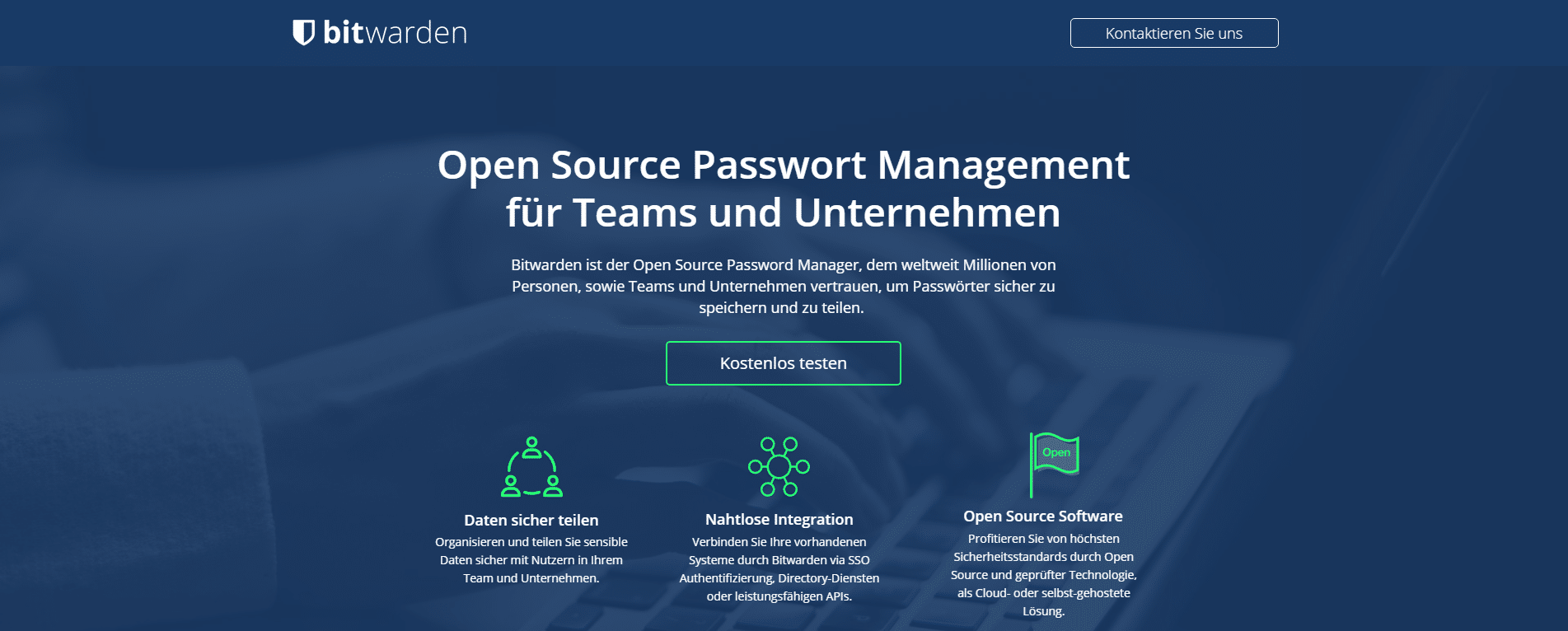
Bitwarden

Webseite von Bitwarden, einem der besten Passwort-Manager.

– Bitwarden

Bei Bitwarden handelt es sich um eine Lösung zur Verwaltung von Passwörtern, die alle deine Informationen verschlüsselt, bevor sie deine Geräte verlassen. Durch die Nutzung von Open-Source-Software kann die Infrastruktur von Entwicklern aus der ganzen Welt verbessert werden.

Als kostenloses Angebot bietet Bitwarden die Grundlagen, die du benötigst, um deine Passwörter sicher zu speichern. Für nur ein paar Euro pro Jahr kannst du Berichte dazubuchen, die dich warnen, wenn bestimmte Passwörter nicht komplex genug sind.

Preisgestaltung: Bitwarden ist kostenlos. Ein Upgrade auf ausgewählte Premium-Funktionen wie Zwei-Faktor-Authentifizierung und Sicherheitsberichte kostet 10 US$ pro Jahr.

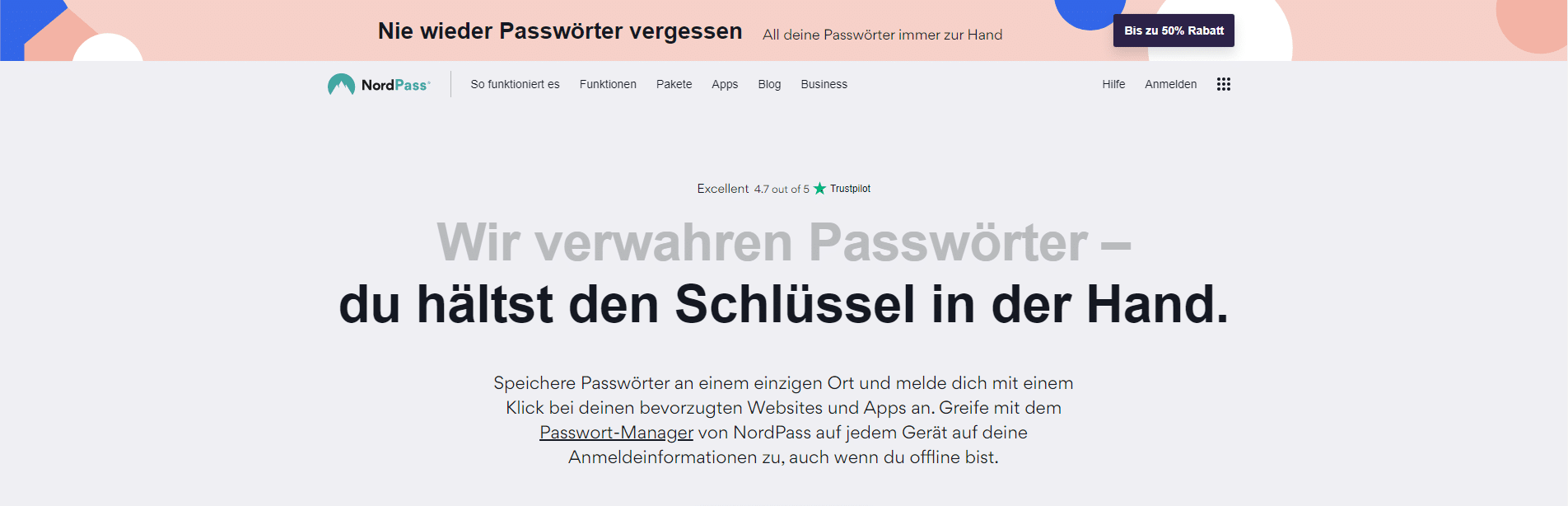
NordPass

NordPass, einer der besten Passwortmanager.

– NordPass

Von den Machern von NordVPN gibt es nun diesen relativ neuen Passwort-Manager. Er ermöglicht es dir, auf deine Passwörter zuzugreifen – auch wenn du offline bist und unabhängig vom Gerät. Es ist eine schlanke Passwortmanager-App ohne unnötigen Schnickschnack.

Wenn du einfach nach einer Möglichkeit suchst, deine Passwörter zu speichern, könnte NordPass die richtige Wahl sein. Es bietet einzigartige Funktionen wie biometrischen Schutz durch Fingerabdruck-Scannen oder FaceID.

Preisgestaltung: Die kostenlose Version reicht für die meisten Anwendungsfälle aus. Ab 1,99 € pro Monat kannst du ein Upgrade durchführen, um den Passwort-Zustand zu bewerten, über mehrere Geräte zu synchronisieren und mehr.

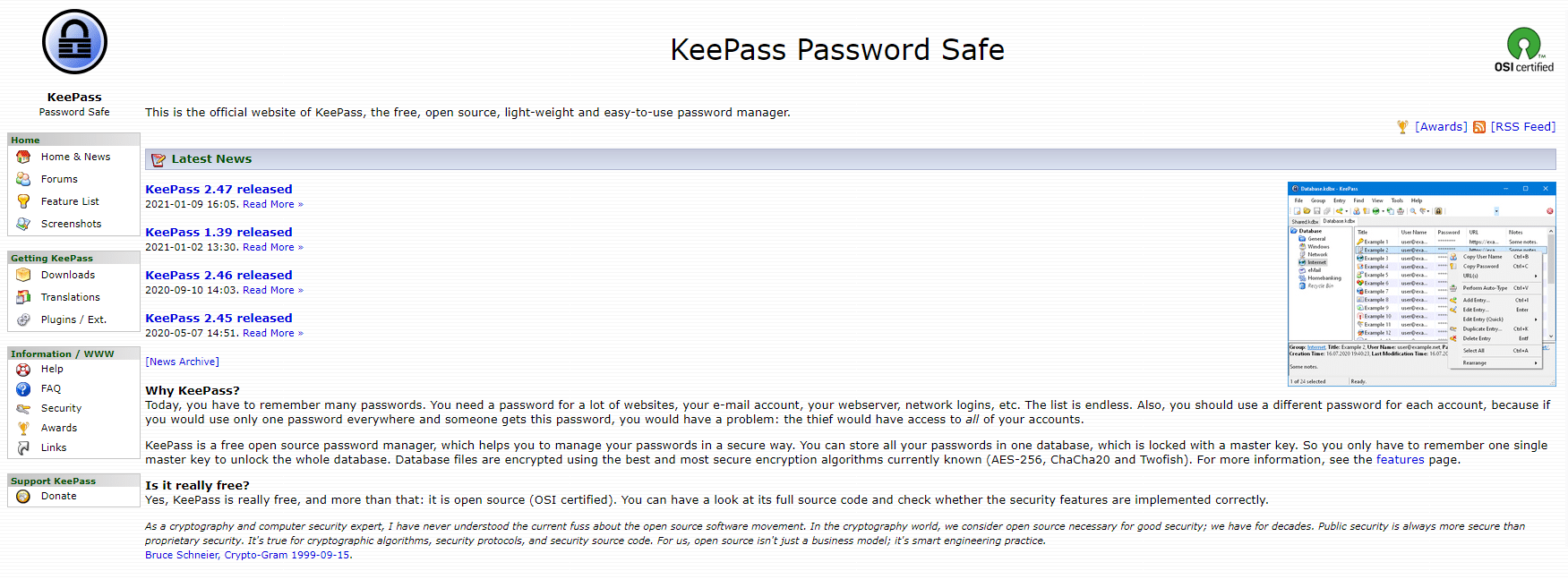
KeePass

KeePass bringt dich zurück zu den Grundlagen. Du wirst hier keine ausgefallene Benutzeroberfläche finden, aber die Open-Source-Software lässt dich alle deine Passwörter in einer Datenbank speichern, auf die du mit deinem Schlüssel zugreifen kannst.

Webseite von Keepass, einem der besten Passwort-Manager.

– KeePass

Die Plattform wird von der NASA als vertrauenswürdig eingestuft, und es erscheinen regelmäßig neue Versionen. Dieses Programm ist perfekt für dich, wenn du nur deine Passwörter sicher gespeichert haben möchtest und sonst nichts. Mit KeePass umgehst du alle Ablenkungen und erhältst genau das – sicher gespeicherte Passwörter.

Preisgestaltung: KeePass ist eine kostenlose Open-Source-Software.

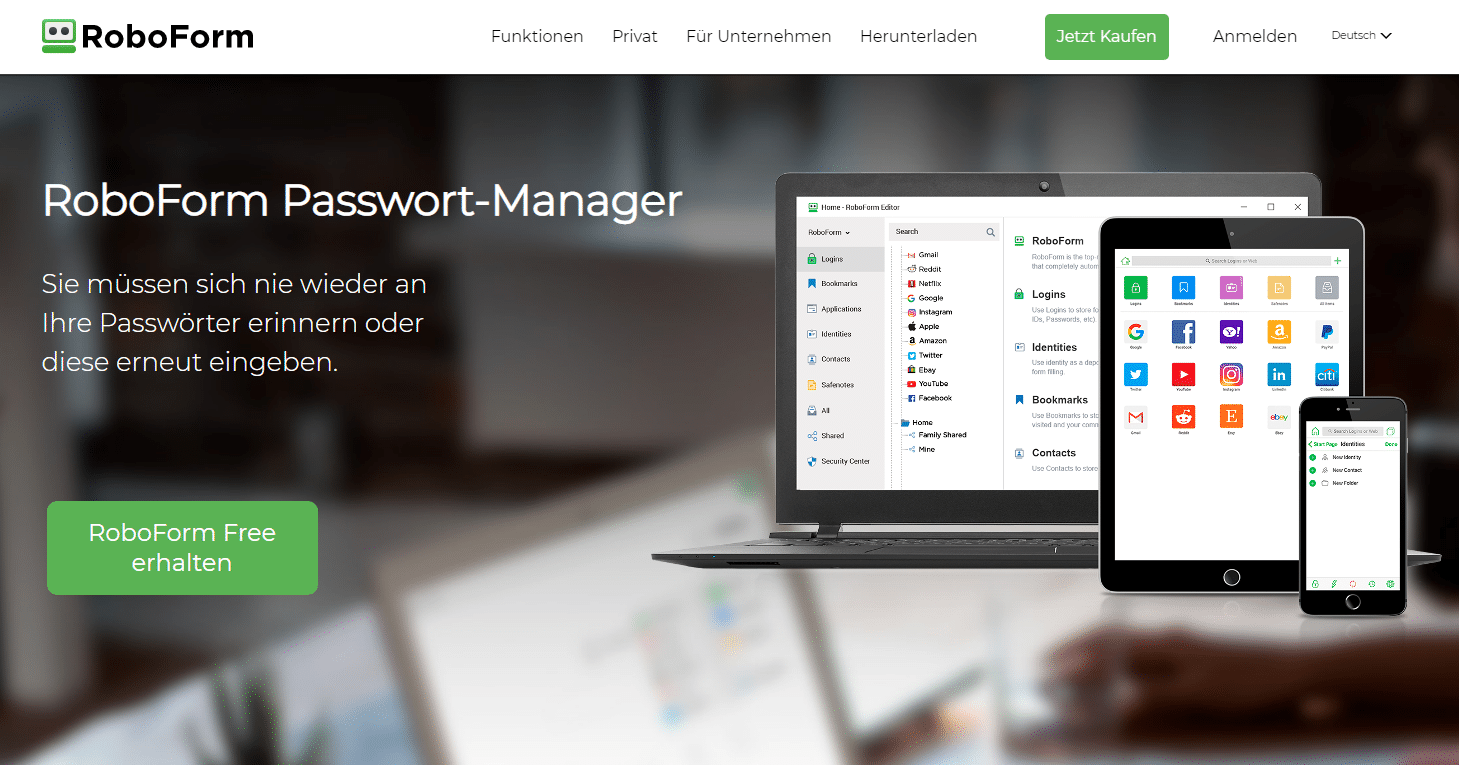
RoboForm

RoboForm, einer der besten Passwort-Manager.

– RoboForm

Eine unkomplizierte Lösung für die Speicherung deiner Passwörter bietet RoboForm. Der Passwort-Manager bietet einen Master-Passwort-Generator, automatische Ausfüllungen von Passwort-Formularen, Multi-Plattform-Unterstützung und vieles mehr. Das sichere Versenden von Logins ist hier bereits inklusive – bei vielen Mitbewerbern ist das eine kostenpflichtige Funktion.

Die App lässt sich mit allen Browsern integrieren und du kannst deine Passwörter importieren oder exportieren, um sofort loszulegen.

Preisgestaltung: Die Lizenzierung pro Benutzer kostet bei bis zu 10 Nutzern der Business-Version 33,95 € im Jahr. Diese Kosten pro Anwender reduzieren sich staffelweise bei einer höheren Benutzeranzahl.

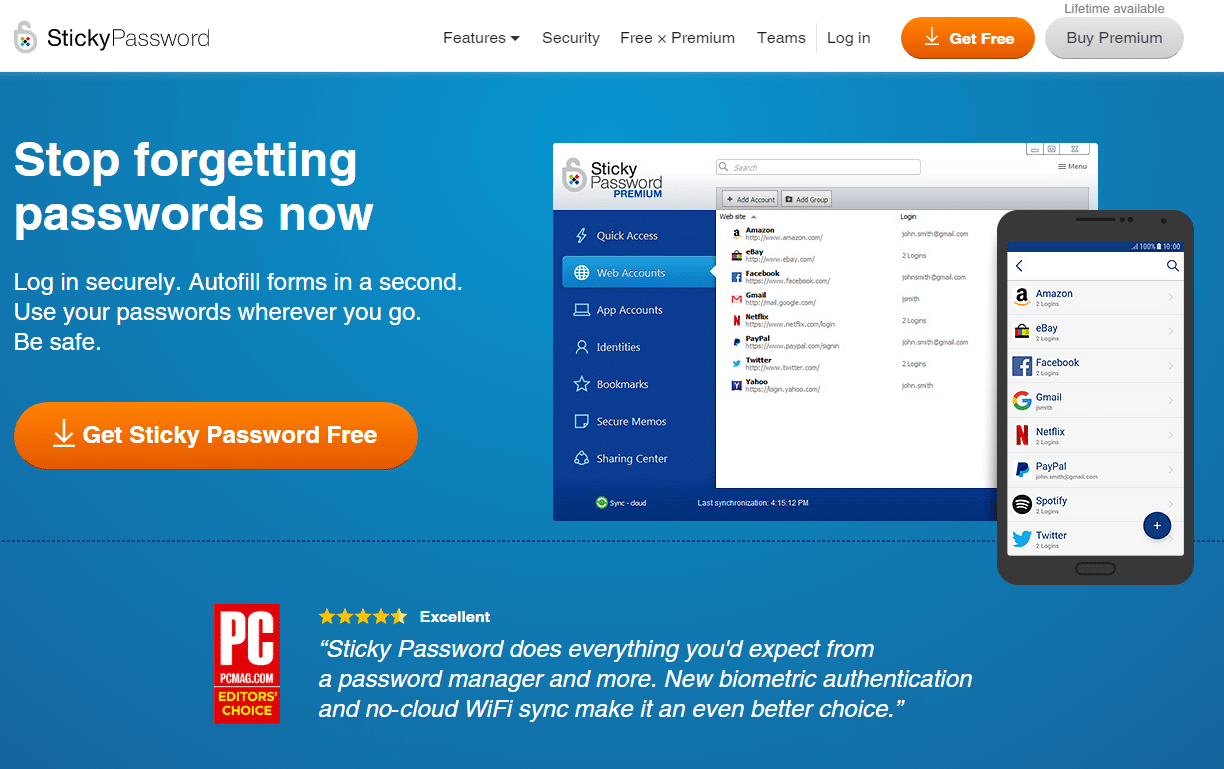
Sticky Password

Webseite von Sticky Password, einem der besten Passwort-Manager.

– Sticky Password

Um dir sichere Anmeldungen zu ermöglichen und das Vergessen von Passwörtern zu beenden, ist Sticky Password bestens geeignet. Dieser Passwort-Manager verfügt über einen verschlüsselten Tresor, in dem du deine Anmeldedaten sicher speicherst. Mit einer einzigen Anmeldung greifst du in Sekundenschnelle auf alle deine Passwörter zu.

Dank einer einfachen Oberfläche bietet Sticky Password Freigabe für mehrere Geräte, sodass du auf deine Passwörter im Online-Konto oder offline in der App zugreifen kannst. Die Plattform verfügt über No-Cloud-WiFi-Synchronisation und biometrische Authentifizierung, was sie sicher und zuverlässig macht.

Sticky Password bietet auch ein intelligentes Sicherheits-Dashboard, das dir zeigt, welche gespeicherten Logins schwache Passwörter haben und geändert werden sollten. Das ist ein zusätzlicher Bonus, wenn du erweiterte Sicherheitsmaßnahmen für deinen digitalen Fußabdruck willst.

Preisgestaltung: Sticky Password ist kostenlos. Die Premium-Option bringt unbegrenzte Passwortfreigabe, Synchronisation und Backup – für 26,95 US$ pro Jahr oder einmalig 199,99 US$ auf Lebenszeit.

LastPass

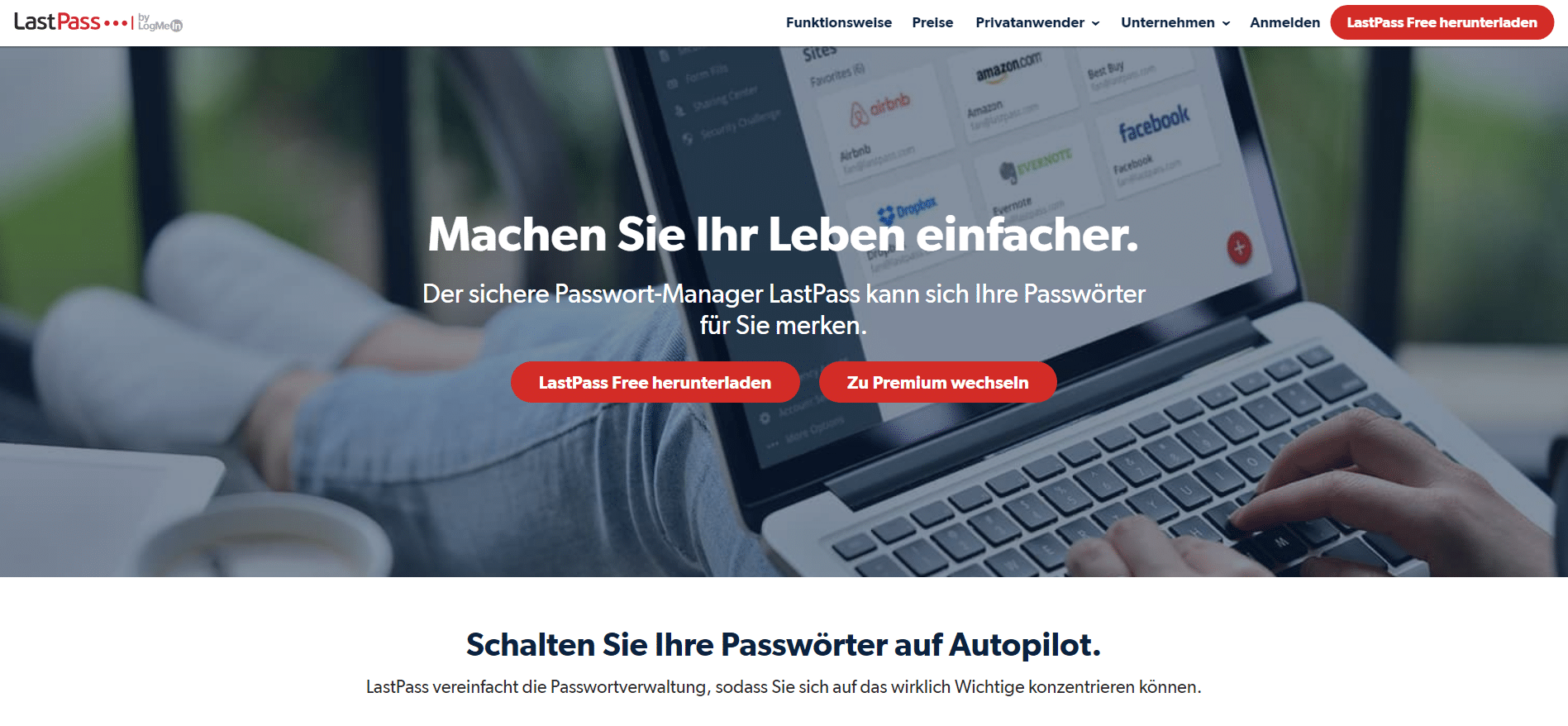
Webseite von LastPass, einem der besten Passwort-Manager.

– LastPass

Dieser Passwort-Manager war einer der ersten auf dem Markt und gilt zusammen mit 1Password als Branchenführer. LastPass funktioniert so, dass du dich mit einem sicheren Master-Passwort anmeldest und dann weitere Passwörter hinzufügen kannst. Der Tresor speichert Passwörter, sichere Notizen und sogar Adressen.

Du kannst Passwörter in vielen Umgebungen speichern und darauf zugreifen, denn LastPass hat Erweiterungen für fast jeden Browser. Als zusätzliches Sicherheitsfeature kannst du eine Multi-Faktor-Authentifizierung einrichten – zusätzlich zur AES-256-Bit-Verschlüsselung, die nur auf deinem Gerät stattfindet.

Obwohl LastPass anfangs nicht der intuitivste Passwort-Manager ist, hat seine einzigartige Zusammenstellung von Tools ihn zu einem der meistgenutzten gemacht. Seit dem 16. März 2021 beschränkt LastPass den kostenlosen Zugriff jedoch auf einen aktiven Gerätetyp: Du musst dich für Computer oder mobile Geräte entscheiden. Bei der ersten Anmeldung wird dieser Gerätetyp festgelegt.

Preisgestaltung: Die kostenlose Version erlaubt das Speichern eigener Passwörter, aber keine Freigabe, und ist auf einen aktiven Gerätetyp beschränkt. Premium-Versionen beginnen bei 2,90 € pro Monat und schalten Freigabe, Sicherheits-Dashboard, Dark-Web-Überwachung und mehr frei. Business-Lösungen starten ebenfalls ab 2,90 € pro Benutzer und Monat.

Dashlane

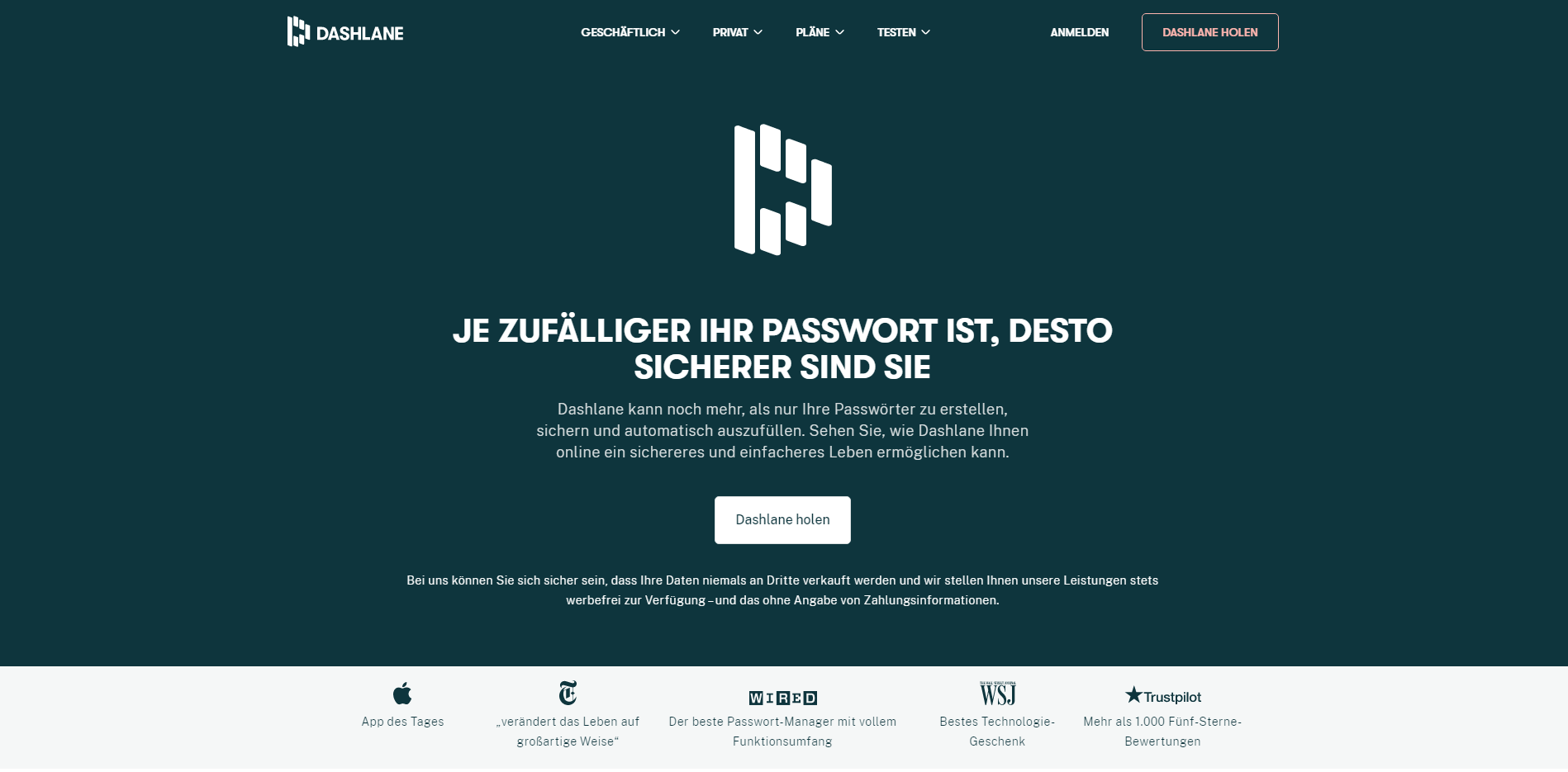
Webseite von Dashlane, einem der besten Passwort-Manager.

– Dashlane

Dieser Passwort-Manager geht über die reine Passwortverwaltung hinaus und untersucht deinen gesamten digitalen Fußabdruck, um Wege zu finden, deine Online-Informationen geschützt und sicher zu halten. Ähnlich wie andere Passwortmanager-Apps speichert Dashlane deine Passwortinformationen beim Surfen und verfügt über eine Funktion zum automatischen Ausfüllen.

Dashlane bietet auch einen Passwort-Generator an, der ein einzigartiges Passwort für jedes Konto erstellt – eine zufällige Kombination aus Zeichen, Symbolen und Zahlen, die für Hacker schwieriger zu erraten ist. Was Dashlane wirklich auszeichnet, ist die Funktion zur Überwachung des Dark Web: Diese Premium-Funktion scannt das Internet und vergleicht aktuelle Sicherheitsverletzungen mit deinen Konten. Du wirst alarmiert, wenn etwas verdächtig aussieht oder ein Passwort geändert werden muss.

Preisgestaltung: Im Business-Bereich gibt es die Option TEAM für 5 €/Monat und Benutzer sowie den Plan BUSINESS für 8 €/Monat und Benutzer.

1Password

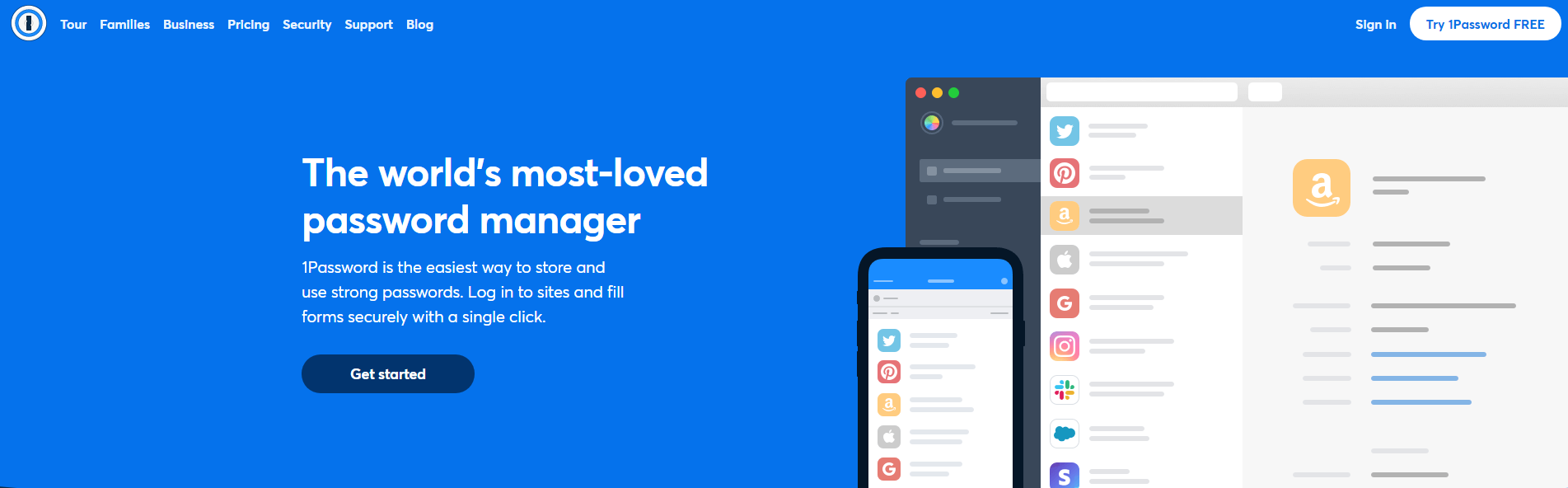
1Password, einer der besten Passwort-Manager.

– 1Password

Ein Passwort-Manager, der die Idee von nur einem Passwort konsequent umsetzt. Die Plattform bietet webbasierte, mobile und Desktop-Apps, sodass du deine Passwörter auf jedem Gerät abrufen kannst. Zu den Kernfunktionen gehört ein automatischer Formularausfüller, mit dem du dich mit einem Klick, einem Blick oder einer Berührung anmeldest.

Darüber hinaus bietet 1Password Watchtower: Dieser scannt das Web und warnt dich, wenn eines deiner Passwörter nicht komplex genug ist oder du eine Zwei-Faktor-Authentifizierung einrichten solltest. Zusätzlich generiert 1Password einen „geheimen Schlüssel“, der sich mit dem 1Password-Server authentifiziert, aber lokal bei dir gespeichert wird – eine zusätzliche Verschlüsselungsebene.

Preisgestaltung: 1Password bietet keine kostenlose Option an. Die Preisoptionen beginnen bei 2,65 €/Monat pro Person (jährliche Abrechnung).

Keeper

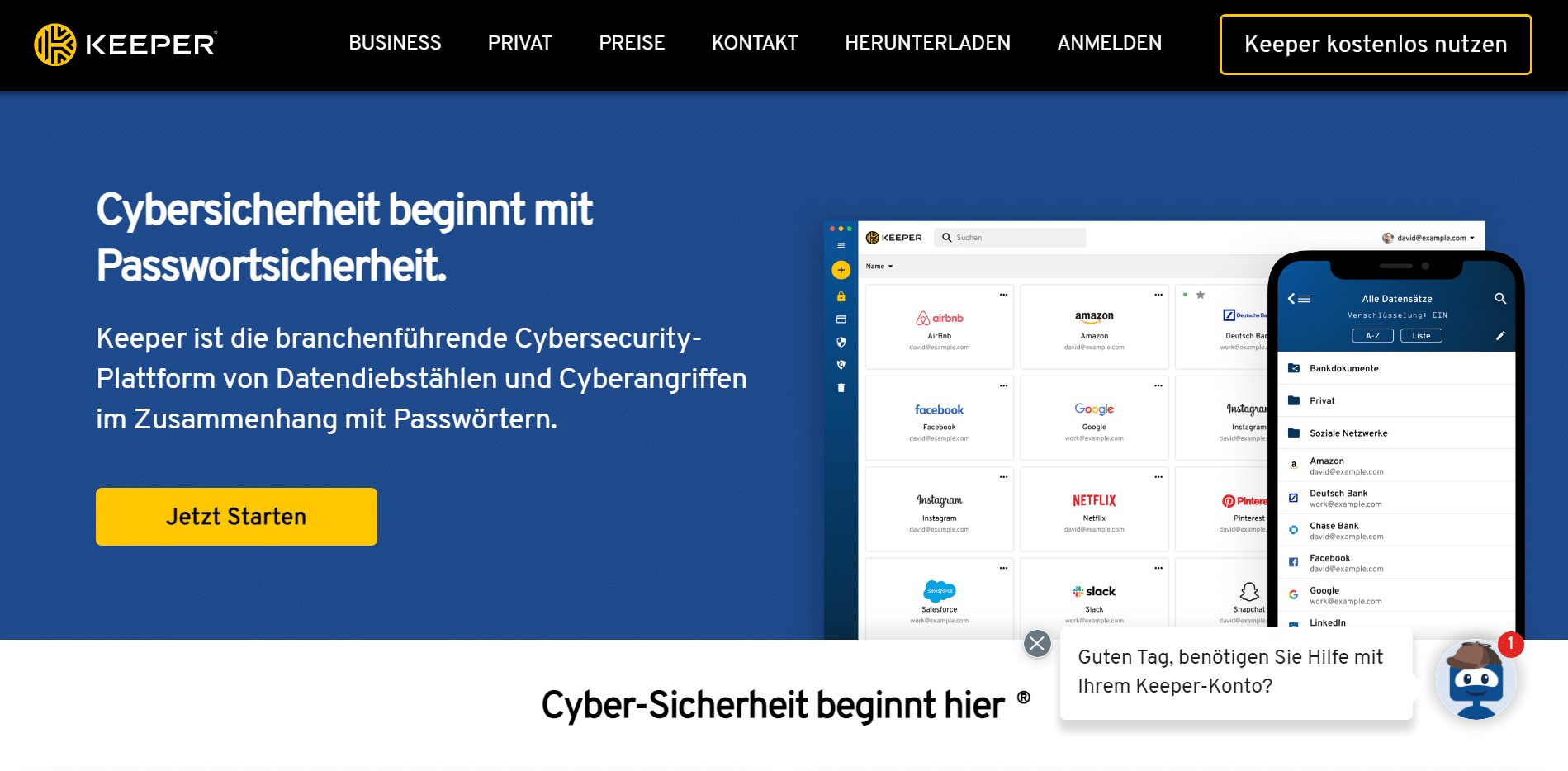
Website von Keeper, einem der besten Passwort-Manager.

– Keeper

Du willst deine Passwortdaten speichern und gleichzeitig vor passwortbezogenen Datenverletzungen und Bedrohungen geschützt sein? Mit Keeper kannst du außerdem verschiedene Rollen anlegen, um unterschiedliche Berechtigungen und Privilegien für jedes Konto zu vergeben.

Die Benutzerfreundlichkeit von Keeper hebt sich von der Konkurrenz ab. Das Layout ist leicht zu erfassen, und der Blau-Weiß-Kontrast der App macht sie zu einem einfachen, ansprechenden visuellen Erlebnis.

Preisgestaltung: Keeper bietet 5 verschiedene Pläne (Enterprise, Business, Privat, Familienabo, Schüler/Student) ab 3,47 €/Monat pro Person.

Passwort-Manager sind eine sichere Methode, um sensible Daten und Anmeldeinformationen zu speichern. Mit nur einem Master-Passwort und wenigen Klicks zur Installation sind sie eine praktische Software, die in kein Toolset fehlen sollte. Die hier vorgestellten Lösungen decken die meisten Anwendungsfälle und persönlichen Vorlieben ab – von kostenlos bis Business-tauglich.

Hast du weitere Fragen zum Thema IT-Sicherheit? Das Team von pirenjo.IT steht dir gerne zur Verfügung.

Warum ein Backup Ihrer Office 365 Daten wichtig ist!

Rasterbild mit Wolkensymbol für Office 365 Backup.

Für die meisten Unternehmen ist Office 365 heute eine sehr attraktive Alternative zu lokalen Installationen von Microsoft Office und einem On-Premise Exchange Server. Es bietet großartige Software und umfasst alle Komponenten der klassischen On-Premises-Lösung, einschließlich Exchange Online, OneDrive for Business und SharePoint Online. Statt hoher Vorlaufkosten für die Software und die Hardware zur Unterstützung des Exchange Servers liegt alles bequem in der Cloud. Das hat auch den Vorteil, dass alle Benutzer die neueste Version von MS Office erhalten. Sie müssen nur eine monatliche Gebühr pro Benutzer für all diese Dienste zahlen. Wenn Ihre Daten in der Cloud sicher sind, brauchen Sie dann noch ein Backup ihrer Office 365 Daten?

Microsoft Exchange Online ist einer der am meisten genutzten dieser Cloud-basierten Dienste. Die Messaging-Anwendung umfasst E-Mails, Kalender, Kontakte und Aufgaben. Außerhalb des Kernsystemschutzes ist ein Schutz für gelöschte Elemente aktiviert, der die manuelle Wiederherstellung von gelöschten Elementen und Aufbewahrungsrichtlinien umfasst.

Bei einer Software-as-a-Service (SaaS)-Plattform wird alles bereitgestellt: Netzwerke, Server, Anwendungen und Endbenutzerzugänge. Diese Systeme werden verwaltet und überwacht, um ihre ständige Verfügbarkeit zu gewährleisten sowie redundante Dienste über das Netzwerk der Microsoft-Rechenzentren weltweit zu ermöglichen. Microsoft O365 sorgt dafür, dass Ihre Daten gesichert werden und jederzeit von mehreren Geräten aus leicht zugänglich sind. Microsoft tut zwar sein Bestes um sicherzustellen, dass Ihre Office 365-Daten sicher sind und gesichert werden. Es gibt jedoch mehrere Fälle, in denen die kritischen Daten und Nachrichten Ihres Unternehmens verloren gehen oder gefährdet werden können. Deshalb ist es wichtig, dass Sie sicherstellen, dass Sie Office 365-Backups von einem Drittanbieter haben.

Datenverlust in Office 365

Die Wahrscheinlichkeit, dass Sie Office 365-Daten aufgrund von Fehlern von Microsoft dauerhaft verlieren, ist unglaublich gering. Datenverlust durch Fehler von Endbenutzern oder Administratoren hingegen ist nicht ungewöhnlich. Menschen innerhalb Ihrer Organisation werden unweigerlich Fehler machen, aber Microsoft hat verschiedene Schritte unternommen, um diese Risiken zu minimieren und Ihnen zu helfen, Ihre Daten zu sichern, während sie in Office 365 gehostet werden. Es besteht auch das Risiko von Ransomware oder einer Sicherheitsverletzung, die zu Datenverlusten führen kann. Lassen Sie uns einen kurzen Blick auf die 3 Hauptgründe werfen, warum Office 365-Daten verloren gehen können und warum Sie möglicherweise Office 365-Backups benötigen. Benutzerfehler, Sicherheitsverletzungen oder abtrünnige Mitarbeiter.

Anwenderfehler

Anwenderfehler sind das unvermeidliche „Ups“. Ein einfacher, ehrlicher Fehler mit katastrophalen Folgen. Die häufigste Ursache für Datenverluste in Office 365 ist auf Benutzerfehler zurückzuführen. Diese fallen in der Regel in 2 Hauptkategorien: versehentliches Löschen von Informationen oder absichtliches Löschen von Daten, um später festzustellen, dass sie noch benötigt wurden.

Im ersten Fall könnte es eine einfache Angelegenheit sein. Sie löschen eine Outlook-Nachricht, weil Sie dachten, Sie hätten bereits eine Kopie gespeichert oder irgendwo archiviert. Das Gleiche ist für SharePoint- und OneDrive-Dokumente möglich. Die meisten dieser Vorfälle haben irgendeine Art von Aufbewahrungsrichtlinie, bei der Sie die Dateien für einige Zeit aus dem Papierkorb sicher wiederherstellen können. Leider gilt das nicht für Kalenderereignisse und Kontakteinträge. Sie haben keinen Papierkorb, aus dem Sie Ihre versehentlich gelöschten Daten retten können. Ein einfacher versehentlicher Mausklick oder eine falsch eingegebene Tastenkombination kann zu einem großen Verlust von Geschäftsdaten führen.

Mann fasst mit Hand an Stirn als Symbol für Anwenderfehler ohne Office 365 Backup.

Im zweiten Fall könnten Sie oder einer Ihrer Kollegen ein Dokument oder eine Nachricht löschen, von der Sie dachten, dass sie nicht mehr benötigt wird. Später stellen Sie fest, dass sie lebenswichtig war und nicht wiederhergestellt werden kann. Dies ist häufig der Fall, wenn Projekte enden oder Mitarbeiter Ihr Unternehmen verlassen. Diese gemeinsam genutzten Daten werden gelöscht, weil dieser Mitarbeiter damit fertig ist, aber später stellt man fest, dass jemand anderes im Unternehmen noch Bedarf an den Daten hat.

Leider gibt es für Microsoft keine Möglichkeit, festzustellen, ob die Löschung korrekt war oder nicht. Microsoft kann Sie nicht vor sich selbst schützen. Sie haben Office 365 angewiesen die Daten zu löschen und das Programm hat nur getan was Sie wollten. Microsoft ist sehr gut darin, seine eigenen Fehler zu vermeiden. Aber es gibt einige Situationen, in denen Microsoft nicht helfen kann. Hier macht es Sinn über ein Backup ihrer Office 365 Daten nachzudenken.

Sicherheitsverletzungen

Schloss mit Loch zeigt Sicherheitslücke ohne Office 365 Backup.

Eine Sicherheitsverletzung liegt immer dann vor, wenn eine unerwünschte Person Zugriff auf Ihr Office 365-Konto erhält. Wenn sich jemand anderes als ein autorisierter Benutzer bei einem Office 365-Konto Ihres Unternehmens anmeldet, ist dies eine Sicherheitsverletzung.

Die häufigste Art der Sicherheitsverletzung besteht darin, dass ein Angreifer einen Ihrer Benutzer dazu bringt, seine Anmeldedaten preiszugeben, damit er auf sein Office 365-Konto zugreifen kann. Dies geschieht oft durch E-Mail-Phishing und Social Engineering, das eher auf Ihre Mitarbeiter als auf die Technologie abzielt. Der Benutzer erhält eine gefälschte E-Mail, die legitim aussieht und ihn auffordert, sich mit seinen Anmeldedaten zu authentifizieren oder anzumelden. Oftmals sehen diese E-Mails oder Webseiten aus wie „echte“ Anmeldebildschirme, was dazu beiträgt, dass Benutzer ihre Passwörter preisgegeben.

Sobald diese Cyberkriminellen Zugriff auf die Anmeldedaten haben, können sie auf das Office 365-Konto Ihres Mitarbeiters zugreifen und mit den Daten machen was sie wollen. Sie können sie kopieren, freigeben, löschen oder mitnehmen. Oft sind die Office 365-Daten kompromittiert und Ihr Unternehmen wird möglicherweise um ein Lösegeld gebeten und darüber informiert, dass Ihre Dateien verschlüsselt wurden. Wenn Sie nicht eine bestimmte Summe zahlen, haben Sie keinen Zugriff mehr auf diese wichtigen Daten. Wir können Ihnen auch dabei helfen, einen verlässlichen Ransomware-Schutz aufzubauen.

Abtrünnige Mitarbeiter

Manchmal ist der Datenverlust nicht auf einen Unfall zurückzuführen, sondern das Ergebnis eines böswilligen oder gefrusteten Mitarbeiters. Oft sabotiert dieser unzufriedene aktuelle oder ehemalige Mitarbeiter Unternehmensdaten oder Computersysteme, wenn die Administratoren ihn nicht aus seinem Office 365-Konto gesperrt haben, bevor der Mitarbeiter über seine Kündigung informiert wurde. Wenn der Mitarbeiter zurückkehrt um seinen Schreibtisch aufzuräumen, kann er auch seinen Exchange-Posteingang und OneDrive- oder SharePoint-Ordner voller wichtiger Kunden-E-Mails, freigegebener Dateien und wichtiger Unternehmensdokumente ausräumen.

Die klügste Lösung wäre natürlich, sicherzustellen, dass Sie die Passwörter der Mitarbeiter deaktivieren oder ändern bevor Sie sie entlassen oder es ein Problem gibt. Regelmäßige Überprüfungen des Benutzerverhaltens könnten Sie darauf aufmerksam machen, dass ein Benutzer plötzlich sensible Informationen von mehreren Projekt-Sites oder außerhalb der normalen Nutzungsmuster herunterlädt.

Office 365 Backups um Probleme mit Datenverlusten zu vermeiden

Microsoft arbeitet nach dem Modell der geteilten Verantwortung. Das bedeutet, dass sie ihre Infrastruktur warten, aber die Wiederherstellung Ihrer Unternehmensdaten liegt in Ihrer eigenen Verantwortung. Wie in diesem Artikel erwähnt, gibt es mehrere Probleme die dazu führen können, dass Sie Daten verlieren. Und das obwohl Sie denken, dass sie in der Cloud sicher sind.

Menschliches Versagen ist unvermeidlich und Benutzer löschen oft versehentlich Daten. Auch wenn ein Office 365-Administrator eine Datei löscht, werden alle Daten in den Papierkorb gelegt, wo sie nach 90 Tagen gelöscht werden. Nach 90 Tagen werden sie automatisch gelöscht und es gibt keine Rollback-Option. Und schließlich können auch Sicherheitsverletzungen und unseriöse Mitarbeiter Datenverluste verursachen.

Selbst wenn Sie alle Sicherheitseinstellungen von Office 365 aktivieren, Ihre Mitarbeiter gut schulen und alle Best Practices der Branche beachten – es ist trotzdem keine gute Idee, alle Ihre unersetzlichen Geschäftsdaten an nur einem Ort zu haben.

Der beste Weg Ihre Daten vor Schaden zu bewahren ist, sie dort aufzubewahren, wo sie niemals gelöscht werden können. Ihre Office 365-Daten benötigen eine Backup-Lösung eines Drittanbieters, wenn Sie sicher sein wollen, dass sie wirklich geschützt sind.

Office 365-Backups sind eine kluge Strategie. Eine sichere zweite Kopie der Office 365-Daten bedeutet, dass egal, was Microsoft oder Hacker oder Ihre eigenen Mitarbeiter mit Ihrer Office 365-Umgebung anstellen, eine Kopie Ihrer Daten sicher an einem anderen Ort aufbewahrt wird.

Wir können helfen!

Möchten Sie sicherstellen, dass Ihre Office 365-Daten geschützt sind? Wollen Sie ein Office 365-Backup einrichten? Wir können Ihnen helfen, Zeit zu sparen und Stress zu vermeiden – mit einer Office 365-Backup-Lösung, die über die nativen Wiederherstellungsfunktionen von Microsoft hinausgeht und es einfach macht, die benötigten Dateien und Ordner schnell zu finden und wiederherzustellen. Die IT-Experten von pirenjo.IT kümmern sich auch um eine umfassende Backup-Strategie für ihr Unternehmen. Kontaktieren Sie uns jetzt!

Produktivität mit Microsoft OneNote steigern – 9 Tipps

Notizen und Mülleimer als Symbol für Produktivität mit OneNote.

Sie fragen sich, wie Sie mit Microsoft OneNote für Windows 10 Ihre Produktivität steigern können? Im folgenden wollen wir Ihnen einige Funktionen vorstellen, die das ermöglichen und Ihnen dabei viele Arbeitsschritte ersparen.

  • Microsoft OneNote ist eine Notiz-App, die es ermöglicht, Notizen, Bilder und vieles mehr auf all ihren Geräten griffbereit zu haben.
  • Weniger bekannte Funktionen von OneNote sind zum einen das Scannen von Dokumenten oder das Lösen von komplexen mathematischen            Problemen.
  • Hier sind 9 Tipps mit denen sie das meiste aus OneNote herausholen und ihren Workflow optimieren können

Wenn es um Apps für digitale Notizen geht, erfüllt Microsoft OneNote alle Anforderungen. Es ist zuverlässig und ziemlich intuitiv und funktioniert nahtlos auf allen Geräten, egal ob Sie Windows- oder Mac-Anwender sind oder beides.

Kurz gesagt, OneNote funktioniert wie ein physisches Notizbuch mit Cloud-basierten Vorteilen. Neben der Möglichkeit, digitale Notizen zu organisieren und zu erfassen, können Sie Bilder, Videos und Audiodateien hinzufügen und dann einfach von unterwegs darauf zugreifen.

Unabhängig davon, ob Sie ein engagierter OneNote-Benutzer sind oder gerade erst den Wert von OneNote für die Erstellung von Notizen, die Recherche und die Organisation von Informationen entdecken, finden Sie hier einige Möglichkeiten, den Nutzen des Programms zu erhöhen.

Scannen Sie Dokumente direkt mit Ihrem Smartphone

Wenn Sie eine Kopie eines Dokuments in OneNote erhalten müssen, gibt es keinen einfacheren Weg als mit Office Lens, einer mobilen App für iOS und Android. Nachdem Sie Office Lens installiert und konfiguriert haben, können Sie es verwenden, um hochwertige Scans von mehrseitigen Dokumenten mit Ihrem Telefon zu machen und sie dann an eine beliebige Anzahl von Zielen hochzuladen, einschließlich OneDrive, E-Mail und OneNote. Wählen Sie einfach das Notizbuch aus, in das Sie es kopieren möchten, und Sie können OneNote als dauerhaften Speicher für wichtige Dokumente verwenden.

Handgeschriebene Seiten in Text umwandeln

Wenn Ihr Computer, Tablet oder Mobilgerät mit einem Stift arbeitet, verwenden Sie ihn vielleicht schon, um Skizzen zu machen oder handschriftliche Notizen in OneNote zu notieren. Aber Sie können diese handschriftlichen Notizen auch in digitalen Text umwandeln.

1. Klicken Sie im Menü auf die Registerkarte „Zeichnen“ und dann auf „Lassoauswahl“.

2. Ziehen Sie das Lasso um den Text, den Sie umwandeln möchten.

3. Klicken Sie im Menü „Zeichnen“ rechts auf „Konvertieren“ und dann auf „Freihand in Text“.

OneNote wandelt Ihre Handschrift so gut es geht in Text um. Es wird zweifellos Fehler geben, aber der Text kann bearbeitet werden und Sie können ihn in andere Dokumente einfügen. Sparen Sie Zeit und steigern Sie mit dieser Funktion von Microsoft OneNote Ihre Produktivität im Handumdrehen.

Einfache Matheaufgaben

Sie können OneNote verwenden, um einfache mathematische Probleme zu lösen, indem Sie einfach die Gleichung eingeben, die Sie lösen möchten. Sie können z. B. „100 + 400 =“ schreiben und OneNote wird die Antwort ausfüllen. Auf die gleiche Art und Weise können Sie jedes gängige mathematische Problem lösen, z. B. Addition, Subtraktion, Multiplikation und Division. OneNote beachtet sogar die Reihenfolge der Operationen, wie z. B. „(1 + 2) * 6 =“.

Lösen komplexer Gleichungen

OneNote ist nicht auf einfache Grundschul-Arithmetik beschränkt – unter der Haube steckt eine ziemlich leistungsfähige Mathematik-Engine. Sie können mit einem Stift eine Gleichung schreiben und OneNote dann bitten, sie in Text umzuwandeln, damit Sie sie in einem anderen Dokument verwenden können. Aber das ist noch nicht alles: In vielen Fällen kann OneNote die Gleichung auch grafisch darstellen oder lösen.

1. Zeichnen Sie mit einem Stift eine Gleichung.

2. Ziehen Sie das Lasso um den Text, den Sie umwandeln möchten.

3. Klicken Sie im Menü auf „Mathematik“.

4. Um die gezeichnete Gleichung in Text umzuwandeln, klicken Sie auf „Freihand in Gleichung“. Oder klicken Sie auf „Aktion auswählen“ und wählen Sie eine der verfügbaren Optionen, z. B. die Gleichung auflösen oder grafisch darstellen.

Sitzungen aufzeichnen

Sie können OneNote auf einem Laptop verwenden, um Meetings aufzuzeichnen und Audionotizen zu machen. Nicht nur das, Sie können auch wichtige Momente während der Aufzeichnung mit „Lesezeichen“ versehen, damit Sie einen bestimmten Moment des Meetings besser wiederfinden können.

1. Klicken Sie in der Multifunktionsleiste auf die Registerkarte „Einfügen“ und dann auf „Audio“. OneNote beginnt sofort mit der Aufnahme.

2. Wenn Sie etwas hören, das Sie später leicht wiederfinden möchten, geben Sie auf der OneNote-Seite eine Notiz ein. Dabei kann es sich um ein kurzes, aus einem Wort bestehendes Stichwort handeln, oder Sie können eine detaillierte Beschreibung eingeben.

3. Wenn das Meeting beendet ist, klicken Sie im Menü auf „Stopp“.

Ihre Notizen sollten nun kleine „Play“-Symbole auf der linken Seite haben. Wenn Sie auf die Schaltfläche „Abspielen“ klicken, spielt OneNote die Aufnahme ab dem Moment ab, in dem Sie mit der Eingabe dieser Notiz begonnen haben. So entfällt das lästige und zeitraubende Suchen nach der richtigen Stelle in der Aufnahme und schon haben Sie mit Microsoft OneNote Ihre Produktivität gesteigert.

Einfaches Einfügen von Webseiten in OneNote

OneNote Web Clipper ist eine Browsererweiterung für Google Chrome, bei der Sie sich fragen werden, wie Sie jemals ohne sie ausgekommen sind. Nachdem Sie die Erweiterung installiert haben, öffnen Sie eine Webseite, die Sie in OneNote kopieren möchten, und klicken Sie auf das Symbol der Erweiterung in der Symbolleiste Ihres Browsers. Standardmäßig lädt die Erweiterung eine Vorschau der gesamten Seite, aber Sie können auf Optionen wie „Region“ klicken, um nur Teile der Seite auszuschneiden. Sie können dann wählen, in welches OneNote-Notizbuch Sie die Seite kopieren möchten.

Erstellen eines Team-Wikis

Eine Enzyklopädie im Wiki-Stil muss nicht kompliziert sein und Sie müssen keine speziellen Tools verwenden. OneNote ist in der Tat eine großartige Möglichkeit, einen gemeinsamen Bereich mit Dokumenten, Prozessen, Besprechungsnotizen oder jeder anderen Art von Inhalten zu erstellen, die Sie teilen und gemeinsam bearbeiten möchten.

Um eine wiki-artige Seite in OneNote aufzubauen, müssen Sie einfach Links zu anderen OneNote-Seiten erstellen. Klicken Sie dazu mit der rechten Maustaste auf den Namen der Seite, auf die Sie verlinken möchten, und wählen Sie „Link zu Seite kopieren“.

Um dann den Link auf einer anderen Seite zu erstellen, markieren Sie den Text, klicken mit der rechten Maustaste und wählen „Link“. Fügen Sie den Link in das Feld „Adresse“ ein und klicken Sie auf „Einfügen“.

Geben Sie dieses Wiki-Notizbuch frei, indem Sie oben rechts auf „Freigeben“ klicken und eine Einladung an alle Mitglieder Ihres Teams senden. Stellen Sie sicher, dass Sie es auf „Kann bearbeitet werden“ einstellen, damit jeder Änderungen an Ihrem Notizbuch vornehmen kann. Dieser Tipp für Microsoft OneNote kann sicherlich auch Ihre Produktivität steigern.

Skizzen abspielen

Wenn Sie eine Skizze oder Zeichnung erstellen oder sogar Notizen mit einem Stift notieren, können Sie eine clevere Funktion in OneNote nutzen, um sie wie ein kurzes Video abzuspielen und genau zu sehen, wie sie sich ursprünglich entwickelt hat. Das ist zum Beispiel eine großartige Lehrhilfe – Sie können damit abspielen, wie eine Skizze Schritt für Schritt erstellt wurde oder wie man eine mathematische Aufgabe löst.

1. Um eine Zeichnung wiederzugeben, klicken Sie in der Multifunktionsleiste auf die Registerkarte „Ansicht“.

2. Klicken Sie auf „Replay“.

3. Wenn Sie dazu aufgefordert werden, ziehen Sie ein Auswahlfeld um den Teil der Seite, den Sie wiedergeben möchten, oder klicken Sie einfach auf „Alles auf der Seite wiedergeben“.

Spezielle Formatierung beim Einfügen in OneNote ausschalten

OneNote macht etwas, das oft hilfreich ist: Wenn Sie Text von einer Webseite einfügen, kopiert es die spezielle Formatierung von der Seite und fügt einen Link zu der Seite hinzu, damit Sie leicht nachschlagen können. Das ist toll, wenn Sie recherchieren, kann aber lästig sein, wenn Sie nur den Text haben wollen. Die gute Nachricht ist, dass Sie diese Funktion abschalten können.

1. Klicken Sie auf die drei Punkte oben rechts im OneNote-Fenster und wählen Sie „Einstellungen“.

2. Klicken Sie im Bereich „Einstellungen“ auf „Optionen“.

3. Scrollen Sie nach unten und stellen Sie im Abschnitt „Einfügeoptionen“ das Dropdown-Menü auf „Nur Text beibehalten“ und schieben Sie die Schaltfläche „Link zur Quelle einschließen“ nach links, um sie zu deaktivieren.

Das waren die 9 Tipps für Microsoft OneNote für Windows 10 mit denen Sie Ihre Produktivität steigern können. Wenn Sie sich für weitere Windows-Lösungen wie Office 365 oder Teams interessieren, können wir von pirenjo.IT Ihnen garantiert weiterhelfen.

Mitarbeitermotivation im Home-Office steigern

Laptop und Kaffee im Home-Office als Mitarbeitermotivation.

Ihr Team bei Laune zu halten, wenn alle von zu Hause aus arbeiten, erfordert etwas Planung. Manager und Geschäftsinhaber entwickeln normalerweise ihre Führungsqualitäten während sie mit Menschen arbeiten, die sich im selben Gebäude befinden. Jetzt, wo es weniger zwanglose Gespräche gibt und so gut wie alle Interaktionen virtuell sind, müssen sich Chefs neue Wege einfallen lassen, um die Moral ihrer Mitarbeiter aufrechtzuerhalten. Hier sind 5 Tipps, um die Mitarbeitermotivation im Home-Office zu steigern.

Halten Sie den Dialog aufrecht

Wenn man aus der Ferne arbeitet, machen sich manche Leute Sorgen, Kollegen zu stören und deren Zeit zu verschwenden. Bei so vielen zusätzlichen Belastungen abseits der Arbeit überlegen es sich immer mehr Menschen zweimal, bevor sie Anrufe tätigen, es sei denn, es gibt einen guten Grund dafür.

Das ist ein großer Kontrast zu vielen Büroumgebungen, in denen das geschäftige Gemurmel von Menschen als Hintergrundkulisse zu hören ist.

Es wird sich auszahlen, eine Online-Umgebung zu fördern, in der Gespräche zwischen Ihrem Team so natürlich wie möglich ablaufen können. Dadurch erreichen Sie eine zusätzliche Mitarbeitermotivation im Home-Office.

Nehmen Sie sich Zeit für soziale Anrufe, nicht nur für Arbeitsgespräche

Menschen befinden sich in einer Vielzahl unterschiedlicherSituationen, wenn sie von zu Hause aus arbeiten.

Während die einen in ihrem großen Haus mit Kindern und einem aktiven sozialen Leben beschäftigt sind, stecken andere vielleicht in einer Wohngemeinschaft oder einer kleinen Wohnung fest und waren früher auf die Büroumgebung angewiesen um die meisten ihrer sozialen Kontakte zu pflegen.

Nehmen Sie sich Zeit für Teambesprechungen, an denen alle teilnehmen können. Nutzen Sie hierfür doch einfach Microsoft Teams oder die Kommunikationsmöglichkeiten von STARFACE-Telefonanlagen.

Mitarbeitermotivation im Home-Office am Beispiel von Mutter mit Kind.

Sie könnten ein wöchentliches Quiz veranstalten, virtuelle Drinksnach der Arbeit oder sogar einen Buchclub für Mitarbeiter. Wenn Sie Ihre Vorstellungskraft nutzen, werden Ihnen viele Möglichkeiten einfallen, wie Ihr Team auch bei der Fernarbeit miteinander in Kontakt bleiben kann.

Ermutigen Sie die Leute dazu, Gruppen fürverschiedene Themen zu gründen, an denen sie interessiert sind. Fügen Sie vielleicht einen Abschnitt auf der Intranetseite des Personals hinzu, um die Leute zu ermutigen, diese Gruppen für jeden zugänglich zu machen, der sich an der Konversation beteiligen möchte.

Mitarbeitermotivation im Home-Office durch Achtsamkeit

Wenn Sie bemerken, dass jemand der bei Ihnen beschäftigt ist eine signifikante Verhaltensänderung aufweist, sprechen Sie ihn an um zu prüfen ob es ihm gut geht. Ignorieren Sie es nicht einfach.

Wenn etwas nicht in Ordnung ist, können Sie vielleicht etwas tun. Eventuell können Sie denjenigen in die richtige Richtung leiten, um die Hilfe eines Spezialisten für seine Problem zu erhalten.

Viele  Menschen die Schwierigkeiten haben während sie von zu Hause aus arbeiten wissen nicht, wo sie sich um Hilfe bemühen können. Es ist schon nicht einfach an die Tür des Vorgesetzten zu klopfen oder in der Personalabteilung um Rat zu fragen. Die Arbeit im Home-Office erschwert diese Situation noch einmal erheblich.

Die Aufrechterhaltung einer flexiblen und mitfühlenden Herangehensweise an die Arbeit ist vor allem während dieser Pandemie wichtig. Ihr Team muss sich an neue Lebensstile und neue Arbeitsweisen anpassen, was Sie berücksichtigen sollten.

Fortbildungsmöglichkeiten anbieten

Eine gute Möglichkeit, die Arbeitsmoral zu steigern ist es, Ihren Mitarbeitern Möglichkeiten zu bieten neue Fähigkeiten zu erlernen.

Das Anbieten von Schulungen für Ihre Mitarbeiter bringt nicht nur neue Begeisterung für ihre Arbeit und schicke neue Zertifikate, sondern auch ein qualifizierteres Team für Ihr Unternehmen.

Es ist eine Investition, die sich lohnt.

Fördern Sie Pausen für gesteigerte Mitarbeitermotivation im Home-Office

Wenn Sie von zu Hause aus arbeiten kann es leicht passieren, dass Sie vergessen wann die Arbeit getan ist und man aufhören sollte.

Ohne den physischen Weg zwischen dem Büro und dem Zuhause kann es schwierig sein, von der Arbeit abzuschalten, wenn Sie viel zu tun haben.

Lassen Sie Ihre Mitarbeiter nicht ausbrennen. Das ist weder gut fürs Geschäft noch für Ihre Mitarbeiter. Das können Sie vermeiden, indem Sie diese Haltung vorleben und somit eine gesunde Work-Life-Balance fördern.

Das waren 5 hilfreiche Tipps um mehr Mitarbeitermotivation im Home-Office zu erreichen.

Kleine Kaffeepausen im Home-Office steigern die Mitarbeitermotivation.

Datenverlust – 3 beängstigende Fakten

Mann in dunklem Hoodie stellt Angst vor Datenverlust dar.

Kundendaten und die Verantwortung

Als Unternehmen haben Sie eine große Verantwortung gegenüber Ihren Kunden. Diese besteht nicht ausschließlich aus der Qualität Ihrer Dienstleistungen oder Produkte die sie anbieten. Ein empfindlicher Teil der Vertrauensbeziehung zwischen einem Unternehmen und seinen Kunden besteht im Umgang mit den Kundendaten. Daten, die Aufschluss darüber geben, auf welche Art und Weise Ihre Kunden Ihr Geschäft betreiben, sind eines der wertvollsten Güter, die Ihr Unternehmen besitzt. Daher ist es nur verständlich, dass ein Datenverlust in diesem Bereich katastrophale Folgen haben kann.

Eine neue Datenökonomie

Online-Giganten wie Facebook und Google stellen die meisten ihrer Dienste kostenlos im Austausch für Benutzerdaten zur Verfügung. Sie nutzen diese Daten, um eine Menge Geld damit zu verdienen, Verkäufer mit Käufern zu verbinden. Regierungen auf der ganzen Welt haben mittlerweile den Wert von Daten erkannt. Als Antwort auf diese neue Datenökonomie schaffen sie schärfere Datenschutzgesetze. Und da sich die Menschen mehr und mehr des Wertes ihrer persönlichen Daten bewusst werden, erwarten sie von Unternehmen, dass sie besonders sorgfältig damit umgehen. Aber was passiert, wenn diese Daten doch in falsche Hände geraten?

Hier sind 3 beängstigende Fakten zum Thema Datenverlust:

3 beängstigende Fakten zum Thema Datenverlust

Fakt 1:

Als Inhaber eines kleinen Unternehmens sind Sie besonders anfällig für Datendiebstahl. 43 % der Cyberangriffe zielen auf kleine Unternehmen ab.

Fakt 2:

In den ersten sechs Monaten des Jahres 2019 waren 4,1 Milliarden Datensätze betroffen.

Fakt 3:

Die Zeit bis zur Identifizierung einer Datenschutzverletzung betrug im Jahr 2019 im Durchschnitt 206 Tage.

Mit einem starken Partner Datenverlust entgegenwirken

Sie sollten also gut auf Ihre Daten aufpassen, denn die Risiken können äußerst schwerwiegend sein. Wenn Sie kein Team haben, das Ihre IT-Sicherheit durch ein professionelles und proaktives Monitoring überwacht, können Monate vergehen, bis überhaupt eine Sicherheitsverletzung bemerkt wird. Hier kann aber schnell und einfach Abhilfe geschafft werden. Mit dem richtigen Partner an Ihrer Seite müssen Sie sich keine Gedanken über Datenverlust machen, seien es Ihre eigenen Firmendaten, oder sensible Kundendaten. Das IT-Systemhaus pirenjo.IT unterstützt Sie beim Kampf gegen Cyberangriffe und der Prävention.

IT-Lösungen für Anwälte und Steuerberater

Paragraphensymbol zeigt IT-Lösungen für Anwälte & Steuerberater.

Anwälte und Steuerberater brauchen stabile IT-Lösungen

Gerade Anwaltskanzleien und Steuerberater, aber auch andere Branchen, sind immer mehr auf eine stabile und sichere IT-Ausstattung angewiesen. Die Arbeitsprozesse sind weitgehend digital unterstützt. Wie abhängig der Kanzleibetrieb von einer funktionierenden IT ist sieht man, wenn ein Computer oder sogar eine zentrale Komponente ausfällt. Dabei sind auch in Ihrer Umgebung stabile und sichere IT-Lösungen für Anwälte und Steuerberater realisierbar. Dafür benötigen Sie nur den richtigen Partner, der sich mit den Bedürfnissen einer Kanzlei auskennt.

IT-Lösung am Beispiel von Patentanwälten

Am Beispiel des Patentanwalts wird ersichtlich wie umfangreich die unterschiedlichen Aufgabengebiete sein können. Hier dreht sich alles rund um geistiges Eigentum bis hin zu gewerblichen Schutzrechten. Darüber hinaus liegen im Fokus: Patente, Gebrauchsmuster, Markenrecht sowie Lizenzverträge und vieles mehr. Daneben liegt die Arbeit des Patentanwalts in der Vertretung in Verfahren vor Gerichten sowie vor Patent- und Markenämtern. 

Der Patentanwalt ist auf eine speziell auf seine Bedürfnisse angepasste Kanzleisoftware angewiesen. Diese ermöglicht nicht nur die Verwaltung der gewerblichen Schutzrechte, sondern auch alle Vorgänge die damit in Verbindung stehen. Des Weiteren können über die reinen Basisdaten hinaus auch die Verwaltung von Amtsgebühren, Fristenregeln und Honoraren geschehen. Nicht selten treten bei der Benutzung technischer Geräte Probleme auf. Diese können unter anderem durch fehlerhafte Geräte wie Erweiterungskarten oder USB-Geräte entstehen. Auch defekte Festplatten oder veraltete Treiber können zu Schwierigkeiten führen. Unter Umständen kann defekte Hardware zu kompletten Systemausfällen führen.

IT-Lösung für Anwälte in Kanzlei.

Der letzte und wichtigste Punkt ist wohl die hohe Anforderung an die Sicherheit, die das IT-System eines Patentanwaltes erfüllen muss. In diesem Bereich können selbst kleinste Probleme zu großen Schwierigkeiten führen. Die Verbindungen über die eine Datenübermittlung stattfindet müssen permanent überwacht werden um so einen professionellen Schutz vor Viren gewährleisten zu können. Dies gilt ebenso für den Ein- und Ausgang von E-Mails. Hierdurch wird ausgeschlossen, dass der Computerzugang von nicht authentifizierten Personen genutzt wird und somit ein erhebliches Sicherheitsrisiko entsteht.

Die IT-Probleme eines Steuerberaters

Selbst kleine Steuerkanzleien sind heute auf die Einbindung der Arbeitsplätze in ein Netzwerk angewiesen. Durch die Arbeitsteilung in Finanzbuchhaltung, Lohnbuchhaltung, Einkommensteuererklärung und Jahresabschlüsse arbeiten mehrere Mitarbeiter parallel mit demselben Datenstamm. Daher muss eine zentrale Datenspeicherung erfolgen. Jedoch kann die Nutzung der Daten durch den Einsatz verschiedener Softwareprodukte zu Problemen führen. Mitarbeiter speichern Daten versehentlich auf dem lokalen Gerät , finden diese dann nicht mehr oder arbeiten mit veralteten Daten ohne sich darüber im Klaren zu sein.

Oftmals sind Kleinigkeiten Schuld daran, dass es zu Unterbrechungen der Arbeitsabläufe kommt und nicht sofort weitergearbeitet werden kann. Sei es ein nicht funktionierender Drucker, eine abgebrochene Internetverbindung, versehentlich vom Desktop gelöschte Symbole oder eine unsachgemäße Bedienung des Kopierers oder des Faxgerätes. Auch eine tadellos funktionierende Telefonanlage ist von großer Bedeutung. Kommt es zu einer Störung, kann in einer Kanzlei schnell das Chaos ausbrechen, was leicht zu vermeiden gewesen wäre. Was immer wieder festzustellen ist: Steuerberater kennen das Steuergesetz in- und auswendig, aber haben eben keine Zeit mehr, sich mit den Computerproblemen in Ihrer Kanzlei auseinanderzusetzen. Am wichtigsten ist daher für einen Steuerberater die schnelle Hilfe bei auftretenden Problemen. Diese kann einerseits durch Ferndiagnose oder aber durch den Support eines IT-Experten am Telefon geschehen. Nachhaltigen und zuverlässigen Schutz bieten Managed Services im IT-Bereich.

Dazu kommen weitere empfindliche Bereiche in einer Steuerkanzlei:

Ein regelmäßiges Backup von Serverdaten, eine Systemaktualisierung durch Updates aller benötigten Programme, die Einrichtung neuer Arbeitsplätze, sowie die Wartung der gesamten verwendeten Hardware, inklusive der Telefonanlage. Gerade die Telefonanlage ist ein Schwachpunkt jeder Kanzlei. Wird zum Beispiel bei der Erweiterung um einen Arbeitsplatz ein Fehler gemacht, kann es schnell zum Totalausfall kommen. Dies stellt ein absolutes Horrorszenario für eine Steuerkanzlei dar, die nur noch durch einen Vorfall in den Schatten gestellt wird: Den Verlust von Mandantendaten.

Daher ist klar: Jeder Steuerberater ist auf die Unterstützung eines IT-Unternehmens angewiesen.