Sicherheit zu Hause: Binden Sie IoT-Geräte ins Gast-WLAN ein

Smart Home, bei dem IoT-Geräte ins Gäste-WLAN eingebunden sind.

## Traffic-Drop Analyse — https://www.pirenjo.it/sicherheit-zu-hause/

**Rückgang:** 38 → 3 Klicks (26% weniger)

**Mögliche Ursachen und Maßnahmen:**

1. **Algo-Update** → Content-Qualität prüfen, E-E-A-T stärken
– Autor-Block prüfen (Christian Markus als Experte)
– Quellen und Fakten aktualisieren

2. **Neue Konkurrenz** → Wettbewerber-SERP analysieren
– Welcher Wettbewerber ist neu auf Position 1-3?
– Was macht der Artikel besser?

3. **Veralteter Content** → Inhalt aktualisieren
– Jahreszahlen prüfen
– Screenshots/Beispiele erneuern
– ‚Aktualisiert: 2026‘ in Header ergänzen

Wie Sie Ihren alten PC wieder flottmachen!

Laptop mit Stethoskop zeigt wie man alten PC wieder flott macht.

Die Anschaffung eines neuen Computers ist eine große Investition. Viele kleine Unternehmen und private PC-Besitzer haben mit älteren Systemen zu kämpfen, weil sie diese so lange wie möglich nutzen möchten.

Haben Sie sich dabei ertappt, wie Sie frustriert auf Ihre Tastatur hämmern? Haben Sie schon jeden Tipp und Kniff ausprobiert, den Sie im Internet gefunden haben, nur um immer noch mit diesem langsamen Kasten zu kämpfen?

Es gibt einige vielversprechende Upgrades, die Sie durchführen können und die viel weniger kosten als ein neuer Computer, während Sie Ihren PC wieder wie neu machen.

Hier sind einige der Optionen, die Sie ausprobieren können, um die Leistung eines älteren Computers zu verbessern.

Aufrüstung auf ein Solid-State-Laufwerk (SSD)

Machen Sie Ihren alten PC wieder flott, indem Sie eine SSD nachrüsten.

Nicht nur kompakter: Die SSD (rechts) ist schneller und braucht obendrein weniger Energie.

Die Preise für Solid-State-Laufwerke sind in den letzten Jahren so stark gesunken, dass sie ein erschwingliches Upgrade darstellen. Damit kann man einem älteren PC, der möglicherweise langsamer wird, neues Leben einhauchen.

Im Gegensatz zu Festplattenlaufwerken (HDDs) haben SSDs keine beweglichen Teile und verwenden einen Flash-Speicher, der eine schnellere Reaktionszeit ermöglicht. Dadurch fährt der PC schneller hoch und das Suchen von Dateien, Öffnen von Anwendungen und anderen Aktivitäten wird zusätzlich beschleunigt.

Zu den Vorteilen einer Aufrüstung der Festplatte Ihres Computers auf eine SSD gehören:

  • SSD-Lese-/Schreibgeschwindigkeiten von bis zu 2500 MB/Sekunde im Vergleich zu HDD mit bis zu 200 MB/Sekunde
  • SSD-Zugriffszeit von 0,1 ms im Vergleich zu HDD mit 5,5-8,0 ms
  • SSDs verbrauchen zwischen 2-5 Watt im Vergleich zu HDDs mit 6-15 Watt

Den Arbeitsspeicher (RAM) erhöhen

Mit einem RAM-Upgrade machen Sie Ihren alten PC wieder flott.

Wahrscheinlich der effizienteste Boost für Ihren alten PC: Mehr Arbeitsspeicher.

Eine Aufrüstung, die sehr kostengünstig ist und eine erhebliche Leistungssteigerung bedeuten kann, ist ein Upgrade des Arbeitsspeichers. Hatte Ihr PC beim Kauf nur 4 GB Arbeitsspeicher? Dann haben Sie wahrscheinlich Probleme viele Registerkarten in Ihrem Browser zu öffnen oder grafikintensive Programme zu verwenden.

Eine Aufrüstung des Arbeitsspeichers auf 8 GB oder 12 GB kann Wunder wirken! Sofern Ihr PC über entsprechende Steckplätze verfügt, kann der große Geschwindigkeitszuwachs den Eindruck erwecken, Sie hätten einen völlig neuen Computer.

Aufrüsten der Grafikkarte

Mit einer neuen Grafikkarte machen Sie Ihren alten PC wieder flott.

Für alle grafikintensiven Arbeiten ist eine moderne Grafikkarte oft essentiell.

Wenn Sie mit irgendeiner Art von Video-, Bildbearbeitungs- oder 3D-Software arbeiten, kann eine veraltete Grafikkarte Ihr Erlebnis ruinieren.

Anstatt Ihren gesamten Computer zu ersetzen, kann ein Upgrade der Grafikkarte auf ein moderneres Modell die Leistung Ihres PCs verbessern. So können Sie ihm einige weitere nützliche Jahre entlocken.

Ersetzen Sie Ihr PC-Kühlsystem

Wärme ist der Feind der internen Teile Ihres Computers. Wenn Ihr Kühlsystem veraltet ist und nicht mehr richtig funktioniert, kann sich im Inneren Ihres Geräts überschüssige Wärme ansammeln.

In diesem Fall kann es zu merkwürdigen Vorgängen kommen, bei denen Programme abstürzen oder Ihr System von selbst neu startet.

Wenn Sie den Verdacht haben, dass übermäßige Hitze ein Problem sein könnte, überprüfen Sie Lüfter und Kühlsystem Ihres Computers. So können Sie feststellen, ob es ausgetauscht werden muss.

Externen Monitor an einen Laptop anschließen

Machen Sie Ihren alten PC wieder flott mit Hilfe eines externen Monitors.

Mit einem externen Monitor holen Sie mehr aus Ihrem Laptop heraus.

Wenn Sie mit einem Laptop arbeiten und aufgrund begrenzter Bildschirmfläche nur ineffizient arbeiten können, sollten Sie einen externen Monitor anschaffen. So sparen Sie sich die Anschaffungskosten eines neuen PCs.

Monitore kosten erheblich weniger als Computer. Ein zusätzlicher Bildschirm kann den entscheidenden Unterschied ausmachen und die Produktivität aufgrund der zusätzlichen Bildschirmfläche steigern.

Ersetzen Sie Ihre Tastatur

Machen Sie Ihren alten PC wieder flott, indem Sie die alte Tastatur austauschen.

Hier ist es Zeit für eine neue Tastatur…

Ältere Tastaturen können klemmen, Tasten verlieren oder die Beschriftung der Tasten verlieren, so dass es schwieriger wird, die „Druck“ von der „Entfernen“-Taste zu unterscheiden. Wenn die Leistung am PC durch eine frustrierende Tastatur beeinträchtigt wird, kann ein Upgrade eine sehr kostengünstige Möglichkeit zur Verbesserung sein.

Besorgen Sie sich eine externe Festplatte

Mit einer externen Festplatte machen Sie Ihren alten PC wieder flott.

Mehr Speicherplatz und das ganze mobil? Wir stellen vor: Die externe Festplatte.

Computer können langsamer werden und  schwerfällig zu bedienen sein, wenn sich die Festplatte mit Daten füllt. Im Laufe der Jahre sammeln sich Dateien an, und viele Benutzer nehmen sich nie die Zeit, die überflüssigen Dateien zu überprüfen und zu löschen.

Mit dem Kauf einer externen Festplatte können Sie Dateien, die Sie möglicherweise ausbremsen, auslagern und trotzdem leicht zugänglich halten.

Ein weiterer Vorteil einer externen Festplatte ist, dass sie tragbar ist und problemlos zwischen Wohnung und Arbeitsplatz hin- und hergetragen, sowie an beiden Orten verwendet werden kann.

Professionelles Tune-Up für Ihren Computer

Die kostenlosen PC-Reinigungsprogramme, die Sie im Internet finden, bieten Ihnen nicht die Art von Tune-Up, die ein professioneller IT-Anbieter leisten kann. Wir gehen Dinge wie die Windows Registry, doppelte Systemdateien, interne Fehler und vieles mehr durch, um Ihr System zu bereinigen und all den „Müll“ zu entfernen, der sich im Laufe der Jahre angesammelt hat.

Wir können auch einen Wartungscheck durchführen, um z. B. zu überprüfen, ob Teile defekt sind, und Ihnen eine fachkundige Beratung zu den wirkungsvollsten Aufrüstungsoptionen anbieten.

Holen Sie sich noch heute Hilfe zur Verbesserung der Leistung Ihres Computers

Mühen Sie sich nicht mit einem älteren PC ab! Wir können Ihnen mit kostengünstigen Upgrade-Optionen helfen, die perfekt zu Ihren Systemen und Ihrem Budget passen. Machen Sie noch heute einen Termin für ein 15-minütiges Schnuppergespräch aus! Unsere IT-Spezialisten von pirenjo.IT helfen Ihnen gerne!

Wie pirenjo.IT Unternehmen im Raum Stuttgart rundum betreut, erfährst du auf der Managed Services Seite.

Welche MFA ist die sicherste? Welche die bequemste?

Titelbild - Welche MFA ist die sicherste?

Der Diebstahl von Zugangsdaten hat einen neuen Höchststand erreicht und ist für mehr Datenschutzverletzungen verantwortlich als jede andere Art von Angriffen.

Da Daten und Geschäftsprozesse heute größtenteils cloudbasiert sind, ist das Passwort eines Benutzers der schnellste und einfachste Weg, viele verschiedene Arten von gefährlichen Aktivitäten durchzuführen.

Wenn ein Krimineller als Benutzer angemeldet ist (insbesondere, wenn er über Administratorrechte verfügt), kann er von Ihrem Unternehmenskonto aus Phishing-E-Mails an Ihre Mitarbeiter und Kunden versenden. Der Hacker kann auch Ihre Cloud-Daten mit Ransomware infizieren und Tausende von Dollar für die Rückgabe der Daten verlangen.

Wie schützen Sie Ihre Online-Konten, Daten und Geschäftsabläufe? Eine der besten Möglichkeiten ist die Multi-Faktor-Authentifizierung (MFA).

Sie stellt ein erhebliches Hindernis für Cyberkriminelle dar, selbst wenn diese sich mit einem legitimen Login anmelden können. Dies liegt daran, dass sie höchstwahrscheinlich keinen Zugang zu dem Gerät haben, das den MFA-Code empfängt, der für den Authentifizierungsprozess erforderlich ist.

Was sind die 3 wichtigsten Methoden der MFA?

Wenn Sie in Ihrem Unternehmen eine Multi-Faktor-Authentifizierung einführen, ist es wichtig, die drei wichtigsten MFA-Methoden zu vergleichen und nicht einfach davon auszugehen, dass alle Methoden gleich sind.

Es gibt erhebliche Unterschiede, die einige sicherer als andere und einige bequemer machen.

Werfen wir einen Blick auf diese drei Methoden:

SMS-basiert

Die Form der MFA, mit der die meisten Menschen vertraut sind, ist SMS-basiert. Bei dieser Form werden Textnachrichten verwendet, um den Benutzer zu authentifizieren.

Bei der Einrichtung der MFA gibt der Nutzer in der Regel seine Handynummer ein. Wenn er sich dann bei seinem Konto anmeldet, erhält er eine Textnachricht mit einem zeitabhängigen Code, der eingegeben werden muss.

Eingabeaufforderung in einer App

Eine andere Art der Multi-Faktor-Authentifizierung verwendet eine spezielle App, um den Code zu übermitteln. Der Benutzer generiert den MFA-Code immer noch bei der Anmeldung, aber anstatt den Code per SMS zu erhalten, wird er über die App empfangen.

Dies geschieht in der Regel über eine Push-Benachrichtigung, die in vielen Fällen mit einer mobilen App oder einer Desktop-App genutzt werden kann.

Sicherheitsschlüssel

Hand hält Sicherheitsschlüssel, eine der sichersten MFA.

Der Sicherheitsschlüssel sieht meist aus wie ein USB-Stick und kann einen Code generieren, der zusätzlich zum Passwort eingegeben werden muss.

Bei der dritten MFA-Methode wird ein separater Sicherheitsschlüssel verwendet, den Sie in einen PC oder ein mobiles Gerät einstecken können, um die Anmeldung zu authentifizieren.

Der Schlüssel selbst wird zum Zeitpunkt der Einrichtung der MFA-Lösung erworben und ist derjenige, der den Authentifizierungscode empfängt und ihn automatisch umsetzt.

Der MFA-Sicherheitsschlüssel ähnelt in der Regel einem herkömmlichen USB-Stick und muss vom Benutzer mitgeführt werden, um sich zu authentifizieren, wenn er sich bei einem System anmeldet.

Schauen wir uns nun die Unterschiede zwischen diesen drei Methoden an.

Die bequemste Form der MFA

Die Nutzer haben oft das Gefühl, dass MFA sie ausbremst. Dies kann noch schlimmer sein, wenn sie dafür eine neue App lernen oder an einen winzigen Sicherheitsschlüssel denken müssen. Was passiert wenn sie diesen Schlüssel verlieren?

Diese Unannehmlichkeiten für die Nutzer können dazu führen, dass Unternehmen ihre Cloud-Konten weniger geschützt lassen, weil sie keine Multi-Faktor-Authentifizierung verwenden.

Wenn Sie mit der Ablehnung der Benutzer konfrontiert sind und nach der bequemsten Form der MFA suchen, wäre die SMS-basierte MFA die beste Wahl.

Die meisten Menschen sind bereits daran gewöhnt, Textnachrichten über ihr Telefon zu erhalten, so dass keine neue Schnittstelle erlernt und keine App installiert werden muss.

Die sicherste Form der MFA

Wenn Ihr Unternehmen sensible Daten in einer Cloud-Plattform verarbeitet, wie z. B. Ihre Online-Buchhaltungslösung, dann kann es in Ihrem besten Interesse sein, sich für Sicherheit zu entscheiden.

Die sicherste Form der MFA ist der Sicherheitsschlüssel.

Da es sich bei dem Sicherheitsschlüssel um ein separates Gerät handelt, sind Ihre Konten auch bei Verlust oder Diebstahl eines Mobiltelefons nicht ungeschützt. Sowohl die SMS-basierte als auch die App-basierte Version würden Ihre Konten in diesem Szenario gefährden.

Die SMS-basierte Variante ist eigentlich am unsichersten, weil es inzwischen Schadsoftware gibt, die eine SIM-Karte klonen kann, was es einem Hacker ermöglichen würde, an die MFA-SMS zu gelangen.

Eine Google-Studie untersuchte die Wirksamkeit dieser drei MFA-Methoden bei der Abwehr von drei verschiedenen Arten von Angriffen. Der Sicherheitsschlüssel war insgesamt am sichersten.

Prozentsatz der abgewehrten Angriffe:

  • SMS-basiert: 76 – 100%
  • App-Eingabeaufforderung auf dem Gerät: 90 – 100%
  • Sicherheitsschlüssel: 100% für alle drei Angriffsarten

Was gibt’s dazwischen?

Wo positioniert sich also die App mit einer Eingabeaufforderung auf dem Gerät dann? Genau zwischen den beiden anderen MFA-Methoden!

Die Verwendung einer MFA-Anwendung, die den Code per Push-Benachrichtigung übermittelt, ist sicherer als die SMS-basierte MFA. Es ist auch bequemer, als einen separaten Sicherheitsschlüssel mit sich herumzutragen, der schnell verloren gehen oder verlegt werden kann.

Suchen Sie Hilfe bei der Einrichtung von MFA in Ihrem Unternehmen?

Die Multi-Faktor-Authentifizierung ist im heutigen Bedrohungsumfeld ein „Muss“. Lassen Sie uns Ihre Hürden besprechen und gemeinsam eine Lösung finden, um Ihre Cloud-Umgebung besser zu schützen. Machen Sie gleich jetzt einen Termin mit unseren IT-Experten von pirenjo.IT für ein 15-minütiges Gespräch aus!

Tipps zur Google Suche – Sparen Sie jede Menge Zeit!

Tipps zur Google Suche

Jede Minute werden über 2,4 Millionen Suchanfragen bei Google durchgeführt. Es ist oft die erste Anlaufstelle, wenn Menschen online gehen. Wären da nicht ein paar Tipps zur Google Suche von Vorteil?

Wir suchen täglich nach Informationen, sowohl für private als auch für berufliche Zwecke und oft kann die Suche nach den richtigen Informationen viel Zeit in Anspruch nehmen. Vor allem, wenn man sich durch unzählige irrelevante Ergebnisse wühlen muss.

Eine Studie des Beratungsunternehmens McKinsey hat ergeben, dass Arbeitnehmer durchschnittlich 1,8 Stunden pro Tag oder 9,3 Stunden pro Woche mit der Suche und Beschaffung von Informationen verbringen. Dies kann zu einem Einbruch der Produktivität führen, da jeden Tag mehr Ergebnisse im Internet zu finden sind.

Eine Möglichkeit, bei Ihren privaten und arbeitsbezogenen Suchvorgängen Zeit zu sparen, besteht darin, einige „geheime“ Google-Suchtipps zu lernen. Diese helfen Ihnen, Ihre Suchergebnisse einzugrenzen und Ihre Produktivität zu steigern, indem Sie die benötigten Informationen schneller finden.

Suche nach einer bestimmten Website mit „site:“

Tipp zur Google Suche mit "site:"

Suchen Sie bequem nach Schlagworten auf einer bestimmten Webseite.

Manchmal müssen Sie Informationen auf einer bestimmten Website finden. Zum Beispiel könnten Sie eine staatliche Statistik suchen, von der Sie wissen, dass es sie gibt, die Sie aber mit einer allgemeinen Suche nicht finden können.

Mit der Funktion „Site“ können Sie in Google nach Stichworten auf einer bestimmten Website suchen.

Geben Sie in die Suchleiste Folgendes ein: site:(site url) (Stichwort)

Dadurch werden nur Suchergebnisse für diese eine bestimmte URL angezeigt.

Fluginformationen finden, ohne Google zu verlassen

Fluginformationen finden mit Google.

Finden Sie Flüge ganz bequem anhand der Flugnummer in der Google Suche.

Wenn Sie auf Fluginformationen zugreifen müssen, sind Sie oft unterwegs. Entweder machen Sie sich auf den Weg zum Flughafen oder warten auf jemanden, der ankommt. Wenn Sie mehrere Seiten in Ihrem Browser laden müssen, kann das wertvolle Zeit kosten. Rufen Sie stattdessen Ihre Flugergebnisse direkt von Google ab.

Geben Sie einfach die Flugnummer und den Namen der Fluggesellschaft ein, und Sie erhalten eine Auflistung der Fluginformationen, ohne dass Sie auf eine andere Seite klicken müssen. Sie können sogar per Tabulator die Fluginformationen für denselben Flug an verschiedenen Tagen auswählen.

Suche nach Dokumenttypen mit „filetype:“

Finden Sie bestimmte Dokumenttypen mit "filetype:".

Mit der Suche nach bestimmten Dateitypen lassen sich z.B. gezielt Präsentationen finden.

Wenn Sie gerade damit beauftragt wurden, eine Präsentation zum Thema nachhaltige Energie zu erstellen, kann es hilfreich sein zu sehen, was andere zum selben Thema gemacht haben.

Die Suche auf Websites kann Ihnen viele Details liefern, aber die Suche nach einer anderen PowerPoint-Präsentation kann Ihnen noch mehr Einblicke in die Art und Weise geben, wie andere diese Informationen in Form einer Präsentation umgesetzt haben.

Google verfügt über eine Suchfunktion, mit der Sie nach einem Dateityp suchen können. Anstelle von Webseiten werden dann Dateien des gesuchten Dateityps in den Ergebnissen angezeigt.

Um diese Funktion zu verwenden, geben Sie Folgendes ein: filetype:(type) (Stichwort)

Wenn Sie eine PowerPoint-Präsentation zum Thema nachhaltige Energie finden möchten, können Sie in der Suchleiste Folgendes eingeben: filetype:ppt nachhaltige Energie.

Alle Ergebnisse sind nun PPT-Präsentationen.

Sie können diese Funktion auch für andere Dateitypen verwenden, wie z. B.:

  • DOC
  • PDF
  • XLS oder XLSX
  • SVG
  • u.v.m.

Den Zeitrahmen über den Link „Suchfilter“ eingrenzen

Es ist frustrierend, wenn man etwas wie eine Bevölkerungs- oder Cybersicherheitsstatistik sucht und Ergebnisse erhält, die zu alt sind, um relevant zu sein. Sie können wertvolle Zeit damit verbringen, durch die Suchergebnisse zu blättern, oder Sie können Google mitteilen, in welchem Veröffentlichungszeitraum Sie suchen möchten.

Um Ihre Suchergebnisse auf einen bestimmten Zeitraum einzugrenzen, gehen Sie wie folgt vor:

  • Geben Sie Ihr Stichwort ein und klicken Sie auf „Suchen“.
  • Klicken Sie unter der Suchleiste auf den Link „Suchfilter“.
  • Klicken Sie auf den Link „Beliebige Zeit“.
  • Wählen Sie „Zeitraum festlegen…“.

Zeitraum für die Suchergebnisse festlegen.

Legen Sie den Zeitraum fest, in dem die Suchergebnisse veröffentlicht wurden.

Sie können aus voreingestellten Zeitrahmen wählen, z. B. die letzte Stunde oder das letzte Jahr, oder Sie können einen benutzerdefinierten Zeitraum für Ihre Ergebnisse festlegen.

Ähnliche Seiten mit „related:“ aufspüren

Wenn Sie ein Thema online recherchieren, ist es oft hilfreich, ähnliche Websites zu finden wie die, die Sie gerade besuchen. Die Suche nach ähnlichen Websites kann auch hilfreich sein, wenn Sie ein bestimmtes Produkt oder eine bestimmte Dienstleistung online suchen und einen Vergleich anstellen möchten.

Google kann Ihnen eine Liste verwandter Websites anzeigen, wenn Sie die Funktion „related“ verwenden.

Geben Sie in Ihrer Suchleiste Folgendes ein: related:https://website.com

Eine weitere Möglichkeit, wie Sie diesen Suchtipp nutzen können, ist die Suche nach Konkurrenten, indem Sie die URL Ihrer eigenen Website in die Suche eingeben.

Mit „-(Stichwort)“ unerwünschte Ergebnisse ausblenden

Nicht relevante Ergebnisse sind eine der größten Zeitfresser bei der Online-Suche. Sie müssen sich durch Ergebnisse blättern, die nichts mit dem zu tun haben, was Sie eigentlich suchen, nur weil sie ein verwandtes Stichwort enthalten.

Ein Beispiel: Sie suchen das Ruby Slipper Cafe in New Orleans. In Ihren Suchergebnissen erhalten Sie jedoch immer wieder Seiten, die sich auf den Film „Der Zauberer von Oz“ beziehen. Sie können diese irrelevanten Ergebnisse mit der Funktion für negative Suchwörter eliminieren.

Geben Sie einfach ein: (Stichwort) -(Stichwort)

Im Grunde setzen Sie einfach ein Minuszeichen vor ein Stichwort, das Sie von Ihrer Suche ausschließen möchten. Im obigen Beispiel würden Sie eingeben: ruby slippers -oz.

Sie suchen nach weiteren Möglichkeiten, Ihre Produktivität zu steigern und Zeit zu sparen?

IT-Berater sind nicht nur für große Projekte da, wir können Ihnen auch helfen, die Produktivität in Ihrem täglichen Arbeitsablauf zu steigern, um Ihnen das Leben zu erleichtern. Buchen Sie jetzt einen Termin für ein 15-minütiges Gespräch und erfahren Sie, wie unsere IT-Experten von pirenjo.IT auch Ihnen weiterhelfen können.

Wie pirenjo.IT Unternehmen im Raum Stuttgart rundum betreut, erfährst du auf der Managed Services Seite.

Wie Sie Ihre Onlinekonten vor Angriffen schützen können

Wie Sie Ihre Online-Konten vor Angriffen schützen können - Titelbild.

Gestohlene Anmeldedaten sind im Dark Web eine heiße Ware. Es gibt einen Preis für jede Art von Konto, vom Online Banking bis zu sozialen Medien. Für gehackte Social-Media-Konten werden zum Beispiel zwischen 30 und 80 Dollar pro Stück gezahlt.

Die zunehmende Nutzung von Cloud-Diensten hat zu einer starken Zunahme von Sicherheitsverletzungen bei Cloud-Konten geführt. Laut dem jüngsten Bericht von IBM Security über die Kosten von Datenschutzverletzungen sind kompromittierte Anmeldedaten inzwischen weltweit die häufigste Ursache für Verstöße dieser Art.

Die Kompromittierung eines privaten oder geschäftlichen Cloud-Kontos kann sehr kostspielig sein. Es kann zu einer Ransomware-Infektion, einem Verstoß gegen Richtlinien, Identitätsdiebstahl und mehr führen.

Erschwerend kommt hinzu, dass viele Benutzer immer noch schlechte Angewohnheiten bezüglich Passwörtern haben, die es den Kriminellen allzu leicht machen. Zum Beispiel:

  • 34 % der Menschen geben zu, dass sie Passwörter mit Kollegen teilen
  • 44 % verwenden Passwörter für berufliche und private Konten wieder
  • 49 % der Befragten speichern Passwörter in ungeschützten Klartextdokumenten

Cloud-Konten sind mehr denn je dem Risiko einer Sicherheitsverletzung ausgesetzt, aber es gibt einige Dinge die Sie tun können, um Ihre Onlinekonten vor Angriffen zu schützen.

Multi-Faktor-Authentifizierung verwenden

Die Multi-Faktor-Authentifizierung (MFA) ist die beste Methode, die es zum Schutz von Cloud-Konten gibt. Obwohl sie nicht ausfallsicher ist, verhindert sie laut einer von Microsoft zitierten Studie nachweislich 99,9 % der betrügerischen Anmeldeversuche.

Eine zweite Komponente zur Anmeldung, die in der Regel die Eingabe eines Codes erfordert der an Ihr Telefon gesendet wird, erhöht die Sicherheit Ihres Kontos erheblich. In den meisten Fällen hat ein Hacker keinen Zugang zu Ihrem Telefon oder einem anderen Gerät, das den MFA-Code empfängt, sodass er hier nicht mehr weiterkommt.

Die kurze Unannehmlichkeit, die dieser zusätzliche Schritt bei der Anmeldung bei Ihren Konten mit sich bringt, ist das Plus an Sicherheit mehr als wert.

Passwort-Manager zur sicheren Speicherung nutzen

Eine Möglichkeit, wie Kriminelle leicht an Benutzerkennwörter gelangen können, ist, dass die Benutzer sie auf unsichere Weise speichern. Zum Beispiel in einem ungeschützten Word- oder Excel-Dokument oder in den Kontakten auf ihrem PC oder Telefon.

Mit einem Passwort-Manager haben Sie einen zentralen Ort, an dem Sie alle Ihre Passwörter bequem speichern können und der zudem verschlüsselt und sicher ist. Außerdem müssen Sie sich nur ein einziges starkes Hauptpasswort merken, um auf alle anderen zuzugreifen.

Passwort-Manager können auch alle Ihre Passwörter in vielen verschiedenen Browsern automatisch ausfüllen. So können Sie ganz bequem, sogar über verschiedene Geräte hinweg, sicher auf Ihre Passwörter zugreifen.

Datenschutz- und Sicherheitseinstellungen überprüfen / anpassen

Haben Sie sich die Zeit genommen, die Sicherheitseinstellungen in Ihren Cloud-Tools zu überprüfen? Eine der häufigsten Ursachen für Sicherheitsverletzungen bei Cloud-Konten sind Fehlkonfigurationen. Dies ist der Fall, wenn die Sicherheitseinstellungen nicht richtig eingestellt sind, um ein Konto zu schützen.

Sie sollten die SaaS-Sicherheitseinstellungen nicht einfach auf den Standardwerten belassen, da diese möglicherweise nicht ausreichend sind. Überprüfen Sie die Sicherheitseinstellungen von Cloud-Anwendungen und passen Sie sie an, um sicherzustellen, dass Ihr Konto ordnungsgemäß geschützt ist.

Warnungen über geleakte Passwörter im Browser anzeigen lassen

Auch wenn Sie über eine einwandfreie Kennwortsicherheit verfügen, können Ihre Kennwörter dennoch gefährdet sein. Dies kann passieren, wenn die Hauptdatenbank mit Benutzernamen und Kennwörtern eines Einzelhändlers oder Cloud-Dienstes den Sie nutzen, zugänglich gemacht und die Daten gestohlen werden.

Wenn dies geschieht, werden diese durchgesickerten Passwörter schnell im Dark Web zum Verkauf angeboten ohne dass Sie es merken.

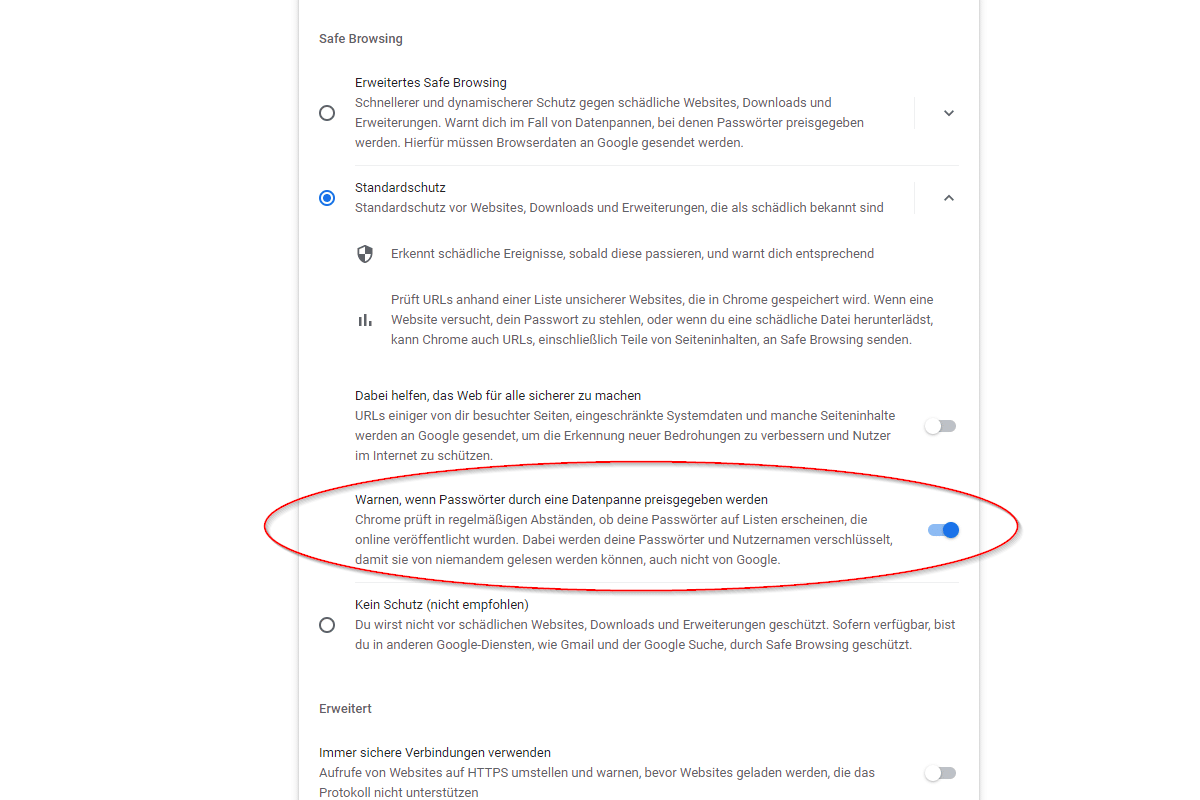
Da dieses Problem weit verbreitet ist, wurden bei Browsern wie Chrome und Edge Funktionen zur Warnung vor geleakten Passwörtern hinzugefügt. Alle Passwörter, die Sie im Browser speichern, werden überwacht, und wenn Sie feststellen, dass sie nicht mehr sicher sind, erhalten Sie eine Warnmeldung, wenn Sie sie verwenden.

Mit bestimmten Einstellungen des Browsers können Sie Ihre Online-Konten besser schützen.

Browser haben meist Einstellungen, die vor geleakten Passwörtern warnen. Hier am Beispiel von Chrome.

Achten Sie darauf im Passwortbereich Ihres Browsers, da Sie diese Funktion möglicherweise aktivieren müssen. Auf diese Weise erfahren Sie so schnell wie möglich, wenn ein Passwort preisgegeben wurde, so dass Sie es ändern können.

Keine Passwörter in öffentlichem WLAN eingeben

Wann immer Sie sich in einem öffentlichen WLAN aufhalten, sollten Sie davon ausgehen, dass jemand oder etwas Ihren Datenverkehr überwacht. Hacker halten sich gerne an öffentlichen Hotspots in Flughäfen, Restaurants, Cafés und anderen Orten auf, um sensible Daten wie Anmeldepasswörter zu sammeln.

Sie sollten niemals ein Passwort, eine Kreditkartennummer oder andere sensible Daten eingeben, wenn Sie mit einem öffentlichen WLAN verbunden sind. Sie sollten entweder das WLAN ausschalten und die Mobilfunkverbindung Ihres Telefons nutzen oder eine VPN-App (Virtual Private Network) verwenden, die die Verbindung verschlüsselt.

Sichern Sie Ihre Geräte ordentlich

Wenn es einem Angreifer gelingt, mithilfe von Malware in Ihr Gerät einzudringen, kann er oft auch ohne Passwort auf Ihre Konten zugreifen. Denken Sie mal daran, wie viele Apps Sie auf Ihren Geräten öffnen können, bei denen Sie bereits eingeloggt sind.

Um zu verhindern, dass ein Online-Konto über eines Ihrer Geräte geknackt wird, sollten Sie für eine hohe Gerätesicherheit sorgen. Zu den besten Praktiken gehören:

  • Virenschutz / Anti-Malware
  • Aktuelle Software und Betriebssysteme
  • Phishing-Schutz (wie E-Mail-Filter und DNS-Filter)

Sie suchen nach Sicherheitslösungen für Passwörter und Cloud-Konten?

Überlassen Sie Ihre Online-Konten nicht diesen Risiken. Wir helfen Ihnen bei der Überprüfung der IT-Sicherheit Ihrer aktuellen Cloud-Konten und geben Ihnen hilfreiche Empfehlungen. Melden Sie sich jetzt zu einem unverbindlichen 15-minütigen Gespräch mit unseren IT-Experten von pirenjo.IT an!

Wie OneNote die Zusammenarbeit im Team optimieren kann

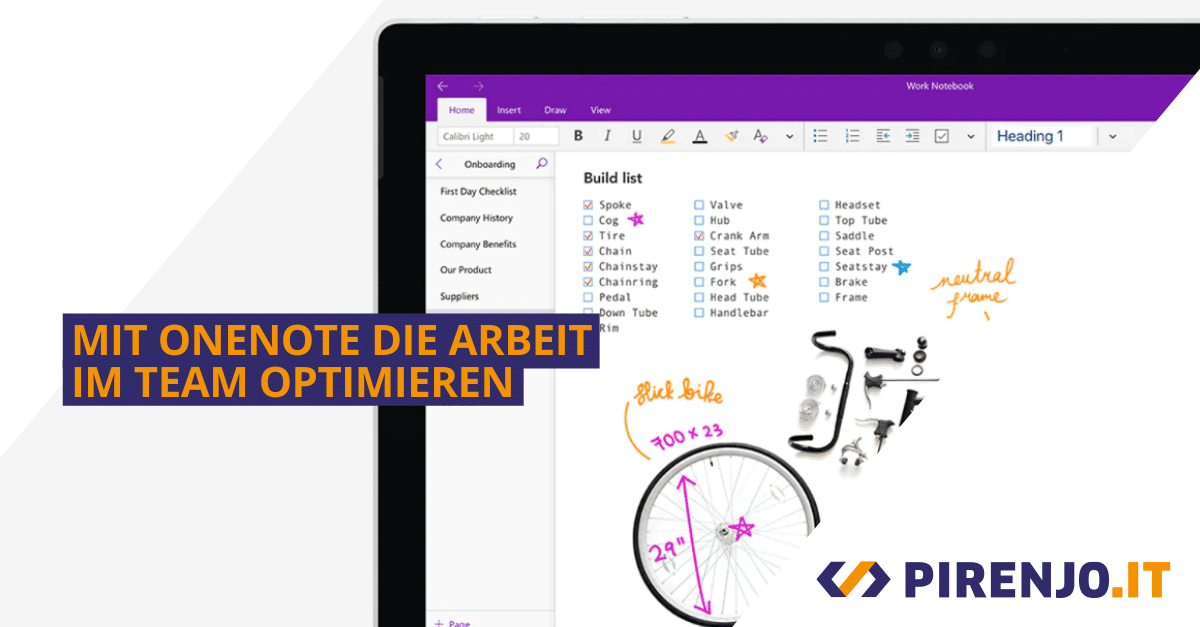
Mit OneNote die Zusammenarbeit im Team optimieren. Titelbild.

## Traffic-Drop Analyse — https://www.pirenjo.it/wie-onenote-die-zusammenarbeit-im-team-optimieren-kann/

**Rückgang:** 47 → 4 Klicks (32% weniger)

**Mögliche Ursachen und Maßnahmen:**

1. **Algo-Update** → Content-Qualität prüfen, E-E-A-T stärken
– Autor-Block prüfen (Christian Markus als Experte)
– Quellen und Fakten aktualisieren

2. **Neue Konkurrenz** → Wettbewerber-SERP analysieren
– Welcher Wettbewerber ist neu auf Position 1-3?
– Was macht der Artikel besser?

3. **Veralteter Content** → Inhalt aktualisieren
– Jahreszahlen prüfen
– Screenshots/Beispiele erneuern
– ‚Aktualisiert: 2026‘ in Header ergänzen

Welcher Typ von Hacker Ihre Geschäftsdaten gefährdet.

Verschiedene Typen von Hackern, die Ihre Daten gefährden.

Deine Daten sind für ein erfolgreiches Unternehmen von zentraler Bedeutung. Wenn du nicht über angemessene Sicherheitsmaßnahmen verfügst, können Hacker deine Daten leicht stehlen und dich aus dem Geschäft zwingen.

Cyberkriminelle sind vielleicht die größte Bedrohung für dein Unternehmen. Sie verschaffen sich nicht nur Zugang zu deinem Geld und deinen Konten, sondern können auch wichtige Software übernehmen und so die Zusammenarbeit mit deinen Kunden verhindern.

Jedes Unternehmen kann Opfer eines Hackerangriffs werden. Kleine und mittlere Unternehmen sind jedoch besonders gefährdet.

Warum?

Allzu oft befassen sich Firmeninhaber bei der Gründung ihres Unternehmens nicht mit der Cybersicherheit. Manchmal beauftragen sie sogar einfach den ersten IT-Dienstleister, der ihnen über den Weg läuft. Sie wissen auch nicht, wie sie sich vor Online-Angreifern schützen können – was sie zu Zielen macht.

Infolgedessen gehen diese Unternehmen häufig aufgrund des Verlusts sensibler Daten unter. Das ist kein Risiko, das du eingehen möchtest.

Dieser Artikel macht dich mit den verschiedenen Arten von Hackern vertraut und zeigt dir außerdem, wie du dein Unternehmen vor ihnen schützen kannst.

Die 5 Arten von Hackern, vor denen man sich in Acht nehmen muss

Hier ist ein Überblick über potenzielle Hacker – je nachdem, worauf sie aus sind:

„Viele Unternehmen unterschätzen, wie gezielt Angreifer vorgehen. Wer weiß, welcher Typ Hacker welche Daten angreift, kann seine Schutzmaßnahmen viel gezielter aufstellen.“

— Christian Markus, Gründer pirenjo.IT

Hacker, die es auf persönliche Informationen abgesehen haben

Viele Hacker sind versessen darauf, die persönlichen Daten deiner Kunden und Mitarbeiter in die Finger zu bekommen. Dazu gehören Geburtsdaten, Finanzdaten und weitere Identifikationsnummern.

Geburtsdaten in Verbindung mit weiteren persönlichen Daten sind für Hacker oftmals der Schlüssel, um ungeeignete Passwörter zu knacken. Stelle deshalb immer sicher, dass deine Passwörter keine personenbezogenen Daten enthalten.

Gerade Kreditkartendaten und ähnliches können für betrügerische Aktivitäten und Käufe genutzt werden – vor allem wenn es an verlässlichen digitalen Sicherheitssystemen mangelt.

Hacker, die deine digitale Infrastruktur nutzen wollen

Speicher und Datenserver sind teuer – und Hacker wissen das.

Um Kosten zu sparen, könnten Hacker versuchen, ihre Anwendungen und Daten stattdessen auf deiner Infrastruktur zu speichern. Je besser deine Infrastruktur ist, desto wahrscheinlicher ist es, dass Cyber-Kriminelle sie ins Visier nehmen. Das kann dein Netzwerk bis an die Grenzen belasten und verheerende Auswirkungen auf dein Unternehmen haben.

Es überrascht nicht, dass Technologieunternehmen zu den häufigsten Opfern dieser Art von Hackerangriffen gehören.

Zu den üblichen Anzeichen dafür, dass ein Hacker in deine digitale Infrastruktur eingedrungen ist, gehören: Der Speicherplatz geht schneller zur Neige als üblich, dein Netzwerk wird langsamer, und möglicherweise tauchen unbekannte Geräte in deinem Netzwerk auf.

Hacker, die es auf vertrauliche Informationen abgesehen haben

[IMAGE_BLOCK_0]

Firmengeheimnisse dürfen unter keinen Umständen in die falschen Hände gelangen.

Nur wenige geschäftliche Aspekte sind so wichtig wie dein geistiges Eigentum. Deine Produkte und Dienstleistungen ermöglichen es dir, dich von der Konkurrenz abzuheben und bei der Zielgruppe Anklang zu finden.

Ein großes Problem entsteht, wenn Hacker den Entwurf deines kommenden Produkts stehlen, bevor du es auf den Markt bringst oder dein Patent einreichst. Ein Konkurrent könnte an die Informationen gelangen, so dass er zuerst auf den Markt kommt und deine Preise unterbieten kann.

Hacker, die an Anmeldedaten gelangen wollen

Sicher, du und dein IT-Dienstleister haben vielleicht genug getan, damit Hacker nicht in der Lage sind, an Finanzdaten zu gelangen. Aber sind die Konten deiner Mitarbeiter auch sicher?

Wenn Hacker sie kompromittieren, können sie Betrügereien durchführen und Informationen erlangen, die deinen Geschäftsbetrieb beeinträchtigen.

So kann beispielsweise der Verlust der Anmeldedaten des Geschäftsführers verheerend sein. Er verschafft Hackern nicht nur Zugang zu sensiblen Informationen, sondern hilft ihnen auch, sich als Geschäftsführer auszugeben. Im Gegenzug können sie Informationen von Mitarbeitern oder Kunden erlangen und deinen Betrieb lahmlegen.

Diese Datenverletzung kann zu Chaos führen und deinen Ruf in Mitleidenschaft ziehen.

Hacker, die die Kontrolle über das Netzwerk anstreben

In manchen Fällen haben es Hacker nicht auf Daten abgesehen. Stattdessen wollen sie die Kontrolle über das gesamte Netzwerk erlangen. Und um das zu erreichen, starten sie Ransomware-Angriffe.

Durch diese Aktivitäten können sie dich aus deinem eigenen System aussperren und den Zugriff auf deine Daten verhindern, bis du ein Lösegeld zahlst. Initiiert werden solche Angriffe in der Regel durch Spam, Phishing-E-Mails und Online-Werbung.

Die durchschnittliche Lösegeldsumme liegt bei etwa 30.000 Dollar, aber der durch die Unterbrechung des Geschäftsbetriebs verursachte Verlust ist viel größer.

Wie du dein Unternehmen schützen kannst

Da du nun weißt, wie Hacker dein Unternehmen kompromittieren können, gibt es 5 wirksame Möglichkeiten, wie du dich am besten davor schützt:

„Schutz vor Hackern fängt nicht mit teurer Technik an – sondern damit, dass du weißt, wo deine größten Schwachstellen liegen.“

— Christian Markus, Gründer pirenjo.IT

Investieren in Sicherheitsmaßnahmen

Ein wichtiger Faktor, der von vielen Unternehmenseigentümern vernachlässigt wird, ist die Höhe des Geld- und Zeitaufwands für die Cybersicherheit. Vermeide diesen Fehler, indem du genügend Ressourcen für optimale Verteidigungsmaßnahmen bereitstellst. Investiere in einen zuverlässigen IT-Dienstleister, der dich dabei unterstützt.

Auf diese Weise sollten deine Online-Konten, deine Hardware und dein Netzwerk deutlich sicherer sein.

Schulung des Teams als Sicherheitsfaktor

Die meisten Sicherheitssysteme haben Schwachstellen. Aber deine Mitarbeiter sind in der Regel die größte.

Aus diesem Grund sollten Personalleitung und Geschäftsführung sicherstellen, dass Mitarbeiter sowohl im Büro als auch zu Hause optimale Sicherheitsmaßnahmen ergreifen. Jedes Telefon oder jeder Laptop, der für die Arbeit genutzt wird, kann eine Schwachstelle und ein Einfallstor für Hacker sein.

Um deine Mitarbeiter mit den besten Sicherheitspraktiken vertraut zu machen, solltest du einmal im Jahr eine Sicherheitsschulung durchführen. Dabei kannst du zum Beispiel über verschiedene Aspekte deines Unternehmens und die notwendigen Schritte zur Abschreckung von Cyberkriminellen sprechen.

Eine umfassende Aufklärung kann einen großen Beitrag zur Förderung einer guten Sicherheitskultur leisten.

Zwei-Faktor-Authentifizierung als erste Verteidigungslinie

Es gibt viele wirksame Instrumente, mit denen du dich gegen Hacker wehren kannst. Eines davon ist die Zwei-Faktor-Authentifizierung (2FA) – eine einfache, aber effektive Waffe gegen Betrüger.

Bei dieser Maßnahme muss jeder Nutzer seine Identität bestätigen, um auf dein System zugreifen zu können. Nutze sie für alle geschäftsbezogenen Konten, um die Gefahr von Cyberkriminalität zu verringern.

Außerdem solltest du deine Teammitglieder ermutigen, 2FA auch für ihre persönlichen Konten zu aktivieren. So ist es wahrscheinlicher, dass sie sich an angemessene Sicherheitspraktiken halten – und das Risiko kompromittierter Geräte und Datenschutzverletzungen sinkt deutlich.

Antiviren-Software konsequent einsetzen

Computerviren sind ein weiteres beliebtes Mittel für Hacker. Eine gute Möglichkeit, mit ihnen fertig zu werden, ist der Einsatz von Antiviren-Software.

Stelle sicher, dass deine integrierte Antiviren-Software auf dem neuesten Stand ist. Jeder Rechner, der auf Arbeitsressourcen zugreifen kann, sollte durch diese Software geschützt werden. Außerdem sollte der Benutzer wöchentliche Antiviren-Scans durchführen, um das Risiko einer Vireninfektion zu verringern.

Regelmäßige Sicherheitschecks als Pflicht

Die Überprüfung deines Systems ist für eine optimale Cybersicherheit unerlässlich. Eine solide Antiviren-Software ist praktisch, aber manuelle Scans darf man nicht vernachlässigen. Dein IT-Dienstleister sollte diese regelmäßig durchführen.

Überprüfe insbesondere, wer auf dein Netzwerk zugegriffen hat, und stelle sicher, dass jeder Zugang autorisiert ist. Jede verdächtige Aktivität muss überprüft und aufgeklärt werden. Andernfalls können sich diese Warnsignale als fatal für das Unternehmen erweisen.

Bleibe auf der sicheren Seite

Der Kampf gegen Hacker ist vielleicht nicht der aufregendste Teil der Unternehmensführung. Wenn du jedoch die Cybersicherheit vernachlässigst, wird dein Unternehmen zur leichten Beute für Betrüger. Du kannst Geld und Daten verlieren – und auch dein Ruf kann irreparablen Schaden nehmen.

Es gibt zwar keine Patentlösung, aber die Anwendung der beschriebenen Maßnahmen ist ein guter Ausgangspunkt.

Setze dich noch heute mit uns in Verbindung, wenn du deine Cybersicherheit im Detail besprechen und potenzielle Risiken aufzeigen möchtest. Wir können ein kurzes, unverfängliches Gespräch vereinbaren und herausfinden, wie wir von pirenjo.IT dir helfen können.

Welche Arten von Hackern greifen kleine Unternehmen am häufigsten an?

Die häufigsten Angriffe richten sich auf persönliche Daten, Anmeldedaten und Netzwerkkontrolle per Ransomware. Besonders Phishing-E-Mails und schwache Passwörter sind die beliebtesten Einfallstore.

Was kostet ein Ransomware-Angriff ein Unternehmen durchschnittlich?

Die durchschnittliche Lösegeldforderung liegt bei etwa 30.000 Dollar – der eigentliche Schaden durch Betriebsunterbrechung übersteigt diesen Betrag jedoch meist deutlich.

Wie können Unternehmen in Stuttgart ihre Mitarbeiter gegen Hacker schulen?

Unternehmen in Stuttgart können mit pirenjo.IT eine jährliche Sicherheitsschulung aufsetzen, die konkrete Szenarien wie Phishing-Erkennung und sichere Passwortnutzung abdeckt. Praxisnahe Schulungen senken das Risiko eines erfolgreichen Angriffs deutlich.

Warum ist die Zwei-Faktor-Authentifizierung so wichtig gegen Hacker?

Selbst wenn ein Passwort gestohlen wird, verhindert 2FA den Zugriff ohne den zweiten Bestätigungsschritt. Aktiviere 2FA für alle geschäftsbezogenen Konten – das ist eine der wirksamsten und einfachsten Schutzmaßnahmen.

Welche IT-Sicherheitsmaßnahmen empfiehlt pirenjo.IT für Unternehmen in Waiblingen?

Für Unternehmen in Waiblingen empfiehlt pirenjo.IT als Einstieg: regelmäßige Sicherheitschecks, aktuelle Antiviren-Software und eine jährliche Mitarbeiterschulung. Ein kurzes Erstgespräch zeigt schnell, wo die größten Risiken im eigenen Netzwerk liegen.

Microsoft Word optimal nutzen: 11 Tipps

Microsoft Word optimal nutzen - Titelbild

Microsoft Word ist ein unverzichtbarer Bestandteil der meisten Unternehmen. Es verfügt über zahlreiche Funktionen, mit denen Sie Ihre Produktivität steigern können.

Microsoft Word ist eines der beliebtesten Büroprogramme der Welt. Es ermöglicht Millionen von Menschen, ihre Aufgaben effizienter zu erledigen.

Egal, ob Sie Anfänger oder Fortgeschrittener sind, Sie können mit dieser Software viele verschiedene Dokumente erstellen. Die Liste umfasst Geschäftsbriefe, Lebensläufe, Flyer, Marketing-Newsletter, Etiketten, Pläne, Mitarbeiterberichte und Seminarunterlagen. Das Beste daran ist, dass Sie sie innerhalb von Sekunden drucken und weitergeben können.

Es liegt auf der Hand, warum die meisten Unternehmen auf Word setzen. Die Realität ist jedoch, dass viele Menschen das volle Potenzial dieses Tools nicht ausschöpfen. Es ist vollgestopft mit Funktionen, die Ihnen helfen können, produktiver zu sein, aber nur wenige kennen sie.

In diesem Artikel finden Sie 11 Tipps zur optimalen Nutzung von Microsoft Word, um Ihre Produktivität am Arbeitsplatz zu steigern.

Die 11 Tipps

1. Wechsel zu einem Online-Arbeitsbereich

Eines der besten Dinge an Microsoft Word ist, dass Sie es nicht zwingend auf Ihrem Smartphone, Tablet oder Computer installieren müssen. Auf der Website office.com können Sie sich mit Ihrem Microsoft-Konto anmelden und Word Online, die Online-Version dieses Programms, nutzen.

Dies ist besonders nützlich für Personen mit begrenztem Speicherplatz auf ihren Geräten, da Word sehr umfangreich sein kann. Das Programm benötigt etwa 1,2 GB Speicherplatz für Mac und 2,10 GB für Windows.

Es bietet in der Online-Variante die gleiche Funktionalität, ohne Platz auf Ihrem Gerät zu beanspruchen.

2. Effizient zusammenarbeiten

Mit Word können mehrere Personen ein Dokument gleichzeitig bearbeiten. Sie müssen Ihre Datei nur in Ihrem OneDrive-Konto speichern, die Freigabefunktion verwenden und sie an Ihre Kollegen senden. Die Personen, die den Link erhalten, können die Datei dann mit Word Online oder der Desktop-App bearbeiten.

3. Diktierfunktion in Word nutzen

Geschäftsleute müssen den ganzen Tag über viel schreiben, unter anderem E-Mails beantworten und Präsentationen erstellen. Dies kann sowohl zu körperlicher als auch zu geistiger Ermüdung führen. Die Verwendung von Sprache-zu-Text kann viel einfacher sein, und genau hier kommt die Diktierfunktion ins Spiel.

Dieses Zusatzprogramm für Word, PowerPoint und Outlook wandelt das, was Sie diktieren, mit fortschrittlicher Spracherkennungstechnologie in Schrift um. So können Ihre Finger endlich eine Pause vom Tippen einlegen.

4. Eine redaktionelle Kontrolle einrichten

Mit der Funktion „Änderungen nachverfolgen“ in Word können Sie alle Bearbeitungen in Ihrem Dokument überwachen. Sie finden diese Funktion auf der Registerkarte „Überprüfen“. Wenn Sie darauf klicken, können Sie alle Änderungen sehen, die andere Benutzer vorgenommen haben.

Das Beste ist, dass Sie auch die Vorschläge Ihrer Mitarbeiter annehmen können, so dass Sie nicht die ganze Arbeit machen müssen.

5. Verknüpfte Notizen verwenden

Es macht keinen Spaß, sich mit Abgabeterminen konfrontiert zu sehen, wenn man keine Motivation findet, seine Artikel zu verfassen. Die beste Möglichkeit, dieses Problem zu umgehen, ist, Ihre Gedanken in OneNote festzuhalten. Mit diesem Programm können Sie Notizen und Gedanken zusammenstellen, um Ihre Artikel makellos zu halten.

Um Ihre Erfahrungen mit diesem Programm weiter zu verbessern, sollten Sie die verknüpften Notizen verwenden.

Mit verknüpften Notizen können Sie OneNote am Rand Ihres Bildschirms andocken. Sie können Artikel in Word erstellen und gleichzeitig Ihre Notizen in OneNote machen. Auf diese Weise können Sie organisiert und konzentriert arbeiten.

6. Recherche mit der Suchfunktion

Nutzen Sie Microsoft Word optimal mit der Suchfunktion..

Einfacher geht’s kaum:  Wort markieren, Rechtsklick und schon nutzt man die komfortable Suchfunktion.

Mit der Suchfunktion von Word können Sie während der Arbeit an einem Dokument Online-Recherchen durchführen. So müssen Sie Ihre Suchanfrage nicht in einer anderen Registerkarte eingeben.

Markieren Sie dazu ein Wort oder einen Satz, klicken Sie mit der rechten Maustaste darauf und wählen Sie im folgenden Menü die Option „Nach … suchen“. Word führt dann eine Bing-Suche durch und zeigt die Ergebnisse im rechten Bereich Ihrer Anzeige an.

7. Schützen Sie Ihre Augen durch bequemes Zoomen

Eines der größten Hemmnisse für produktives Arbeiten ist die Überanstrengung der Augen, wenn man zu nah am Bildschirm sitzt. Um dieses Problem zu lösen, verwenden Sie die Zoomfunktion.

Suchen Sie nach dem Schieberegler unten rechts in Ihrem Dokument, um die ideale Einstellung zu finden, oder drücken Sie die Windows- und Plus-Taste auf Ihrer Tastatur. Verwenden Sie die Einstellung, die für Sie am angenehmsten ist, da sie Ermüdungserscheinungen der Augen vorbeugen kann.

8. Symbole einfügen

Ihre Dokumente müssen gut lesbar sein. Da die meisten Menschen sich auf Ihre Bilder und Überschriften konzentrieren, sollten Sie ihnen einen gewissen künstlerischen Wert verleihen.

Die Symbole in Word helfen Ihnen, dies zu erreichen. Sie sind eine einfache Möglichkeit, die Aufmerksamkeit des Lesers auf wichtige Informationen zu lenken, ohne Ihr Dokument zu überladen. Damit können Sie die Lesbarkeit Ihrer Dateien verbessern, d. h. die Leser – ob Sie oder ein Kollege – müssen nicht mehr nach bestimmten Wörtern oder Sätzen suchen.

9. Formatieren Sie Ihre Dokumente

Der Bereich Formatvorlagen enthält vorgefertigte Textformatierungsoptionen, mit denen Sie Ihre Dokumente leichter anpassen können. Außerdem können Sie eigene oder häufig verwendete Stile hinzufügen.

Wenn Sie Ihre Einstellungen speichern, können Sie sie jederzeit wieder einfügen, ohne jedes Mal Ihre Dokumente manuell formatieren zu müssen.

10. Schnelleres Auffinden und Verwenden von Bildern

Mit Word müssen Sie nicht erst einen Webbrowser öffnen, um das perfekte Foto für Ihre Dateien zu finden.

Platzieren Sie einfach den Cursor in dem Abschnitt, in den Sie ein Bild einfügen möchten, navigieren Sie zur Registerkarte Einfügen und wählen Sie Bilder, dann Online-Bilder. Wählen Sie das passende Bild aus, das Sie Ihrer Datei hinzufügen möchten, und schon kann sie optisch ansprechender werden.

11. Bearbeiten Sie Ihre PDFs

Sie denken vielleicht, dass Sie eine PDF-Bearbeitungssoftware herunterladen und installieren müssen, um Ihre PDF-Dateien zu bearbeiten, aber das ist nicht der Fall.

Word verfügt über eine praktische PDF-Bearbeitungsfunktion, mit der Sie Ihre Dokumente schnell ändern können. Dies kann Ihnen viel Zeit sparen und verhindert, dass Sie potenziell schädliche Anwendungen installieren.

Bevor das klappt, müssen Sie Ihre PDF-Datei aber in ein mit Word kompatibles Format konvertieren.

Behalten Sie den Überblick über Ihre Aufgaben mit Microsoft Word

Microsoft Word ist ein Muss, wenn Sie die Kommunikation und Zusammenarbeit in Ihrem Unternehmen verbessern wollen. Es ermöglicht Ihnen und Ihrem Team die einfache Erstellung von Dokumenten, um die Korrespondenz mit wichtigen Kunden zu erleichtern.

Aber wenn Sie Word verwenden, sollten Sie die oben genannten Funktionen nutzen, um die Erstellung von Dokumenten zu beschleunigen. So können Sie effizienter arbeiten und schneller zu anderen Aufgaben übergehen.

Es gibt jedoch noch weitere Möglichkeiten, die Produktivität bei der Verwendung von Microsoft Word zu steigern. Um weitere Tipps zu erhalten, können Sie uns gerne kontaktieren. Wir bei pirenjo.IT freuen uns auf ein unverbindliches Gespräch mit Ihnen.

Die 3 besten Android-Apps für mehr Produktivität im Büro

Die 3 besten App-Suiten für Android.

Nutzt dein Team seine mobilen Android-Geräte, um Aufgaben zu erledigen? Die Integration einer Android-Suite von Apps in deinen Arbeitsplatz kann die Produktivität erheblich steigern.

Viele Unternehmen entscheiden sich für Android, um ihre Büroproduktivität zu verbessern. Schließlich bieten die richtigen Apps höhere Flexibilität, bessere Arbeitsabläufe und effiziente Kommunikation. Dieser Artikel stellt dir die drei besten Android-App-Suiten vor – mit einem klaren Blick auf Stärken, Schwächen und den konkreten Nutzen im Büroalltag.

Alle Bereiche deines Unternehmens können von einer hochwertigen Suite von Android-Apps profitieren. Dein Kundenbetreuer kann zum Beispiel eine App nutzen, um Kundeninformationen direkt während eines Verkaufsgesprächs zu aktualisieren, anstatt Notizen zu machen und die Daten später nachzupflegen. Das spart Zeit und reduziert Fehler, die durch zusätzliche Schritte entstehen.

Ein weiterer Vorteil: Apps reduzieren den Papierkram. Dein Team muss nicht mehr warten, bis es ins Büro zurückkehrt, um Dokumente zu faxen oder auszudrucken. Aufgaben lassen sich unterwegs mit weniger Aufwand erledigen – und gleichzeitig sinkt der Verbrauch von Tinte, Strom und Papier.

Die drei App-Suiten

„Wer seine Mitarbeitenden mit den richtigen Apps ausstattet, gewinnt keine Features – sondern Stunden.“

– Christian Markus, Gründer pirenjo.IT

Microsoft 365

Im Gegensatz zu Microsoft Office (ein einmaliger Kauf) ist Microsoft 365 ein Abonnementdienst. Du musst nicht befürchten, jedes Mal den vollen Preis zu zahlen, wenn eine neue Version herauskommt. Abonnenten erhalten automatisch Zugang zu neuen Funktionen, Sicherheitsupdates und technischem Support – ohne zusätzliche Kosten.

Auf all diese Funktionen kann über mehrere PCs, Tablets, Smartphones und Mac-Geräte zugegriffen werden. Wie viele Geräte genau? Das hängt davon ab, welchen Microsoft 365-Plan du abonnierst. Es gibt verschiedene Business- und Enterprise-Pläne, sodass du dein Abonnement jederzeit anpassen kannst, um deine Rendite zu optimieren.

Microsoft 365 lässt sich am besten als Produktivitätszentrale beschreiben. Es bietet weit mehr als nur bequemen Zugriff auf die bekannten Office-Desktop-Anwendungen wie Word, Excel, Outlook und PowerPoint. Dazu kommen integrierte professionelle E-Mail- und Kalenderfunktionen, 1 TB Online-Speicher pro Nutzer und Tools für die Zusammenarbeit wie Microsoft Teams, Groups und Yammer. Erweiterte Sicherheits- und Geräteverwaltung liefert Microsoft 365 Defender.

Du kannst außerdem Microsoft 365 mit anderen Produktivitätstools wie Windows 365 (auch bekannt als „Cloud PC“) und Windows Analytics kombinieren. Seit September 2021 unterstützt Microsoft auch Integrationsoptionen für Salesforce und Atlassians Confluence Cloud – neben beliebten Drittanbieter-Apps wie Slack, Mailchimp, Trello und Evernote.

Wir beraten dich gerne und helfen dir bei der Einrichtung von Microsoft Office 365.

„Microsoft 365 ist nicht einfach eine Software – es ist die Infrastruktur, auf der moderne Teams aufbauen.“

– Christian Markus, Gründer pirenjo.IT

Google Workspace

Google Workspace (früher G Suite) ist der Hauptkonkurrent von Microsoft 365. Abonnenten erhalten Zugang zu einer Reihe von Anwendungen für Kommunikation und Zusammenarbeit – darunter Gmail, Google Drive, Google Meet und Calendar sowie Google Docs, Sheets, Slides, Forms, Sites und mehr.

Google bietet drei Business-Pläne (Business Starter, Standard und Plus) und einen Enterprise-Plan mit nutzungsabhängigen Preisen an. Da du Google Workspace auf monatlicher Basis abonnierst, hast du hier mehr Flexibilität. Du kannst problemlos jeden Monat zwischen den Plänen wechseln, wenn sich dein Unternehmen verändert.

Alle Google Workspace-Tarife bieten eine kostenlose 14-tägige Testphase – die beste Möglichkeit, um herauszufinden, ob ein bestimmter Plan den monatlichen Preis wert ist. Allerdings verfügt der Einstiegsplan Business Basic über nur 30 GB Speicherplatz pro Nutzer, während das vergleichbare Angebot von Microsoft 365 mit 1 TB deutlich mehr bietet. Die Pläne Business Standard und Business Plus sind beim Speicherplatz aber wettbewerbsfähig.

Wenn dein Unternehmen spezielle Anwendungen benötigt, die über die Kernfunktionen von Google Workspace hinausgehen, lohnt sich ein Blick in den Google Workspace Marketplace. Dieses Verzeichnis enthält Hunderte von Drittanbieter-Apps, die mit Google Workspace kompatibel sind – zum Beispiel Dropbox, Trello, HelloSign und MindMeister.

„Wer im Team arbeitet und auf schlanke Tools setzt, findet in Google Workspace einen starken Ausgangspunkt.“

– Christian Markus, Gründer pirenjo.IT

WPS Office

WPS Office kann von großem Nutzen für deinen Arbeitsplatz sein, da es fast 50 Sprachen unterstützt. Es ist kostenlos zu installieren und besteht aus Spreadsheet, Presentation und Writer – vergleichbar mit Excel, PowerPoint und Word von Microsoft. Weitere Funktionen lassen sich kostenpflichtig hinzubuchen.

Im Gegensatz zu den anderen Anwendungen kann WPS Office sogar PDF in WPS konvertieren und Adobe-Dateien lesen. Die App unterstützt mehrere Dateitypen, darunter HTML, TXT, PPTX, DOT, RTF und DOC. Alle Dokumente sind mit Google Docs und Microsoft Office kompatibel.

Mit WPS Writer kannst du Dokumente mit Kennwörtern sicher speichern. Dank der automatischen Speicherfunktion arbeitest du ohne das Risiko eines Datenverlusts. Außerdem verfügt die App über eine Rechtschreibprüfung, Kommentarfunktion und Änderungsverfolgung.

Microsoft 365, Google Workspace oder WPS Office – was passt zu dir?

Alle drei Suiten sind solide Optionen für Android-Nutzer. In den meisten Fällen ist Microsoft 365 die stärkste Wahl: Es liefert die Tools, die für gute Zusammenarbeit nötig sind – Word, Excel, Outlook und PowerPoint – und überzeugt mit zuverlässigem Kundensupport. Dennoch lohnt es sich, alle Optionen sorgfältig zu prüfen, bevor du dich langfristig auf eine Produktivitätssuite festlegst.

Wenn du die Produktivität und Rentabilität deines Unternehmens steigern möchtest, ruf unsere IT-Profis von pirenjo.IT noch heute an. In einem unverbindlichen Gespräch finden wir gemeinsam heraus, welche Lösung zu deinem Betrieb passt.

Welche Android-App-Suite ist für kleine Unternehmen am besten geeignet?

Für die meisten kleinen Unternehmen ist Microsoft 365 die stärkste Wahl, weil es Zusammenarbeit, Sicherheit und bekannte Tools in einem Paket vereint. Wer ein geringeres Budget hat, kann mit der kostenlosen WPS Office-Basis gut starten.

Was kostet Microsoft 365 für Unternehmen pro Monat?

Microsoft 365 Business Basic startet ab 6,00 Euro pro Nutzer und Monat, Business Standard liegt bei 12,50 Euro. Die genauen Preise hängen vom gewählten Plan und der Nutzerzahl ab.

Können Unternehmen in Stuttgart bei der Einrichtung von Microsoft 365 auf lokale IT-Unterstützung setzen?

Ja – pirenjo.IT betreut Unternehmen in Stuttgart und der Region bei der Einrichtung, Migration und Verwaltung von Microsoft 365. Ruf uns einfach an oder schreib uns für ein unverbindliches Erstgespräch.

Ist Google Workspace eine sichere Wahl für Unternehmens-Daten?

Google Workspace erfüllt gängige Sicherheitsstandards und bietet Funktionen wie Zwei-Faktor-Authentifizierung und verschlüsselte Übertragung. Für sensible Geschäftsdaten solltest du zusätzlich prüfen, ob die Datenhaltung in der EU deinen Anforderungen entspricht.

Welche Android-App-Suite empfiehlt pirenjo.IT für Betriebe in Waiblingen?

Für Betriebe in Waiblingen empfehlen wir in den meisten Fällen Microsoft 365 – besonders wenn bereits Windows-Geräte im Einsatz sind. Wir helfen dir gerne bei der Auswahl und Einrichtung direkt vor Ort.

7 Funktionen von Microsoft Edge, die Ihre Produktivität steigern

Produktivität mit Microsoft Edge steigern.

Viele Unternehmen scheuen vor Microsoft Edge zurück, weil sie denken, dass es ihren Betrieb verlangsamt. Der Browser wurde jedoch stark verbessert und kann die Produktivität steigern.

Microsoft hat seit der Einführung des Internet Explorer große Fortschritte gemacht. Das Unternehmen bietet jetzt Microsoft Edge an, eine verfeinerte Version, die wohl das beste Web-Erlebnis für Geschäftskunden bietet.

Im Gegensatz zum alten Internet Explorer basiert dieser Browser jetzt auf der Chromium-Engine von Google, um schnelleres Laden, bessere Kompatibilität und erweiterten Support zu bieten. Außerdem veröffentlicht Microsoft regelmäßig Updates, um verschiedene Funktionen des Browsers zu verbessern.

Mit Microsoft Edge können Sie jetzt noch privater im Internet surfen, die Leistung optimieren, geräteübergreifende Unterstützung aktivieren und viele weitere nützliche Funktionen nutzen.

Das Beste von allem ist, dass diese Funktionen auf praktische Weise eingeführt wurden. Sie überladen die Benutzeroberfläche nicht und sind leicht zu finden. Außerdem sind sie benutzerfreundlich, so dass Ihr Team bei einfachen Aufgaben, die den Browser betreffen, nicht auf die Hilfe Ihres IT-Dienstleisters angewiesen ist.

Insgesamt hat Microsoft Edge seit seiner Veröffentlichung einen gewaltigen Sprung nach vorne gemacht und verfügt über zahlreiche Funktionen, die Sie zur Steigerung Ihrer Produktivität nutzen können. In diesem Artikel werden die sieben wichtigsten davon aufgeführt.

Die Funktionen

Funktion 1: WLAN-Freigabe

Eine der attraktivsten Funktionen von Edge ist die Freigabe. Damit können Sie Browserinhalte auf Geräte in der Nähe übertragen, ohne die angezeigte Website verlassen zu müssen.

Die Freigabefunktion ist einfach und übersichtlich. Sie funktioniert wie die Buttons zum Teilen in sozialen Netzwerken, enthält aber mehr Anpassungs- und Kontrolloptionen.

Die WLAN-Freigabe ist vielleicht die praktischste Option, aber Sie können auch zwischen anderen Diensten wählen, z. B. OneNote und Mail.

Funktion 2: Profilverwaltung

Microsoft Edge bietet eine weitere praktische Funktion – das Einrichten mehrerer Profile.

Mit dieser gut durchdachten Funktion können Sie Ihren Browser für andere Teammitglieder freigeben, ohne Ihre Einstellungen oder Informationen preiszugeben. Diese Funktion macht den Browser zu einem praktischen Werkzeug für die Trennung von Arbeit und Privatem.

Damit dies funktioniert, müssen Sie nicht einmal Ihren IT-Dienstleister bitten, diese Aufgabe zu übernehmen.

Wenn Sie ein neues Profil zu Edge hinzufügen, verknüpfen Sie es einfach mit einem anderen Microsoft-Konto. Dieses neu verknüpfte Konto hat einen eigenen Verlauf, Favoriten und andere relevante Einstellungen im Vergleich zu anderen Profilen desselben Browsers.

Es gibt auch die Möglichkeit, automatisch zwischen den verbundenen Profilen zu wechseln. Zu diesem Zweck fordert der Browser Sie beim Starten einer bestimmten Seite auf, das richtige Profil zu verwenden.

Die Benutzer sparen Zeit und steigern so ihre Produktivität.

Funktion 3: Webseiten anheften

Die meisten Browser verfügen über eine Pin-Funktion, mit der die Nutzer schnell auf ihre Lieblingswebseiten zugreifen können. Sie brauchen nur das Programm zu starten, um die Seiten automatisch zu laden.

Diese Funktion kann jedoch problematisch sein.

Wenn Sie das Fenster mit den angehefteten Seiten schließen, bevor Sie die übrigen Fenster schließen, gehen die angehefteten Seiten verloren. Dies kann für Ihre Mitarbeiter ein großes Problem darstellen, insbesondere wenn sie an einem wichtigen Projekt arbeiten. Ihre Produktivität leidet, da sie die Seiten oft neu suchen und anheften müssen.

Microsoft Edge löst dieses Problem mit der Option „An Taskleiste anheften“.

Wie der Name schon sagt, können Sie damit Websites an die Taskleiste Ihres Computers anheften. Sobald Sie die gewünschte Seite geöffnet haben, klicken Sie im Menü „Weitere Tools“ auf diese Funktion. Wenn Sie also das nächste Mal auf die Website zugreifen müssen, genügt ein Klick auf das Symbol in der Taskleiste.

Funktion 4: Privatsphäre-Einstellungen

Benutzer am Bildschirm und Augen die mitlesen als Symbol für Microsoft Edge Privatsphäreeinstellungen

Haben Sie auch manchmal das Gefühl, dass die ganze Welt mitliest? Ändern Sie doch einfach die Privatsphäre-Einstellungen!

Tracking-Verhinderung ist eine Funktion von Microsoft Edge, die verhindert, dass soziale Medien, Werbetreibende und andere Tracker Ihre Online-Aktivitäten verfolgen. Sie kann Ihre Privatsphäre schützen und Ihr Surfen weniger personalisiert gestalten, was für jede berufliche Umgebung wichtig ist.

Diese Funktion besteht aus drei Datenschutzstufen:

  • Basic – Diese Stufe lässt die meisten Tracker zu. Daher werden Anzeigen und Inhalte auf der Grundlage der Aktivitäten Ihres Teams personalisiert, aber bekannte schädliche Tracker werden blockiert.
  • Ausgewogen – Die zweite Stufe blockiert Tracker von ungeöffneten Websites, was zu weniger Werbung und weniger Personalisierung führt. Wie die erste Stufe blockiert auch diese Stufe bekannte Tracker.
  • Streng – Die letzte Stufe verspricht die größte Privatsphäre. Die Personalisierung ist minimal, und einige Teile von Websites sind deaktiviert, um bedrohliche Tracker abzuwehren.

Funktion 5: Leseliste

Ihr Team markiert häufig Artikel, um sie später wieder aufzurufen, aber die Lesezeichen wirken dadurch schnell überladen. Glücklicherweise verfügt Microsoft Edge über eine leistungsstarke Funktion, um dieses Problem in den Griff zu bekommen:

Die Leseliste.

Diese Funktion ermöglicht es Ihnen, Artikel zu speichern und die gespeicherte Liste mit anderen Geräten zu synchronisieren. Noch wichtiger ist, dass die Registerkarte „Favoriten“ oder „Lesezeichen“ nicht durcheinander gebracht wird, so dass Ihr Team im Handumdrehen zu ihnen zurückkehren kann.

Wenn sie auf eine interessante Webseite stoßen, brauchen sie nur auf das Sternsymbol in der Adressleiste zu klicken, die Leseliste zu wählen und auf Hinzufügen zu klicken.

Außerdem gibt es einen praktischen Lesemodus, der Unordnung beseitigt und die Effizienz am Arbeitsplatz weiter steigert.

Funktion 6: Tab-Vorschau

Wahrscheinlich führen Sie und Ihr Team täglich viele Recherchen durch. Das bedeutet, dass Sie oft eine ganze Reihe von Registerkarten verwenden müssen, und die Anzahl kann schnell überwältigend werden. Das führt dazu, dass Sie sich in dem ganzen Durcheinander verlieren und Ihr Vorankommen behindert wird.

Mit Microsoft Edge können Sie dieses Szenario durch die Tab-Vorschau-Funktion vermeiden. Sie zeigt eine Vorschau aller geöffneten Registerkarten in einem Feld am oberen Rand des Bildschirms an.

Es wurde nach dem Creators Update eingeführt und kann durch Klicken auf das Chevron-Symbol aktiviert werden. Sobald Sie Ihre Registerkarte gefunden haben, tippen Sie auf das Chevron-Symbol, damit das Panel verschwindet.

Sie werden kaum ein einfacheres und zugleich effektiveres Werkzeug finden.

Funktion 7: Tabs stummschalten

Vielleicht hören Sie gerne Musik, um sich besser konzentrieren zu können. Wenn Sie aber gerade in Ihre Arbeit vertieft sind, kann eine neu geöffnete Registerkarte einen hochfrequenten Dialog abspielen und Ihre Konzentration unterbrechen.

Zum Glück können Sie wieder zur Tagesordnung übergehen, indem Sie die Funktion Stummschalten von Registerkarten in Microsoft Edge aktivieren.

Suchen Sie einfach die störende Registerkarte und klicken Sie mit der rechten Maustaste darauf, um die Funktion zu aktivieren. Wenn Sie diese Funktion aktivieren, können Sie ohne lästige Ablenkungen arbeiten und eine hohe Produktivität aufrechterhalten.

Bleiben Sie bei Microsoft Edge und blicken Sie nicht mehr zurück.

Eine Ihrer wichtigsten Aufgaben als Unternehmer ist es, die Produktivität des gesamten Teams sicherzustellen. Wenn Ihre Mitarbeiter zu wenig leisten, kann die Kundenzufriedenheit sinken, und die Konkurrenz kann Ihnen die Kunden wegschnappen.

Das waren 7 wichtige Funktionen von Microsoft Edge, die Ihnen helfen, Ihre Produktivität zu steigern. Aber dieser Browser hat noch viel mehr zu bieten, probieren Sie ihn doch heute einfach mal aus!

Und Sie brauchen nicht zu glauben, dass Sie mit denselben Problemen konfrontiert werden wie die Benutzer des Internet Explorer. Dieses Programm ist ein umfassendes Upgrade, das Ihre Erfahrung optimiert und Ihrem Team hilft, seine Aufgaben effizienter zu erledigen.

Wenn Sie auf der Suche nach weiteren Tipps sind, um Ihre Produktivität zu steigern, melden Sie sich noch heute bei unseren IT-Experten von pirenjo.IT. Wir können ein 15-minütiges, unverbindliches Gespräch vereinbaren, um herauszufinden, wie Sie Ihr Unternehmen verbessern können.