Suchst du den besten Passwort-Manager für 2021?
Minutenlanges Grübeln vor dem Anmeldebildschirm, ein Passwort das partout nicht einfallen will – das kennen viele. Beinahe 80 % der Menschen haben eines ihrer Passwörter in den letzten 3 Monaten zurückgesetzt. Passwort-Manager lösen genau dieses Problem: ein Master-Passwort, alle anderen gespeichert und automatisch ausgefüllt.
Dieser Artikel erklärt, wie Passwort-Manager funktionieren, wie sicher sie sind und welche 9 Tools sich 2021 besonders bewährt haben.
Wie funktioniert ein Passwort-Manager?
Ein Passwort-Manager ist eine sichere webbasierte oder herunterladbare Software, die es dir ermöglicht, Passwörter zu speichern und die Anmeldung bei deinen genutzten Konten zu erleichtern. Einige Passwort-Manager speichern auch andere sensible Informationen wie Kreditkartendaten, Adressen, sichere Notizen und mehr.
Wenn du eine Website besuchst, werden deine Passwörter automatisch ausgefüllt – solange du in deinem Passwort-Manager angemeldet bist. Darüber hinaus kannst du Browser-Add-ons nutzen, um diesen Prozess weiter zu vereinfachen. Alles, was du tun musst, ist dir ein einziges Master-Passwort zu merken.
Passwort-Manager helfen dir auch, einen sichereren Online-Fußabdruck zu haben. Es können komplexe Passwörter generiert werden, und du bekommst Warnungen, wenn Konten möglicherweise kompromittiert wurden. Eine Studie ergab, dass weit über 40 Millionen Microsoft-Nutzer dasselbe Passwort für mehrere Konten verwenden. Experten empfehlen eindeutig unterschiedliche Passwörter – für den Fall, dass ein Konto kompromittiert wird.
Wer dasselbe Passwort überall verwendet, riskiert, dass ein einziger Hack alle Konten betrifft. Wer einzigartige Passwörter nutzt, begrenzt den Schaden auf ein einziges Konto.
Wie sicher sind Passwort-Manager?
Die kurze Antwort: sehr sicher. Zumeist verwenden Passwort-Manager den Advanced Encryption Standard (AES) mit zufällig generierten 256-Bit-Schlüsseln. Das ist eine der höchstentwickelten Formen von Sicherheitsprotokollen, die für die Verschlüsselung sensibler Informationen eingesetzt werden.
Außerdem verschlüsseln die meisten Passwort-Manager lokal – das bedeutet, sie speichern oder überprüfen deine Informationen niemals auf ihren Servern. Bevor deine Passwörter gespeichert werden, sind sie bereits verschlüsselt, sodass selbst das Unternehmen hinter dem Tool die sensiblen Daten nicht kennt.
Passwort-Manager sind sicherer als andere Methoden zur Passwort-Speicherung wie ein Notizbuch, Google Sheets oder ein Word-Dokument. Sie helfen dir, komplexere Passwörter zu erstellen, was deine Anmeldeverfahren insgesamt sicherer macht. Mehr als 27 % der Menschen haben schon einmal versucht, das Passwort einer anderen Person zu erraten – und 17 % haben es geschafft.
Sobald sich jemand Zugang zu einem deiner Konten verschafft hat, kann er auf alle Konten zugreifen, wenn du dasselbe Passwort verwendest. Passwort-Manager zwingen dich dazu, deine digitale Sicherheit zu erhöhen und gleichzeitig deine sensiblen Daten vor Angreifern zu schützen.
Verwendung von Passwort-Managern
Passwort-Manager sind nach einer schnellen Installation ganz einfach zu bedienen. Du meldest dich beim Passwort-Manager deiner Wahl an, lädst die Desktop-Version und das Browser-Add-on herunter und wählst ein Master-Passwort. Anschließend verknüpfst du deine Konten – und schon kannst du loslegen.
Egal, ob du die Passwort-App oder den Online-Browser verwendest, beide machen das Hinzufügen, Bearbeiten und Speichern von Passwörtern unkompliziert. Wenn alle deine Passwörter gespeichert sind, kannst du dich mit nur wenigen Klicks in deine Konten einloggen.
9 Passwort-Manager zur Auswahl (kostenlose und kostenpflichtige Tools)
Im Folgenden haben wir unsere Top-Kandidaten für die besten Passwort-Manager auf dem Markt hervorgehoben. Dabei haben wir Sicherheit, Benutzerfreundlichkeit, Preis und Funktionalität berücksichtigt. Wenn du die Sicherheit der führenden Passwort-Manager willst, aber nicht den vollen Preis zahlen möchtest, lohnt sich ein Blick auf die kostenlosen Optionen – ausgenommen 1Password bieten alle hier vorgestellten Tools einen nennenswerten Gratis-Funktionsumfang.
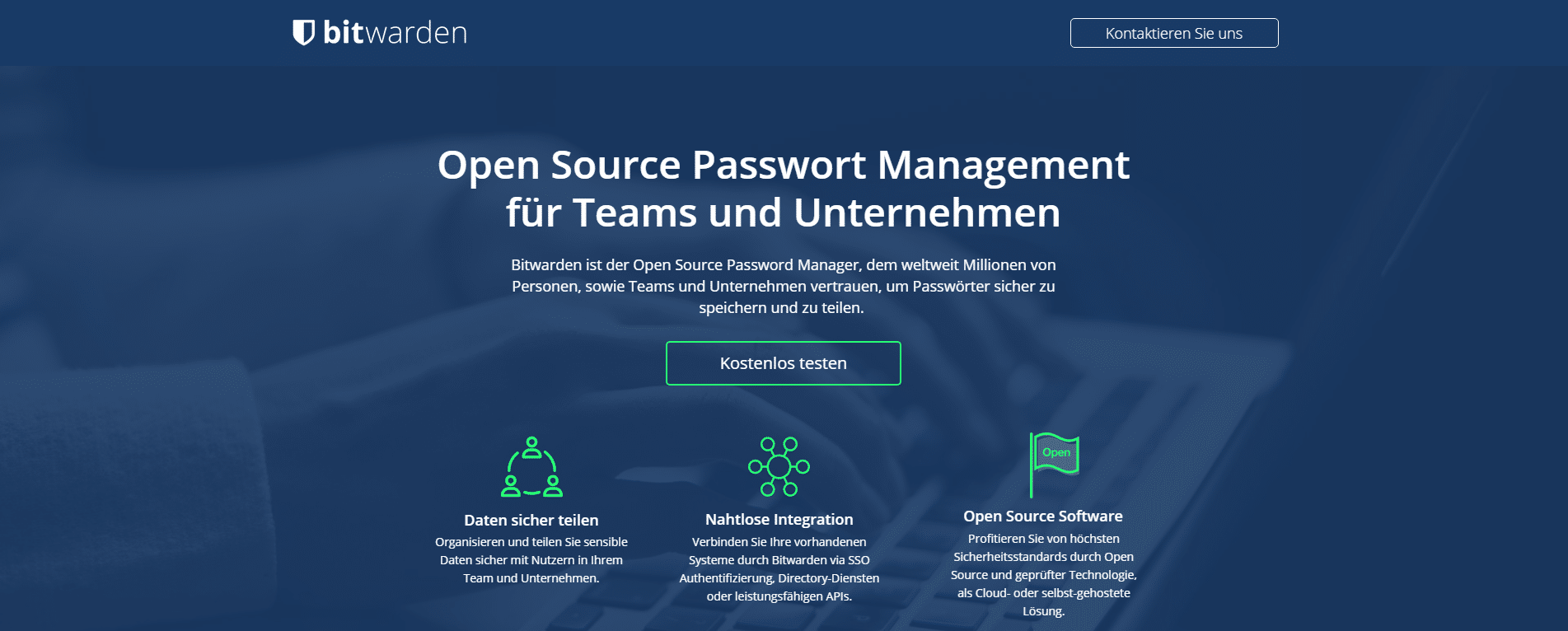
Bitwarden
– Bitwarden
Bei Bitwarden handelt es sich um eine Lösung zur Verwaltung von Passwörtern, die alle deine Informationen verschlüsselt, bevor sie deine Geräte verlassen. Durch die Nutzung von Open-Source-Software kann die Infrastruktur von Entwicklern aus der ganzen Welt verbessert werden.
Als kostenloses Angebot bietet Bitwarden die Grundlagen, die du benötigst, um deine Passwörter sicher zu speichern. Für nur ein paar Euro pro Jahr kannst du Berichte dazubuchen, die dich warnen, wenn bestimmte Passwörter nicht komplex genug sind.
Preisgestaltung: Bitwarden ist kostenlos. Ein Upgrade auf ausgewählte Premium-Funktionen wie Zwei-Faktor-Authentifizierung und Sicherheitsberichte kostet 10 US$ pro Jahr.
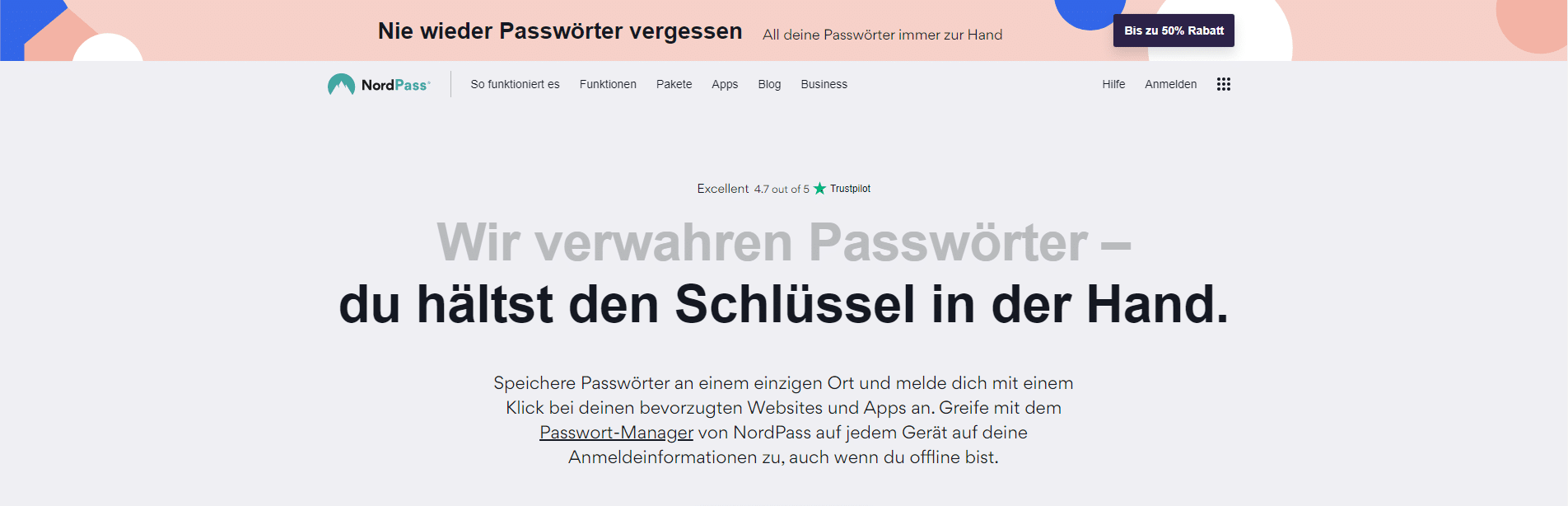
NordPass
– NordPass
Von den Machern von NordVPN gibt es nun diesen relativ neuen Passwort-Manager. Er ermöglicht es dir, auf deine Passwörter zuzugreifen – auch wenn du offline bist und unabhängig vom Gerät. Es ist eine schlanke Passwortmanager-App ohne unnötigen Schnickschnack.
Wenn du einfach nach einer Möglichkeit suchst, deine Passwörter zu speichern, könnte NordPass die richtige Wahl sein. Es bietet einzigartige Funktionen wie biometrischen Schutz durch Fingerabdruck-Scannen oder FaceID.
Preisgestaltung: Die kostenlose Version reicht für die meisten Anwendungsfälle aus. Ab 1,99 € pro Monat kannst du ein Upgrade durchführen, um den Passwort-Zustand zu bewerten, über mehrere Geräte zu synchronisieren und mehr.
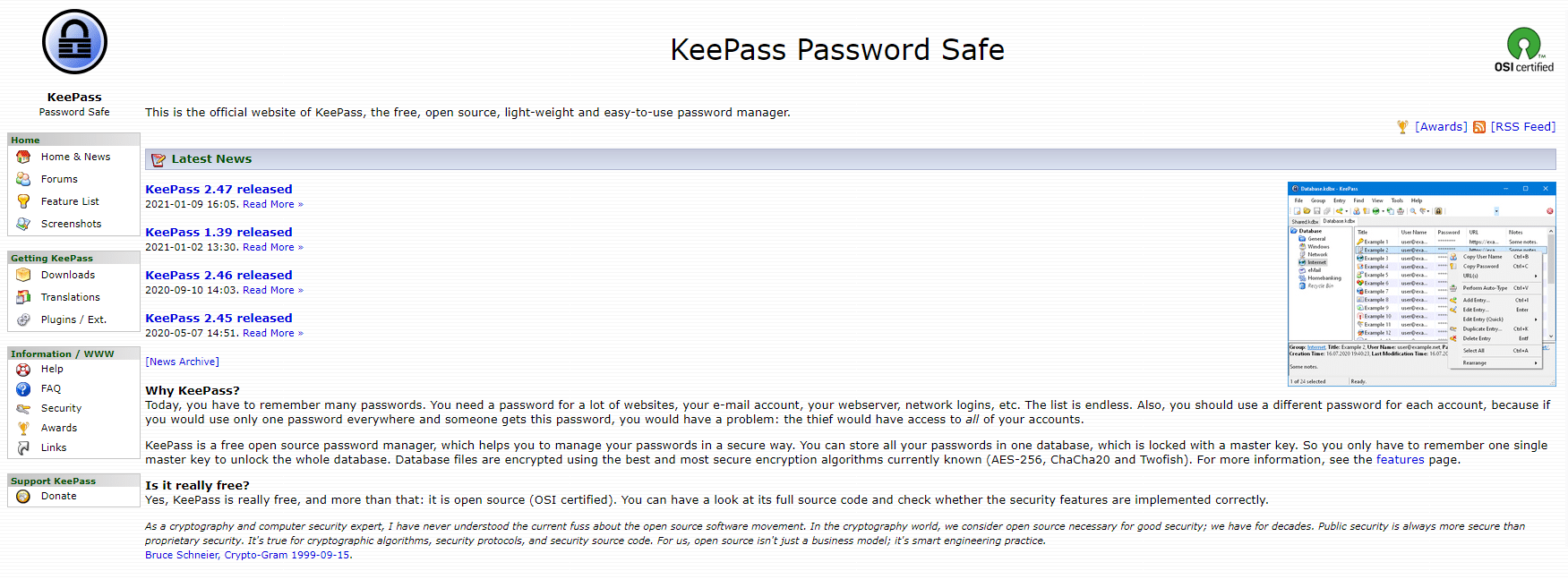
KeePass
KeePass bringt dich zurück zu den Grundlagen. Du wirst hier keine ausgefallene Benutzeroberfläche finden, aber die Open-Source-Software lässt dich alle deine Passwörter in einer Datenbank speichern, auf die du mit deinem Schlüssel zugreifen kannst.
– KeePass
Die Plattform wird von der NASA als vertrauenswürdig eingestuft, und es erscheinen regelmäßig neue Versionen. Dieses Programm ist perfekt für dich, wenn du nur deine Passwörter sicher gespeichert haben möchtest und sonst nichts. Mit KeePass umgehst du alle Ablenkungen und erhältst genau das – sicher gespeicherte Passwörter.
Preisgestaltung: KeePass ist eine kostenlose Open-Source-Software.
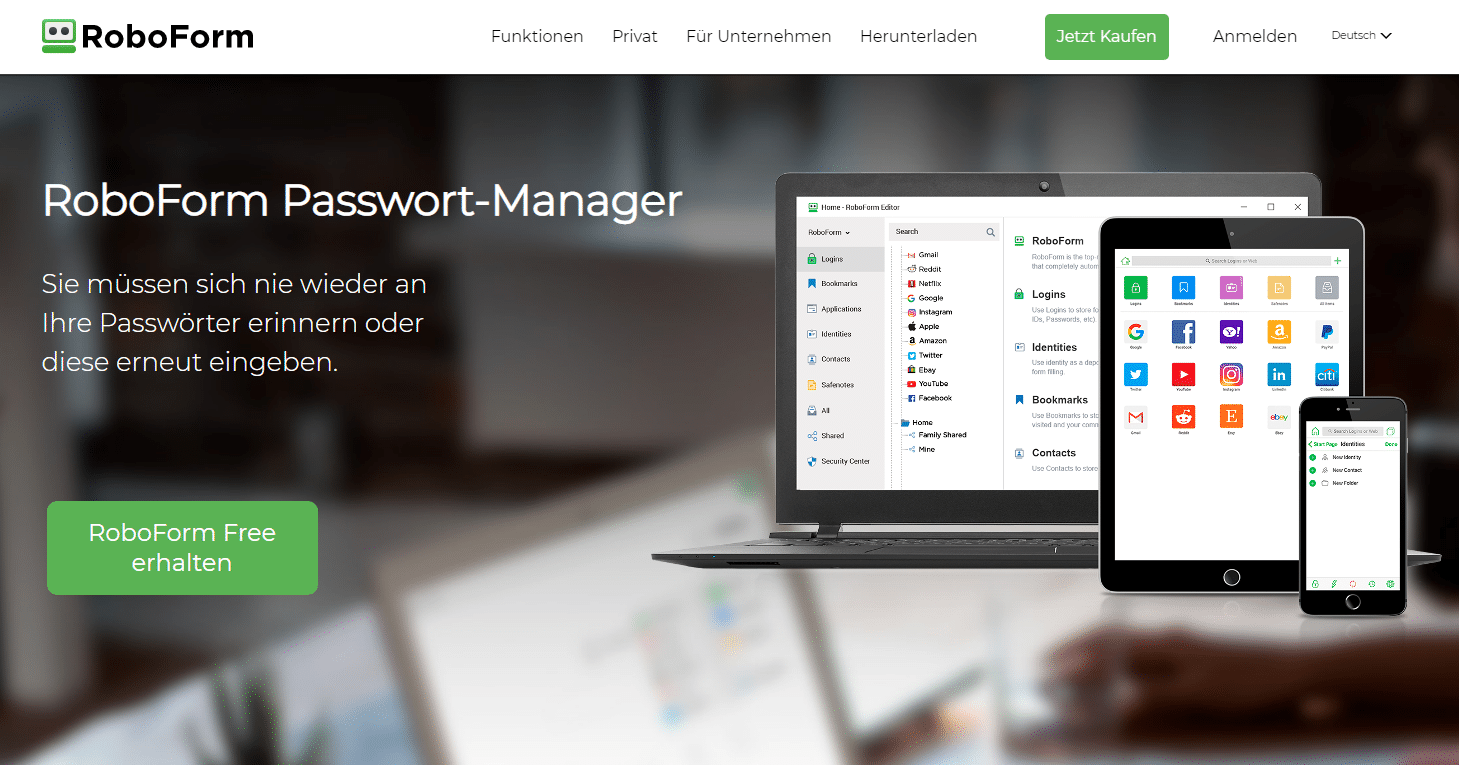
RoboForm
– RoboForm
Eine unkomplizierte Lösung für die Speicherung deiner Passwörter bietet RoboForm. Der Passwort-Manager bietet einen Master-Passwort-Generator, automatische Ausfüllungen von Passwort-Formularen, Multi-Plattform-Unterstützung und vieles mehr. Das sichere Versenden von Logins ist hier bereits inklusive – bei vielen Mitbewerbern ist das eine kostenpflichtige Funktion.
Die App lässt sich mit allen Browsern integrieren und du kannst deine Passwörter importieren oder exportieren, um sofort loszulegen.
Preisgestaltung: Die Lizenzierung pro Benutzer kostet bei bis zu 10 Nutzern der Business-Version 33,95 € im Jahr. Diese Kosten pro Anwender reduzieren sich staffelweise bei einer höheren Benutzeranzahl.
Sticky Password
– Sticky Password
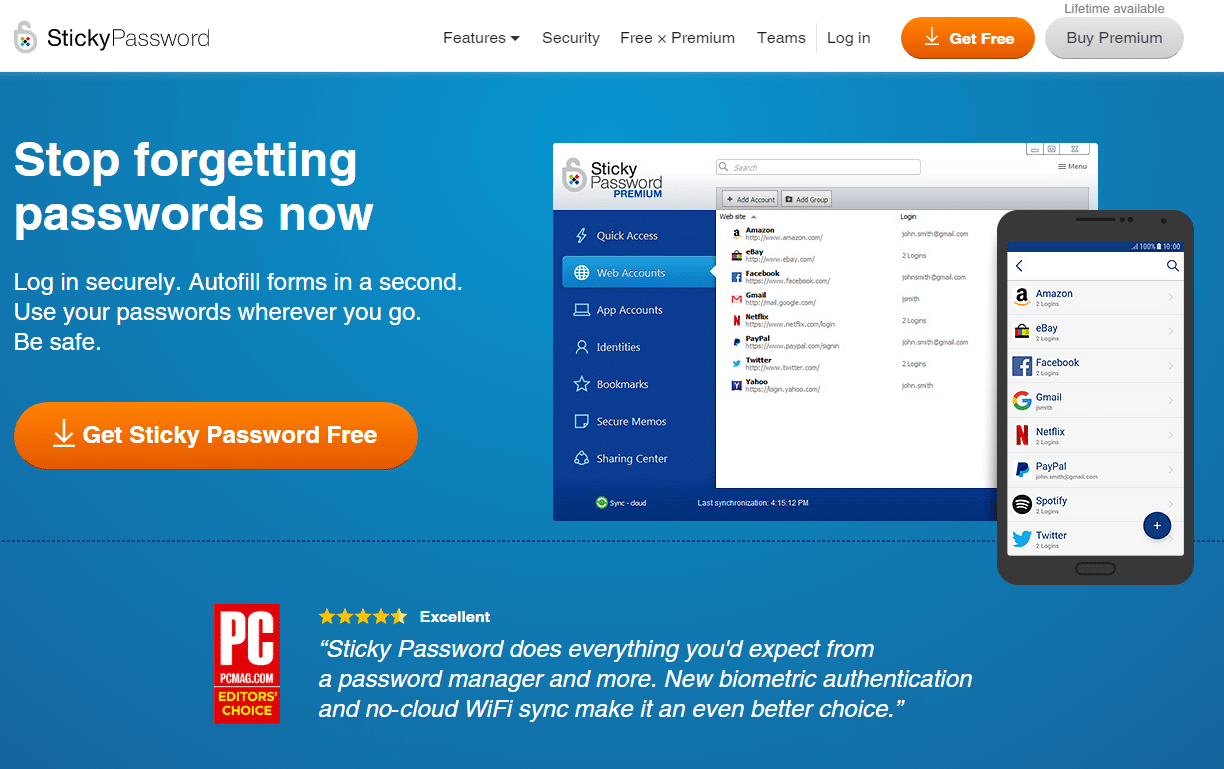
Um dir sichere Anmeldungen zu ermöglichen und das Vergessen von Passwörtern zu beenden, ist Sticky Password bestens geeignet. Dieser Passwort-Manager verfügt über einen verschlüsselten Tresor, in dem du deine Anmeldedaten sicher speicherst. Mit einer einzigen Anmeldung greifst du in Sekundenschnelle auf alle deine Passwörter zu.
Dank einer einfachen Oberfläche bietet Sticky Password Freigabe für mehrere Geräte, sodass du auf deine Passwörter im Online-Konto oder offline in der App zugreifen kannst. Die Plattform verfügt über No-Cloud-WiFi-Synchronisation und biometrische Authentifizierung, was sie sicher und zuverlässig macht.
Sticky Password bietet auch ein intelligentes Sicherheits-Dashboard, das dir zeigt, welche gespeicherten Logins schwache Passwörter haben und geändert werden sollten. Das ist ein zusätzlicher Bonus, wenn du erweiterte Sicherheitsmaßnahmen für deinen digitalen Fußabdruck willst.
Preisgestaltung: Sticky Password ist kostenlos. Die Premium-Option bringt unbegrenzte Passwortfreigabe, Synchronisation und Backup – für 26,95 US$ pro Jahr oder einmalig 199,99 US$ auf Lebenszeit.
LastPass
– LastPass
Dieser Passwort-Manager war einer der ersten auf dem Markt und gilt zusammen mit 1Password als Branchenführer. LastPass funktioniert so, dass du dich mit einem sicheren Master-Passwort anmeldest und dann weitere Passwörter hinzufügen kannst. Der Tresor speichert Passwörter, sichere Notizen und sogar Adressen.
Du kannst Passwörter in vielen Umgebungen speichern und darauf zugreifen, denn LastPass hat Erweiterungen für fast jeden Browser. Als zusätzliches Sicherheitsfeature kannst du eine Multi-Faktor-Authentifizierung einrichten – zusätzlich zur AES-256-Bit-Verschlüsselung, die nur auf deinem Gerät stattfindet.
Obwohl LastPass anfangs nicht der intuitivste Passwort-Manager ist, hat seine einzigartige Zusammenstellung von Tools ihn zu einem der meistgenutzten gemacht. Seit dem 16. März 2021 beschränkt LastPass den kostenlosen Zugriff jedoch auf einen aktiven Gerätetyp: Du musst dich für Computer oder mobile Geräte entscheiden. Bei der ersten Anmeldung wird dieser Gerätetyp festgelegt.
Preisgestaltung: Die kostenlose Version erlaubt das Speichern eigener Passwörter, aber keine Freigabe, und ist auf einen aktiven Gerätetyp beschränkt. Premium-Versionen beginnen bei 2,90 € pro Monat und schalten Freigabe, Sicherheits-Dashboard, Dark-Web-Überwachung und mehr frei. Business-Lösungen starten ebenfalls ab 2,90 € pro Benutzer und Monat.
Dashlane
– Dashlane
Dieser Passwort-Manager geht über die reine Passwortverwaltung hinaus und untersucht deinen gesamten digitalen Fußabdruck, um Wege zu finden, deine Online-Informationen geschützt und sicher zu halten. Ähnlich wie andere Passwortmanager-Apps speichert Dashlane deine Passwortinformationen beim Surfen und verfügt über eine Funktion zum automatischen Ausfüllen.
Dashlane bietet auch einen Passwort-Generator an, der ein einzigartiges Passwort für jedes Konto erstellt – eine zufällige Kombination aus Zeichen, Symbolen und Zahlen, die für Hacker schwieriger zu erraten ist. Was Dashlane wirklich auszeichnet, ist die Funktion zur Überwachung des Dark Web: Diese Premium-Funktion scannt das Internet und vergleicht aktuelle Sicherheitsverletzungen mit deinen Konten. Du wirst alarmiert, wenn etwas verdächtig aussieht oder ein Passwort geändert werden muss.
Preisgestaltung: Im Business-Bereich gibt es die Option TEAM für 5 €/Monat und Benutzer sowie den Plan BUSINESS für 8 €/Monat und Benutzer.
1Password
– 1Password
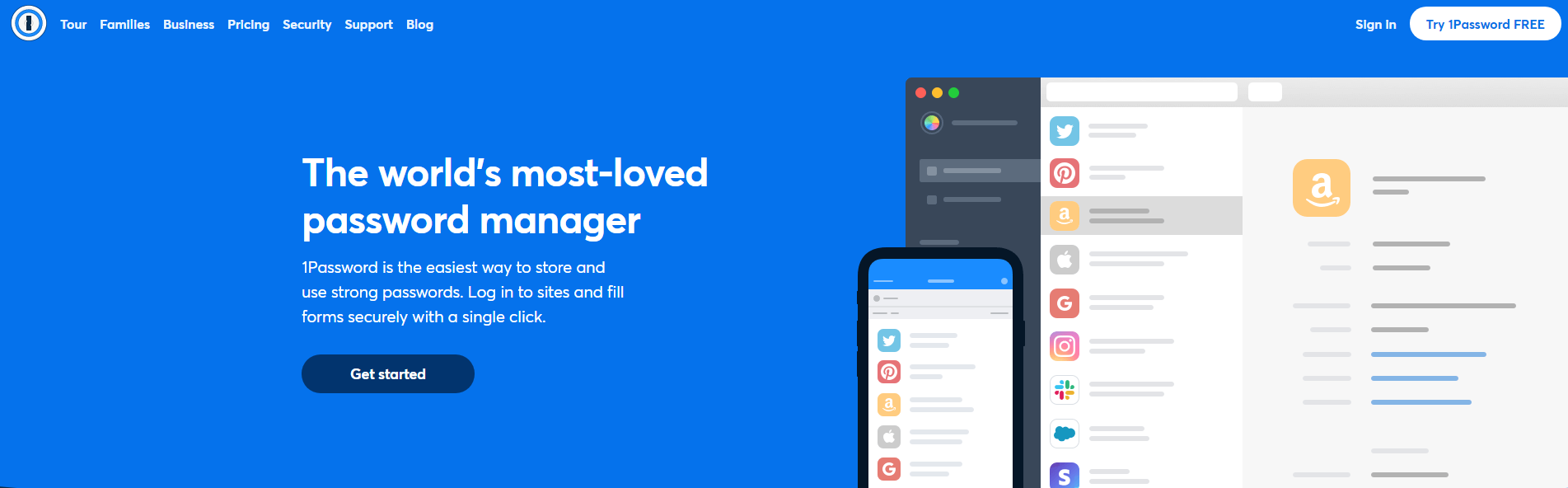
Ein Passwort-Manager, der die Idee von nur einem Passwort konsequent umsetzt. Die Plattform bietet webbasierte, mobile und Desktop-Apps, sodass du deine Passwörter auf jedem Gerät abrufen kannst. Zu den Kernfunktionen gehört ein automatischer Formularausfüller, mit dem du dich mit einem Klick, einem Blick oder einer Berührung anmeldest.
Darüber hinaus bietet 1Password Watchtower: Dieser scannt das Web und warnt dich, wenn eines deiner Passwörter nicht komplex genug ist oder du eine Zwei-Faktor-Authentifizierung einrichten solltest. Zusätzlich generiert 1Password einen „geheimen Schlüssel“, der sich mit dem 1Password-Server authentifiziert, aber lokal bei dir gespeichert wird – eine zusätzliche Verschlüsselungsebene.
Preisgestaltung: 1Password bietet keine kostenlose Option an. Die Preisoptionen beginnen bei 2,65 €/Monat pro Person (jährliche Abrechnung).
Keeper
– Keeper
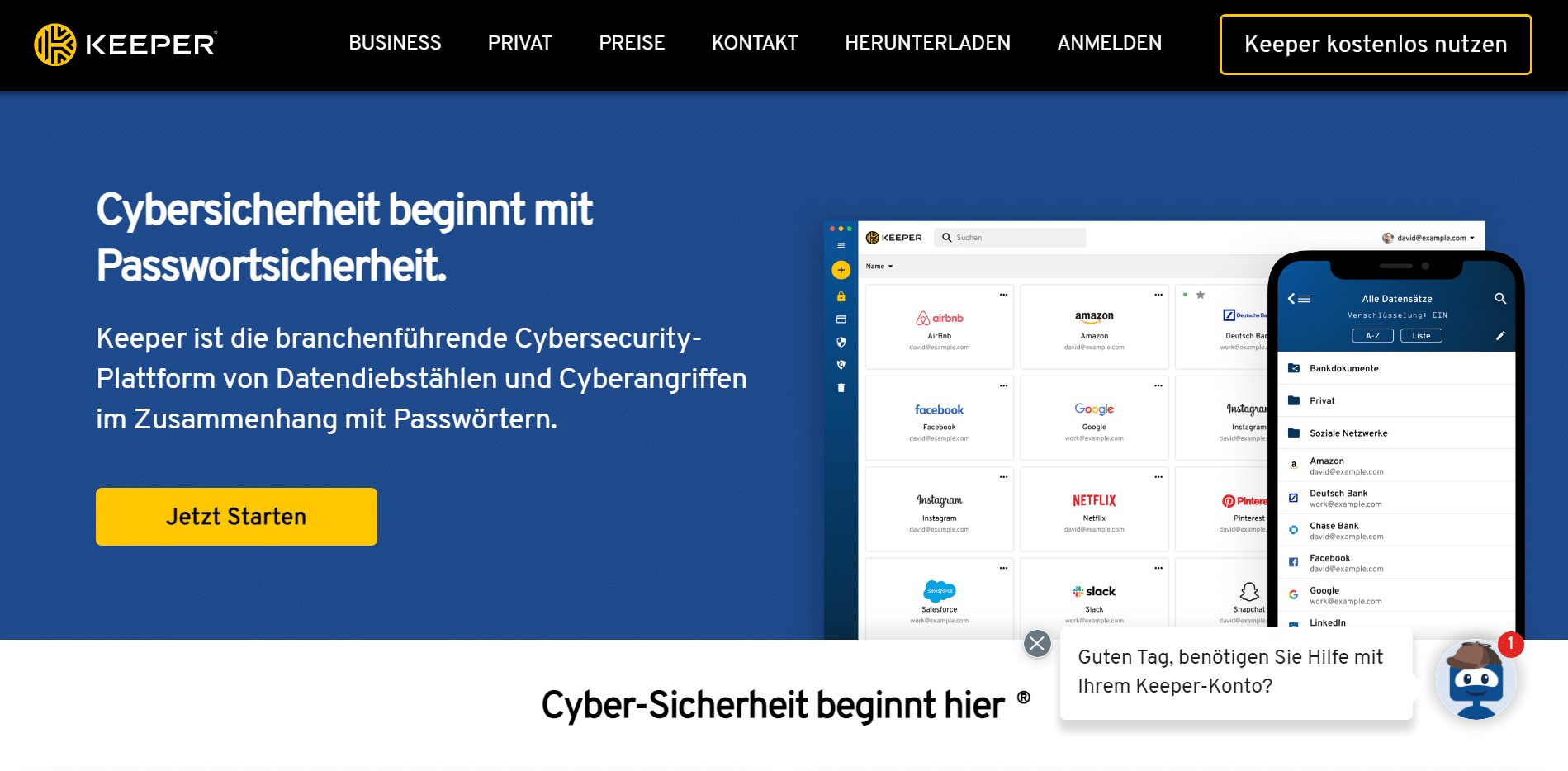
Du willst deine Passwortdaten speichern und gleichzeitig vor passwortbezogenen Datenverletzungen und Bedrohungen geschützt sein? Mit Keeper kannst du außerdem verschiedene Rollen anlegen, um unterschiedliche Berechtigungen und Privilegien für jedes Konto zu vergeben.
Die Benutzerfreundlichkeit von Keeper hebt sich von der Konkurrenz ab. Das Layout ist leicht zu erfassen, und der Blau-Weiß-Kontrast der App macht sie zu einem einfachen, ansprechenden visuellen Erlebnis.
Preisgestaltung: Keeper bietet 5 verschiedene Pläne (Enterprise, Business, Privat, Familienabo, Schüler/Student) ab 3,47 €/Monat pro Person.
Passwort-Manager sind eine sichere Methode, um sensible Daten und Anmeldeinformationen zu speichern. Mit nur einem Master-Passwort und wenigen Klicks zur Installation sind sie eine praktische Software, die in kein Toolset fehlen sollte. Die hier vorgestellten Lösungen decken die meisten Anwendungsfälle und persönlichen Vorlieben ab – von kostenlos bis Business-tauglich.
Hast du weitere Fragen zum Thema IT-Sicherheit? Das Team von pirenjo.IT steht dir gerne zur Verfügung.
Sie fragen sich, wie Sie mit Microsoft OneNote für Windows 10 Ihre Produktivität steigern können? Im folgenden wollen wir Ihnen einige Funktionen vorstellen, die das ermöglichen und Ihnen dabei viele Arbeitsschritte ersparen.
- Microsoft OneNote ist eine Notiz-App, die es ermöglicht, Notizen, Bilder und vieles mehr auf all ihren Geräten griffbereit zu haben.
- Weniger bekannte Funktionen von OneNote sind zum einen das Scannen von Dokumenten oder das Lösen von komplexen mathematischen Problemen.
- Hier sind 9 Tipps mit denen sie das meiste aus OneNote herausholen und ihren Workflow optimieren können
Wenn es um Apps für digitale Notizen geht, erfüllt Microsoft OneNote alle Anforderungen. Es ist zuverlässig und ziemlich intuitiv und funktioniert nahtlos auf allen Geräten, egal ob Sie Windows- oder Mac-Anwender sind oder beides.
Kurz gesagt, OneNote funktioniert wie ein physisches Notizbuch mit Cloud-basierten Vorteilen. Neben der Möglichkeit, digitale Notizen zu organisieren und zu erfassen, können Sie Bilder, Videos und Audiodateien hinzufügen und dann einfach von unterwegs darauf zugreifen.
Unabhängig davon, ob Sie ein engagierter OneNote-Benutzer sind oder gerade erst den Wert von OneNote für die Erstellung von Notizen, die Recherche und die Organisation von Informationen entdecken, finden Sie hier einige Möglichkeiten, den Nutzen des Programms zu erhöhen.
Scannen Sie Dokumente direkt mit Ihrem Smartphone
Wenn Sie eine Kopie eines Dokuments in OneNote erhalten müssen, gibt es keinen einfacheren Weg als mit Office Lens, einer mobilen App für iOS und Android. Nachdem Sie Office Lens installiert und konfiguriert haben, können Sie es verwenden, um hochwertige Scans von mehrseitigen Dokumenten mit Ihrem Telefon zu machen und sie dann an eine beliebige Anzahl von Zielen hochzuladen, einschließlich OneDrive, E-Mail und OneNote. Wählen Sie einfach das Notizbuch aus, in das Sie es kopieren möchten, und Sie können OneNote als dauerhaften Speicher für wichtige Dokumente verwenden.
Handgeschriebene Seiten in Text umwandeln
Wenn Ihr Computer, Tablet oder Mobilgerät mit einem Stift arbeitet, verwenden Sie ihn vielleicht schon, um Skizzen zu machen oder handschriftliche Notizen in OneNote zu notieren. Aber Sie können diese handschriftlichen Notizen auch in digitalen Text umwandeln.
1. Klicken Sie im Menü auf die Registerkarte „Zeichnen“ und dann auf „Lassoauswahl“.
2. Ziehen Sie das Lasso um den Text, den Sie umwandeln möchten.
3. Klicken Sie im Menü „Zeichnen“ rechts auf „Konvertieren“ und dann auf „Freihand in Text“.
OneNote wandelt Ihre Handschrift so gut es geht in Text um. Es wird zweifellos Fehler geben, aber der Text kann bearbeitet werden und Sie können ihn in andere Dokumente einfügen. Sparen Sie Zeit und steigern Sie mit dieser Funktion von Microsoft OneNote Ihre Produktivität im Handumdrehen.
Einfache Matheaufgaben
Sie können OneNote verwenden, um einfache mathematische Probleme zu lösen, indem Sie einfach die Gleichung eingeben, die Sie lösen möchten. Sie können z. B. „100 + 400 =“ schreiben und OneNote wird die Antwort ausfüllen. Auf die gleiche Art und Weise können Sie jedes gängige mathematische Problem lösen, z. B. Addition, Subtraktion, Multiplikation und Division. OneNote beachtet sogar die Reihenfolge der Operationen, wie z. B. „(1 + 2) * 6 =“.
Lösen komplexer Gleichungen
OneNote ist nicht auf einfache Grundschul-Arithmetik beschränkt – unter der Haube steckt eine ziemlich leistungsfähige Mathematik-Engine. Sie können mit einem Stift eine Gleichung schreiben und OneNote dann bitten, sie in Text umzuwandeln, damit Sie sie in einem anderen Dokument verwenden können. Aber das ist noch nicht alles: In vielen Fällen kann OneNote die Gleichung auch grafisch darstellen oder lösen.
1. Zeichnen Sie mit einem Stift eine Gleichung.
2. Ziehen Sie das Lasso um den Text, den Sie umwandeln möchten.
3. Klicken Sie im Menü auf „Mathematik“.
4. Um die gezeichnete Gleichung in Text umzuwandeln, klicken Sie auf „Freihand in Gleichung“. Oder klicken Sie auf „Aktion auswählen“ und wählen Sie eine der verfügbaren Optionen, z. B. die Gleichung auflösen oder grafisch darstellen.
Sitzungen aufzeichnen
Sie können OneNote auf einem Laptop verwenden, um Meetings aufzuzeichnen und Audionotizen zu machen. Nicht nur das, Sie können auch wichtige Momente während der Aufzeichnung mit „Lesezeichen“ versehen, damit Sie einen bestimmten Moment des Meetings besser wiederfinden können.
1. Klicken Sie in der Multifunktionsleiste auf die Registerkarte „Einfügen“ und dann auf „Audio“. OneNote beginnt sofort mit der Aufnahme.
2. Wenn Sie etwas hören, das Sie später leicht wiederfinden möchten, geben Sie auf der OneNote-Seite eine Notiz ein. Dabei kann es sich um ein kurzes, aus einem Wort bestehendes Stichwort handeln, oder Sie können eine detaillierte Beschreibung eingeben.
3. Wenn das Meeting beendet ist, klicken Sie im Menü auf „Stopp“.
Ihre Notizen sollten nun kleine „Play“-Symbole auf der linken Seite haben. Wenn Sie auf die Schaltfläche „Abspielen“ klicken, spielt OneNote die Aufnahme ab dem Moment ab, in dem Sie mit der Eingabe dieser Notiz begonnen haben. So entfällt das lästige und zeitraubende Suchen nach der richtigen Stelle in der Aufnahme und schon haben Sie mit Microsoft OneNote Ihre Produktivität gesteigert.
Einfaches Einfügen von Webseiten in OneNote
OneNote Web Clipper ist eine Browsererweiterung für Google Chrome, bei der Sie sich fragen werden, wie Sie jemals ohne sie ausgekommen sind. Nachdem Sie die Erweiterung installiert haben, öffnen Sie eine Webseite, die Sie in OneNote kopieren möchten, und klicken Sie auf das Symbol der Erweiterung in der Symbolleiste Ihres Browsers. Standardmäßig lädt die Erweiterung eine Vorschau der gesamten Seite, aber Sie können auf Optionen wie „Region“ klicken, um nur Teile der Seite auszuschneiden. Sie können dann wählen, in welches OneNote-Notizbuch Sie die Seite kopieren möchten.
Erstellen eines Team-Wikis
Eine Enzyklopädie im Wiki-Stil muss nicht kompliziert sein und Sie müssen keine speziellen Tools verwenden. OneNote ist in der Tat eine großartige Möglichkeit, einen gemeinsamen Bereich mit Dokumenten, Prozessen, Besprechungsnotizen oder jeder anderen Art von Inhalten zu erstellen, die Sie teilen und gemeinsam bearbeiten möchten.
Um eine wiki-artige Seite in OneNote aufzubauen, müssen Sie einfach Links zu anderen OneNote-Seiten erstellen. Klicken Sie dazu mit der rechten Maustaste auf den Namen der Seite, auf die Sie verlinken möchten, und wählen Sie „Link zu Seite kopieren“.
Um dann den Link auf einer anderen Seite zu erstellen, markieren Sie den Text, klicken mit der rechten Maustaste und wählen „Link“. Fügen Sie den Link in das Feld „Adresse“ ein und klicken Sie auf „Einfügen“.
Geben Sie dieses Wiki-Notizbuch frei, indem Sie oben rechts auf „Freigeben“ klicken und eine Einladung an alle Mitglieder Ihres Teams senden. Stellen Sie sicher, dass Sie es auf „Kann bearbeitet werden“ einstellen, damit jeder Änderungen an Ihrem Notizbuch vornehmen kann. Dieser Tipp für Microsoft OneNote kann sicherlich auch Ihre Produktivität steigern.
Skizzen abspielen
Wenn Sie eine Skizze oder Zeichnung erstellen oder sogar Notizen mit einem Stift notieren, können Sie eine clevere Funktion in OneNote nutzen, um sie wie ein kurzes Video abzuspielen und genau zu sehen, wie sie sich ursprünglich entwickelt hat. Das ist zum Beispiel eine großartige Lehrhilfe – Sie können damit abspielen, wie eine Skizze Schritt für Schritt erstellt wurde oder wie man eine mathematische Aufgabe löst.
1. Um eine Zeichnung wiederzugeben, klicken Sie in der Multifunktionsleiste auf die Registerkarte „Ansicht“.
2. Klicken Sie auf „Replay“.
3. Wenn Sie dazu aufgefordert werden, ziehen Sie ein Auswahlfeld um den Teil der Seite, den Sie wiedergeben möchten, oder klicken Sie einfach auf „Alles auf der Seite wiedergeben“.
Spezielle Formatierung beim Einfügen in OneNote ausschalten
OneNote macht etwas, das oft hilfreich ist: Wenn Sie Text von einer Webseite einfügen, kopiert es die spezielle Formatierung von der Seite und fügt einen Link zu der Seite hinzu, damit Sie leicht nachschlagen können. Das ist toll, wenn Sie recherchieren, kann aber lästig sein, wenn Sie nur den Text haben wollen. Die gute Nachricht ist, dass Sie diese Funktion abschalten können.
1. Klicken Sie auf die drei Punkte oben rechts im OneNote-Fenster und wählen Sie „Einstellungen“.
2. Klicken Sie im Bereich „Einstellungen“ auf „Optionen“.
3. Scrollen Sie nach unten und stellen Sie im Abschnitt „Einfügeoptionen“ das Dropdown-Menü auf „Nur Text beibehalten“ und schieben Sie die Schaltfläche „Link zur Quelle einschließen“ nach links, um sie zu deaktivieren.
Das waren die 9 Tipps für Microsoft OneNote für Windows 10 mit denen Sie Ihre Produktivität steigern können. Wenn Sie sich für weitere Windows-Lösungen wie Office 365 oder Teams interessieren, können wir von pirenjo.IT Ihnen garantiert weiterhelfen.
Ihr Team bei Laune zu halten, wenn alle von zu Hause aus arbeiten, erfordert etwas Planung. Manager und Geschäftsinhaber entwickeln normalerweise ihre Führungsqualitäten während sie mit Menschen arbeiten, die sich im selben Gebäude befinden. Jetzt, wo es weniger zwanglose Gespräche gibt und so gut wie alle Interaktionen virtuell sind, müssen sich Chefs neue Wege einfallen lassen, um die Moral ihrer Mitarbeiter aufrechtzuerhalten. Hier sind 5 Tipps, um die Mitarbeitermotivation im Home-Office zu steigern.
Halten Sie den Dialog aufrecht
Wenn man aus der Ferne arbeitet, machen sich manche Leute Sorgen, Kollegen zu stören und deren Zeit zu verschwenden. Bei so vielen zusätzlichen Belastungen abseits der Arbeit überlegen es sich immer mehr Menschen zweimal, bevor sie Anrufe tätigen, es sei denn, es gibt einen guten Grund dafür.
Das ist ein großer Kontrast zu vielen Büroumgebungen, in denen das geschäftige Gemurmel von Menschen als Hintergrundkulisse zu hören ist.
Es wird sich auszahlen, eine Online-Umgebung zu fördern, in der Gespräche zwischen Ihrem Team so natürlich wie möglich ablaufen können. Dadurch erreichen Sie eine zusätzliche Mitarbeitermotivation im Home-Office.
Nehmen Sie sich Zeit für soziale Anrufe, nicht nur für Arbeitsgespräche
Menschen befinden sich in einer Vielzahl unterschiedlicherSituationen, wenn sie von zu Hause aus arbeiten.
Während die einen in ihrem großen Haus mit Kindern und einem aktiven sozialen Leben beschäftigt sind, stecken andere vielleicht in einer Wohngemeinschaft oder einer kleinen Wohnung fest und waren früher auf die Büroumgebung angewiesen um die meisten ihrer sozialen Kontakte zu pflegen.
Nehmen Sie sich Zeit für Teambesprechungen, an denen alle teilnehmen können. Nutzen Sie hierfür doch einfach Microsoft Teams oder die Kommunikationsmöglichkeiten von STARFACE-Telefonanlagen.

Sie könnten ein wöchentliches Quiz veranstalten, virtuelle Drinksnach der Arbeit oder sogar einen Buchclub für Mitarbeiter. Wenn Sie Ihre Vorstellungskraft nutzen, werden Ihnen viele Möglichkeiten einfallen, wie Ihr Team auch bei der Fernarbeit miteinander in Kontakt bleiben kann.
Ermutigen Sie die Leute dazu, Gruppen fürverschiedene Themen zu gründen, an denen sie interessiert sind. Fügen Sie vielleicht einen Abschnitt auf der Intranetseite des Personals hinzu, um die Leute zu ermutigen, diese Gruppen für jeden zugänglich zu machen, der sich an der Konversation beteiligen möchte.
Mitarbeitermotivation im Home-Office durch Achtsamkeit
Wenn Sie bemerken, dass jemand der bei Ihnen beschäftigt ist eine signifikante Verhaltensänderung aufweist, sprechen Sie ihn an um zu prüfen ob es ihm gut geht. Ignorieren Sie es nicht einfach.
Wenn etwas nicht in Ordnung ist, können Sie vielleicht etwas tun. Eventuell können Sie denjenigen in die richtige Richtung leiten, um die Hilfe eines Spezialisten für seine Problem zu erhalten.
Viele Menschen die Schwierigkeiten haben während sie von zu Hause aus arbeiten wissen nicht, wo sie sich um Hilfe bemühen können. Es ist schon nicht einfach an die Tür des Vorgesetzten zu klopfen oder in der Personalabteilung um Rat zu fragen. Die Arbeit im Home-Office erschwert diese Situation noch einmal erheblich.
Die Aufrechterhaltung einer flexiblen und mitfühlenden Herangehensweise an die Arbeit ist vor allem während dieser Pandemie wichtig. Ihr Team muss sich an neue Lebensstile und neue Arbeitsweisen anpassen, was Sie berücksichtigen sollten.
Fortbildungsmöglichkeiten anbieten
Eine gute Möglichkeit, die Arbeitsmoral zu steigern ist es, Ihren Mitarbeitern Möglichkeiten zu bieten neue Fähigkeiten zu erlernen.
Das Anbieten von Schulungen für Ihre Mitarbeiter bringt nicht nur neue Begeisterung für ihre Arbeit und schicke neue Zertifikate, sondern auch ein qualifizierteres Team für Ihr Unternehmen.
Es ist eine Investition, die sich lohnt.
Fördern Sie Pausen für gesteigerte Mitarbeitermotivation im Home-Office
Wenn Sie von zu Hause aus arbeiten kann es leicht passieren, dass Sie vergessen wann die Arbeit getan ist und man aufhören sollte.
Ohne den physischen Weg zwischen dem Büro und dem Zuhause kann es schwierig sein, von der Arbeit abzuschalten, wenn Sie viel zu tun haben.
Lassen Sie Ihre Mitarbeiter nicht ausbrennen. Das ist weder gut fürs Geschäft noch für Ihre Mitarbeiter. Das können Sie vermeiden, indem Sie diese Haltung vorleben und somit eine gesunde Work-Life-Balance fördern.
Das waren 5 hilfreiche Tipps um mehr Mitarbeitermotivation im Home-Office zu erreichen.

Sichere Passwörter sind eine der einfachsten und wirkungsvollsten Maßnahmen gegen unbefugten Zugriff — und trotzdem werden sie im Alltag oft vernachlässigt. Der Yubico 2019 State of Password and Security Authentication Security Behaviors Report zeigt: 2 von 3 Befragten geben Passwörter an Kollegen weiter, 51 Prozent verwenden dieselben Passwörter für private und geschäftliche Konten, und 57 Prozent haben ihre Zugangsdaten nach einem Phishing-Versuch nicht geändert.
Damit sich das ändert, braucht es klare Regeln und die richtigen Werkzeuge. Dieser Artikel zeigt dir fünf bewährte Praktiken für eine gute Passworthygiene — von der Wahl des richtigen Passwortmanagers bis zur Zwei-Faktor-Authentifizierung.
Passwortverwaltung: Fünf Praktiken, die wirklich funktionieren
„Wer seine Passwörter nicht aktiv verwaltet, überlässt die Kontrolle dem Zufall. Ein Passwortmanager ist kein Komfort-Feature — er ist Grundlage.“
– Christian Markus, Gründer pirenjo.IT
Passwortmanager als Grundlage
Im Laufe eines Arbeitstages greifst du auf Dutzende verschiedener Dienste zu, die alle ein Passwort erfordern. Es ist praktisch unmöglich, sich für jeden davon ein eindeutiges und ausreichend starkes Passwort zu merken. Ein Passwortmanager löst dieses Problem: Er speichert alle Zugangsdaten sicher und füllt sie automatisch aus.
Gute Passwortmanager arbeiten plattformübergreifend und sind für Einzelpersonen kostenlos oder zu sehr geringen Kosten verfügbar. Die Funktionen dieser Tools haben sich in den letzten Jahren deutlich erweitert — von der einfachen Passwortspeicherung bis hin zu Sicherheitsprüfungen und Leak-Erkennung.
Benutzerfreundlichkeit als Auswahlkriterium
Ein Passwortmanager funktioniert nur dann, wenn ihn alle nutzen — vom IT-affinen Profi bis zur Person, die selten mit Technik zu tun hat. Wähle ein Tool, das einfach zu bedienen und unkompliziert einzurichten ist.
Bitwarden ist ein gutes Beispiel: Ob du dich für die Cloud-Version entscheidest oder eine selbst gehostete Instanz betreibst, die Einrichtung ist schnell erledigt. Der Bitwarden Directory Connector synchronisiert Nutzer mit den gängigen Verzeichnisdiensten wie Azure Active Directory, Google, Okta und anderen — das spart Zeit und verhindert manuelle Fehler.
Passwörter nur bei konkretem Verdacht ändern
Die alte Regel, Passwörter alle drei Monate zu wechseln, ist überholt. Das National Institute of Standards and Technology (NIST) empfiehlt ausdrücklich, Passwörter nicht routinemäßig zu ändern — denn erzwungene Wechsel führen erfahrungsgemäß zu schwächeren Passwörtern, weil Nutzer dann zu vorhersehbaren Mustern greifen.
Ändere ein Passwort, wenn du konkrete Hinweise auf eine Kompromittierung hast — zum Beispiel unbekannte Kontobewegungen, verdächtige Anmeldeversuche oder einen Hinweis deines Passwortmanagers, dass deine Zugangsdaten in einem bekannten Datenleck aufgetaucht sind.
Starke, einzigartige Passwörter für jeden Dienst
Ein starkes Passwort bedeutet nicht, einfach ein Sonderzeichen an ein bekanntes Wort anzuhängen. Es geht um Entropie — also echte Zufälligkeit. Je unvorhersehbarer eine Zeichenfolge, desto schwerer ist sie zu knacken.
Eine bewährte Methode ist die Passphrase: mehrere scheinbar zusammenhanglose Wörter, die du dir gut merken kannst, die für einen Angreifer aber kaum zu erraten sind. Passphrasen verbinden hohe Entropie mit guter Merkbarkeit — ein seltener Vorteil. Und: Für jeden Dienst ein eigenes Passwort. Wer dasselbe Passwort mehrfach verwendet, riskiert, dass ein einziger Datenleck gleich mehrere Konten kompromittiert.
Zwei-Faktor-Authentifizierung als zweite Sicherheitsschicht
Die Zwei-Faktor-Authentifizierung (2FA) ist inzwischen bei vielen Diensten Standard — und du solltest sie überall aktivieren, wo sie angeboten wird. Selbst wenn jemand dein Master-Passwort kennt, kommt er ohne das zweite Token nicht in deinen Account.
Gute Passwortmanager unterstützen 2FA direkt oder lassen sich mit Authentifizierungs-Apps kombinieren. Das erhöht die Sicherheit deutlich — ohne nennenswerten Mehraufwand im Alltag.
Wie pirenjo.IT deinen Betrieb vor Cyberangriffen schützt, erfährst du auf der IT-Security Seite.
Welchen Passwortmanager empfiehlt pirenjo.IT für kleine Unternehmen?
Bitwarden ist eine solide Wahl: kostenlos für Einzelpersonen, einfach einzurichten und plattformübergreifend nutzbar. Für Teams bietet die Business-Version zentrale Verwaltung und Verzeichnis-Synchronisation.
Wie lang sollte ein sicheres Passwort mindestens sein?
Das NIST empfiehlt mindestens 12 Zeichen – besser 16 oder mehr. Eine Passphrase aus vier oder mehr zufälligen Wörtern erfüllt diese Anforderung und ist gleichzeitig leichter zu merken.
Hilft pirenjo.IT Unternehmen in Stuttgart bei der Einführung eines Passwortmanagers?
Ja. pirenjo.IT unterstützt Unternehmen in Stuttgart und der Region bei Auswahl, Einrichtung und Schulung rund um Passwortmanagement – von der Einzellizenz bis zur unternehmensweiten Verteilung.
Ist Zwei-Faktor-Authentifizierung wirklich notwendig, wenn ich einen Passwortmanager nutze?
Ja. Ein Passwortmanager schützt deine Zugangsdaten – 2FA schützt den Passwortmanager selbst. Wer beides kombiniert, schließt die häufigsten Angriffsvektoren.
Kann pirenjo.IT Mitarbeitende in Waiblingen zum Thema Passwortsicherheit schulen?
Ja. pirenjo.IT bietet Security-Awareness-Schulungen für Unternehmen in Waiblingen und dem Rems-Murr-Kreis an – praxisnah, auf den Betrieb zugeschnitten und ohne IT-Vorkenntnisse nutzbar.
5 Microsoft Teams Tipps die Ihnen helfen Zeit zu sparen
Die Zeit verrinnt und wir haben alle nicht zu viel davon. Sicher geht es Ihnen damit wie den meisten anderen. Sie leiden unter einem ständigen Mangel an dieser wertvollen Ressource. Microsoft Teams nimmt immer mehr Fahrt auf. Immer mehr Unternehmen nutzen es und diese Zahl steigt stetig. Es mausert sich zu einer der populärsten Chat-Apps da draußen. Hier erfahren Sie, wie sie mit 5 Microsoft Teams Tipps Zeit sparen können.
Die Überschrift verspricht Zeitersparnis, also kommen wir ohne Umschweife zur Sache!
Hier sind die großartigen Tipps für Microsoft Teams!
1. Ach ja, die Shortcuts!
Wenn es eine Sache gibt, die eine Menge Zeit spart, sind es Shortcuts!
Drei grundlegende Kurzbefehle öffnen Ihnen die neue Welt der Möglichkeiten in Microsoft Teams.
Tragen Sie oben in der Suchleiste folgendes ein:
/ – der Schrägstrich zeigt Ihnen alle Befehle an, die Sie nutzen können
/tasten – Dieser Befehl zeigt Ihnen eine Liste aller verfügbaren Tastatur Kurzbefehle
@ – hier sehen Sie alle verfügbaren App-Befehle
Oder drücken Sie Alt und den Schrägstrich (ALT + /) für Windows-Nutzer oder die Optionstaste und Schrägstrich (Option + /) für Mac-Nutzer. (Sie verwenden nun schon Kurzbefehle um zu den Kurzbefehlen zu gelangen. Was sagt man dazu!?)

Sehen Sie sich alle Befehle an und überlegen Sie welche für Sie hilfreich sind. Als Faustregel kann man hier mit zwei Befehlen beginnen. Benützen Sie diese regelmäßig und nehmen Sie sich nach ein paar Tagen weitere Kurzbefehle vor. Wenn Sie direkt versuchen sich alle Befehle zu merken, laufen Sie Gefahr sich keinen langfristig zu merken.
Hier sind ein paar direkte Kurzbefehle, die Sie einfach nur auf der Tastatur eingeben müssen:
– Um direkt auf einen Chat oder einen Thread zu antworten drücken sie einfach die R-Taste
– Fügen Sie einer Nachricht einen Anhang hinzu, indem ALT + A drücken (Option + A für MAC)
– Gelangen Sie direkt zur Suchleiste mit ALT + E
2. Optimieren Sie Ihre Benachrichtigungen
Eine Sache die in vielen Apps schnell zum nervigen Problem wird, sind zu viele Benachrichtigungen. Wenn diese auch noch unwichtig sind, ist das eher kontraproduktiv. Falls Ihr Unternehmen viel mit Teams arbeitet, werden die ungewollten Benachrichtigungen zwangsläufig immer mehr. Dadurch führen sie zu Ablenkungen und stören Ihre Konzentration. Oft reicht schon ein PING und Sie verlieren den Faden bei der Sache an der Sie gerade arbeiten. Durch zu häufige Ablenkungen solcher Art verlieren Sie wertvolle Zeit.
Um dem beizukommen können Sie Ihre Benachrichtigungen anpassen. Wählen Sie sorgfältig aus wofür Sie Benachrichtigungen haben wollen und ob Sie einen Sound dabei hören wollen.
Klicken Sie oben rechts auf Ihr Profilbild und wählen Sie in den Einstellungen den Tab Benachrichtigungen aus. Hier können Sie festlegen, welche Benachrichtigungen Sie erhalten wollen und ob dies mit einem Ton geschehen soll, was Ihnen die bestmögliche Erfahrung ermöglicht.

3. Senden Sie E-Mails an Microsoft Teams Kanäle
E-Mail ist nicht tot, auch wenn Microsoft und andere Firmen Tools entwickeln, die E-Mails mehr in den Hintergrund rücken lassen. Viele Unternehmen vertrauen nach wie vor auf E-Mails. Daher erlaubt es Microsoft Teams E-Mails mit Anhängen an Kanäle zu schicken.
Senden Sie eine E-Mail an einen Kanal, indem Sie auf die drei Punkte neben dem Kanal-Name klicken. Hier wählen Sie E-Mail-Adresse abrufen. Teams generiert daraufhin eine E-mail-Adresse für diesen Kanal, die Sie kopieren können. Nutzen Sie diese E-Mail-Adresse um diesem Kanal Wichtiges hinzuzufügen. So können Sie Word-Dokumente, Nachrichten, Dateien oder was Sie sonst benötigen versenden

4. Einer für Alle
Wir haben Ihnen einige wirklich gute Microsoft Teams Tipps versprochen, um Zeit zu sparen. Hier ist also der eine, der Ihnen enorm viel Zeit ersparen und Ihnen helfen kann, Ihre Teamzusammenarbeit immens zu zentralisieren.Wenn Sie Ihr gesamtes Unternehmen dazu bringen können, Teams einzusetzen, könnten Sie Skype und E-Mail tatsächlich loswerden. So umfangreich ist Teams mit all den Audio- und Videoanruf-Funktionen.Vielleicht ist das immer noch eine Wunschvorstellung. Aber in Zukunft werden Momente häufiger werden in denen man sich denkt: „Hm… Ich wünschte, wir könnten das alles an einem Ort haben“. Vielleicht wird Teams eines Tages diese Lösung sein.
5. Werden Sie zum Sprachwunder
Wollen Sie die Bedeutung einer Nachricht in der Sprache sehen, die Sie nicht verstehen? Kein Problem! Sie müssen sie nicht einmal mehr in Google übersetzen! Übersetzen Sie direkt in Teams! Klicken Sie auf die drei Punkte in der Ecke Ihrer Nachricht und wählen Sie Übersetzen. Sie sehen dann die Nachricht in Ihrer Standardsprache. So einfach ist das.

Der Mensch ist ein Gewohnheitstier. Deshalb bleiben wir meistens bei den bereits bekannten Funktionen. Aber es gibt so viele Features von deren Existenz man nicht einmal wusste. Oft helfen diese aber dabei effizienter und fokussierter zu arbeiten, oder sie machen das Arbeiten einfach angenehmer. Auf jeden Fall führt es dazu, dass Sie produktiver werden.
Wir hoffen diese Tipps können Ihnen dabei helfen, das Beste aus Microsoft Teams herauszuholen. Falls Sie Informationen über die Verwendung von Apps wünschen, finden Sie diese in unserem Blogeintrag.
Apps in Microsoft Teams sind die geheime Zutat, durch die verschiedene Aspekte anderer 365-Tools direkt in Teams eingebunden werden – und so die Benutzerfreundlichkeit spürbar verbessert wird. Du musst Teams nicht einmal verlassen, um anstehende Aufgaben zu erledigen.
Dieser Artikel stellt fünf Apps vor, die sich in der Praxis bewährt haben – von Video-Integration über Umfragen bis hin zu Projektmanagement und Wissensdatenbanken.
Fünf tolle Anwendungen
„Wer Teams nur für Chat nutzt, verschenkt gut 80 Prozent des Potenzials. Die richtigen Apps machen den Unterschied zwischen einem Kommunikationstool und einer echten Arbeitsplattform.“
– Christian Markus, Gründer pirenjo.IT
Video-Apps (Stream und Youtube)
Microsoft Stream ermöglicht es dir, von Mitarbeitenden deines Unternehmens aufgenommene Videos anzuschauen und weiterzuleiten. Das erleichtert die Durchführung von Schulungen, Versammlungen und Firmenveranstaltungen erheblich. Du kannst beispielsweise Erfolge und Misserfolge in wöchentlichen Besprechungen zusammenfassen und aufzeichnen. So haben alle, die nicht am Treffen teilnehmen konnten, die Möglichkeit, den Inhalt nachträglich abzurufen.
Eine weitere Möglichkeit ist das Einbinden von YouTube. Warum sollte man in einem internen Portal Zugriff auf YouTube ermöglichen? Ganz einfach: Wenn du Videoschulungen zu Themen brauchst, die intern nicht abgedeckt werden, sind YouTube-Inhalte eine sinnvolle Option.
Die Integration der YouTube-App ermöglicht es, direkt auf Inhalte zu verweisen – ohne umständlich nach Videos und Wiedergabelisten suchen zu müssen. Wenn dir Referenzmaterial direkt in Teams zur Verfügung steht, kannst du dich besser auf deine Tätigkeiten konzentrieren und Inhalte schneller an andere interne Teams weiterleiten.
Polly
Diese App ist sehr beliebt. Eine leicht zugängliche Benutzeroberfläche ermöglicht es dir, in deinen Teams-Kanälen Umfragen zu erstellen. Diese können zum Beispiel helfen, ein Thema für die nächste Arbeitswoche zu finden: Mehrere Themen werden in einem „Polly“ aufgelistet, das Team wird befragt und die nächsten Schritte lassen sich daraus direkt ableiten.
Weitere typische Einsatzfälle sind die Abstimmung zwischen unterschiedlichen Dokumenten, die an einen Kunden gehen sollen, die Wahl von Rednern bei einer Veranstaltung und die Auswahl von Optionen für ein Arbeitsessen. Polly ist dabei so flexibel, dass sich fast jede Entscheidungssituation damit abbilden lässt.
Karma
Mit der App Karma kannst du deine Mitarbeitenden loben. Wenn bei euch Microsoft Teams im Einsatz ist, lässt sich damit gutes Verhalten und vorteilhafte Gewohnheiten aktiv fördern. Die App funktioniert als eine Art interne Rangliste, bei der sich Mitarbeitende gegenseitig Punkte geben und in ihrer Platzierung aufsteigen können.
Egal, ob es um die Antwort auf einen Thread in einem Kanal geht oder um positives Feedback zu einer erfolgreichen Präsentation – Menschen erfahren so Anerkennung an ihrem Arbeitsplatz. Positives Feedback über Karma verbessert außerdem die allgemeine Akzeptanz von Microsoft Teams im Team. Nach Polly ist Karma wahrscheinlich die lohnenswerteste App, die du nutzen solltest.
Projektmanagement-Apps (Asana, Planner, Trello, Wrike)
Dieser Punkt betrifft nicht nur eine einzelne, sondern gleich mehrere Projektmanagement-Apps. Microsoft Planner ist am einfachsten hinzuzufügen. Für Trello gibt es eine eigene App – das gilt auch für leistungsfähige Tools wie Wrike und Asana.
Der große Vorteil: Du kannst diese Tools direkt nutzen, ohne die Benutzeroberfläche von Teams verlassen zu müssen. Da diese Tools ohnehin bereits häufig extern verwendet werden, bietet die Integration eine erhebliche Vereinfachung und bessere Vernetzung im Arbeitsalltag.
Wiki
Die letzte App ist eine Standard-App, die beim Erstellen eines Kanals automatisch mitgeliefert wird. Die Vorteile von Wiki erschließen sich nicht sofort. Doch je routinierter du im Umgang mit Teams wirst, desto klarer wird, was sich mit dieser App alles anstellen lässt.
Teams werden häufig für einmalige Projekte zusammengestellt. Arbeiten zwei separate Gruppen zusammen in Teams, brauchen sie möglicherweise OneNote, um eine effiziente Zusammenarbeit zu erreichen. Wiki bietet hier eine schlanke Alternative für viele Anwendungsfälle.
Mit der Wiki-App lässt sich ohne Weiteres eine Ablaufanleitung erstellen. Arbeiten zwei verschiedene Teams gemeinsam an einem Prozess und müssen dabei bestimmte Regeln einhalten, können diese an einem zentralen Ort zusammengefasst werden. So können alle Beteiligten problemlos darauf zugreifen.
Auch Team-FAQs lassen sich mit der Wiki-App schnell erstellen – besonders hilfreich, wenn ein Team stets auf dem Laufenden bleiben muss. Statt Prozesse immer wieder in Kanal-Nachrichten erklären zu müssen, speicherst du die benötigten Informationen einmalig zentral in Wiki ab. Wer keine vollständige SharePoint-Wiki-App oder eine umfangreiche OneNote-Seite braucht, findet hier einen schlanken und direkten Referenzpunkt für die von ihm verwalteten Teams.
Eine kleine Einschränkung gibt es allerdings: Alle genannten Apps sind nur in kommerziellen Microsoft Teams-Mandanten vollständig enthalten.
Welche Microsoft Teams Apps sind für kleine Unternehmen besonders sinnvoll?
Für kleine Unternehmen sind vor allem Planner, Polly und Wiki empfehlenswert – sie sind ohne zusätzliche Kosten verfügbar und lassen sich ohne IT-Vorkenntnisse direkt in bestehende Teams-Kanäle einbinden.
Funktionieren Teams-Apps auch in der kostenlosen Teams-Version?
Nein – alle hier vorgestellten Apps sind nur in kommerziellen Microsoft Teams-Mandanten vollständig verfügbar. Für den professionellen Einsatz brauchst du eine Microsoft 365 Business-Lizenz.
Kann pirenjo.IT in Stuttgart bei der Einrichtung von Microsoft Teams Apps helfen?
Ja – pirenjo.IT betreut Unternehmen in Stuttgart und Umgebung bei der Einrichtung und dem Rollout von Microsoft 365 inklusive Teams-Apps, Lizenzverwaltung und Schulung der Mitarbeitenden.
Wie binde ich eine externe App wie Trello in Microsoft Teams ein?
Öffne in Teams den App Store über das linke Menü, suche nach Trello und klicke auf Hinzufügen. Anschließend kannst du die App direkt einem Kanal als Tab hinzufügen und mit deinem bestehenden Trello-Account verbinden.
Unterstützt pirenjo.IT in Waiblingen auch bei der Microsoft Teams Einführung im Mittelstand?
Ja – pirenjo.IT hat seinen Standort in Waiblingen und begleitet mittelständische Unternehmen im Rems-Murr-Kreis von der Lizenzberatung über die technische Einrichtung bis hin zu Mitarbeiterschulungen für Microsoft Teams.