Welcher Typ von Hacker Ihre Geschäftsdaten gefährdet.

Verschiedene Typen von Hackern, die Ihre Daten gefährden.

Ihre Daten sind für ein erfolgreiches Unternehmen von zentraler Bedeutung. Wenn Sie nicht über angemessene Sicherheitsmaßnahmen verfügen, können Hacker Ihre Daten leicht stehlen und Sie aus dem Geschäft zwingen.

Cyberkriminelle sind vielleicht die größte Bedrohung für Ihr Unternehmen. Sie verschaffen sich nicht nur Zugang zu Ihrem Geld und Ihren Konten, sondern können auch wichtige Software übernehmen und so die Zusammenarbeit mit Ihren Kunden verhindern.

Jedes Unternehmen kann Opfer eines Hackerangriffs werden. Kleine und mittlere Unternehmen sind jedoch besonders gefährdet.

Warum?

Allzu oft befassen sich die Firmeninhaber bei der Gründung ihres Unternehmens nicht mit der Cybersicherheit. Manchmal beauftragen sie sogar einfach den ersten IT-Dienstleister, der Ihnen über den Weg läuft. Sie wissen auch nicht, wie sie sich vor Online-Angreifern schützen können, was sie zu Zielen macht.

Infolgedessen gehen diese Unternehmen häufig aufgrund des Verlusts sensibler Daten unter. Das ist kein Risiko, das Sie eingehen möchten.

In diesem Artikel werden Sie mit den verschiedenen Arten von Hackern vertraut gemacht und erfahren außerdem, wie Sie Ihr Unternehmen vor ihnen schützen können.

Die 5 Arten von Hackern, vor denen man sich in Acht nehmen muss

Hier ist eine kurze Liste potenzieller Hacker, je nachdem, worauf sie aus sind:

1. Hacker, die es auf persönliche Informationen abgesehen haben

Viele Hacker sind versessen darauf, die persönlichen Daten Ihrer Kunden und Mitarbeiter in die Finger zu bekommen. Dazu gehören Geburtsdaten, Finanzdaten und weitere Identifikationsnummern.

Geburtsdaten in Verbindung mit weiteren persönlichen Daten sind für Hacker oftmals der Schlüssel um ungeeignete Passwörter zu knacken. Stellen Sie deshalb immer sicher, dass Ihre Passwörter keine personenbezogenen Daten enthalten.

Gerade Kreditkartendaten und ähnliches können für betrügerische Aktivitäten und Käufe genutzt werden, vor allem wenn es an verlässlichen digitalen Sicherheitssystemen mangelt.

2. Hacker, die Ihre digitale Infrastruktur nutzen wollen

Speicher und Datenserver sind teuer – und Hacker wissen das.

Um Kosten zu sparen, könnten Hacker versuchen, ihre Anwendungen und Daten stattdessen auf Ihrer Infrastruktur zu speichern. Je besser Ihre Infrastruktur ist, desto wahrscheinlicher ist es, dass Cyber-Kriminelle sie ins Visier nehmen. Dies kann Ihr Netzwerk bis an die Grenzen belasten und verheerende Auswirkungen auf Ihr Unternehmen haben.

Es überrascht nicht, dass Technologieunternehmen zu den häufigsten Opfern dieser Art von Hackerangriffen gehören.

Zu den üblichen Anzeichen dafür, dass ein Hacker in Ihre digitale Infrastruktur eingedrungen ist, gehören:

  • Der Speicherplatz geht schneller zur Neige als üblich.
  • Ihr Netzwerk wird langsamer.
  • Möglicherweise haben Sie unbekannte Geräte in Ihrem Netzwerk.

3. Hacker, die es auf vertrauliche Informationen abgesehen haben

Top Secret Akte mit Büroklammer als Symbol für Hacker, die Ihre Geschäftsdaten gefährden können.

Firmengeheimnisse dürfen unter keinen Umständen in die falschen Hände gelangen.

Nur wenige geschäftliche Aspekte sind so wichtig wie Ihr geistiges Eigentum. Ihre Produkte und Dienstleistungen ermöglichen es Ihnen, sich von der Konkurrenz abzuheben und bei der Zielgruppe Anklang zu finden.

Ein großes Problem entsteht, wenn Hacker den Entwurf Ihres kommenden Produkts stehlen, bevor Sie es auf den Markt bringen oder Ihr Patent einreichen. Ein Konkurrent könnte an die Informationen gelangen, so dass er zuerst auf den Markt kommt und Ihre Preise unterbieten kann.

4. Hacker, die an Anmeldedaten gelangen wollen

Sicher, Sie und Ihr IT-Dienstleister haben vielleicht genug getan, damit Hacker nicht in der Lage sind, an Finanzdaten zu gelangen. Aber sind die Konten Ihrer Mitarbeiter auch sicher?

Wenn Hacker sie kompromittieren, können sie Betrügereien durchführen und Informationen erlangen, die Ihren Geschäftsbetrieb beeinträchtigen.

So kann beispielsweise der Verlust der Anmeldedaten des Geschäftsführers verheerend sein. Sie verschaffen Hackern nicht nur Zugang zu sensiblen Informationen, sondern helfen ihnen auch, sich als Geschäftsführer auszugeben. Im Gegenzug können sie Informationen von Mitarbeitern oder Kunden erlangen und Ihren Betrieb lahmlegen.

Diese Datenverletzung kann zu Chaos führen und Ihren Ruf in Mitleidenschaft ziehen.

5. Hacker, die die Kontrolle über das Netzwerk anstreben

In manchen Fällen haben es Hacker nicht auf Daten abgesehen. Stattdessen wollen sie die Kontrolle über das gesamte Netzwerk erlangen. Und um das zu erreichen, starten sie Ransomware-Angriffe.

Durch diese Aktivitäten können sie Sie aus Ihrem eigenen System aussperren und den Zugriff auf Ihre Daten verhindern, bis Sie ein Lösegeld zahlen. Sie werden in der Regel durch Spam, Phishing-E-Mails und Online-Werbung initiiert.

Die durchschnittliche Lösegeldsumme liegt bei etwa 30.000 Dollar, aber der durch die Unterbrechung des Geschäftsbetriebs verursachte Verlust ist viel größer.

Wie Sie Ihr Unternehmen schützen können

Da Sie nun wissen, wie Hacker Ihr Unternehmen kompromittieren können, möchten wir Ihnen 5 wirksame Möglichkeiten vorstellen, wie Sie sich am besten davor schützen:

1. Investieren Sie in Sicherheitsmaßnahmen

Ein wichtiger Faktor, der von vielen Unternehmenseigentümern vernachlässigt wird, ist die Höhe des Geld- und Zeitaufwands für die Cybersicherheit. Vermeiden Sie diesen Fehler, indem Sie genügend Ressourcen für optimale Verteidigungsmaßnahmen bereitstellen. Stellen Sie sicher, dass Sie in einen zuverlässigen IT-Dienstleister investieren, der Ihnen dabei hilft.

Auf diese Weise sollten Ihre Online-Konten, Ihre Hardware und Ihr Netzwerk sicherer sein.

2. Schulung Ihres Teams

Die meisten Sicherheitssysteme haben Schwachstellen. Aber ihre Mitarbeiter sind in der Regel die größte.

Aus diesem Grund sollten Personalleitung und Geschäftsführung sicherstellen, dass ihre Mitarbeiter sowohl im Büro als auch zu Hause optimale Sicherheitsmaßnahmen ergreifen. Sie alle müssen bedenken, dass jedes Telefon oder jeder Laptop, den sie für die Arbeit nutzen, eine Schwachstelle und ein Einfallstor für Hacker sein kann.

Um Ihre Mitarbeiter mit den besten Sicherheitspraktiken vertraut zu machen, sollten Sie einmal im Jahr eine Sicherheitsschulung durchführen. Dabei können Sie zum Beispiel über verschiedene Aspekte Ihres Unternehmens und die notwendigen Schritte zur Abschreckung von Cyberkriminellen sprechen.

Eine umfassende Aufklärung kann einen großen Beitrag zur Förderung einer guten Sicherheitskultur leisten.

3. Hinzufügen von Authentifizierungsoptionen

Es gibt viele wirksame Instrumente, mit denen Sie sich gegen Hacker wehren können. Eines davon ist die Zwei-Faktor-Authentifizierung (2FA) – eine einfache, aber effektive Waffe gegen Betrüger.

Bei dieser Maßnahme muss jeder Nutzer seine Identität bestätigen, um auf Ihr System zugreifen zu können. Sie könnten sie für alle geschäftsbezogenen Konten verwenden, um die Gefahr von Cyberkriminalität zu verringern.

Außerdem sollten Sie Ihre Teammitglieder ermutigen, 2FA für ihre persönlichen Konten zu aktivieren. Auf diese Weise ist es wahrscheinlicher, dass sie sich an angemessene Sicherheitspraktiken halten und das Risiko kompromittierter Geräte und Datenschutzverletzungen verringern.

4. Einsatz von Software

Computerviren sind ein weiteres beliebtes Mittel für Hacker. Eine gute Möglichkeit, mit ihnen fertig zu werden, ist der Einsatz von Antiviren-Software.

Vergewissern Sie sich, dass Ihre integrierte Antiviren-Software auf dem neuesten Stand ist.

Jeder Rechner, der auf Arbeitsressourcen zugreifen kann, sollte durch diese Software geschützt werden. Außerdem sollte der Benutzer wöchentliche Antiviren-Scans durchführen, um das Risiko einer Vireninfektion zu verringern.

5. Sicherheitschecks durchführen

Die Überprüfung Ihres Systems ist für eine optimale Cybersicherheit unerlässlich. Eine solide Antiviren-Software ist praktisch, aber Sie sollten manuelle Scans nicht vernachlässigen. Es ist wichtig, dass Ihr IT-Dienstleister diese regelmäßig durchführt.

Überprüfen Sie insbesondere, wer auf Ihr Netzwerk zugegriffen hat, und stellen Sie sicher, dass jeder Zugang autorisiert ist. Jede verdächtige Aktivität muss überprüft und aufgeklärt werden. Andernfalls können sich diese Warnsignale als fatal für das Unternehmen erweisen.

Bleiben Sie auf der sicheren Seite

Der Kampf gegen Hacker ist vielleicht nicht der aufregendste Teil der Unternehmensführung. Wenn Sie jedoch die Cybersicherheit vernachlässigen, wird Ihr Unternehmen zu einer leichten Beute für Betrüger. Sie können Geld und Daten verlieren, und auch Ihr Ruf kann irreparablen Schaden nehmen.

Es gibt zwar keine Patentlösung, aber die Anwendung der beschriebenen Maßnahmen sollte ein guter Ausgangspunkt sein.

Setzen Sie sich noch heute mit uns in Verbindung, wenn Sie Ihre Cybersicherheit im Detail besprechen und potenzielle Risiken aufzeigen möchten. Wir können ein kurzes, unverfängliches Gespräch vereinbaren und herausfinden, wie wir von pirenjo.IT Ihnen helfen können.

Microsoft Word optimal nutzen: 11 Tipps

Microsoft Word optimal nutzen - Titelbild

Microsoft Word ist ein unverzichtbarer Bestandteil der meisten Unternehmen. Es verfügt über zahlreiche Funktionen, mit denen Sie Ihre Produktivität steigern können.

Microsoft Word ist eines der beliebtesten Büroprogramme der Welt. Es ermöglicht Millionen von Menschen, ihre Aufgaben effizienter zu erledigen.

Egal, ob Sie Anfänger oder Fortgeschrittener sind, Sie können mit dieser Software viele verschiedene Dokumente erstellen. Die Liste umfasst Geschäftsbriefe, Lebensläufe, Flyer, Marketing-Newsletter, Etiketten, Pläne, Mitarbeiterberichte und Seminarunterlagen. Das Beste daran ist, dass Sie sie innerhalb von Sekunden drucken und weitergeben können.

Es liegt auf der Hand, warum die meisten Unternehmen auf Word setzen. Die Realität ist jedoch, dass viele Menschen das volle Potenzial dieses Tools nicht ausschöpfen. Es ist vollgestopft mit Funktionen, die Ihnen helfen können, produktiver zu sein, aber nur wenige kennen sie.

In diesem Artikel finden Sie 11 Tipps zur optimalen Nutzung von Microsoft Word, um Ihre Produktivität am Arbeitsplatz zu steigern.

Die 11 Tipps

1. Wechsel zu einem Online-Arbeitsbereich

Eines der besten Dinge an Microsoft Word ist, dass Sie es nicht zwingend auf Ihrem Smartphone, Tablet oder Computer installieren müssen. Auf der Website office.com können Sie sich mit Ihrem Microsoft-Konto anmelden und Word Online, die Online-Version dieses Programms, nutzen.

Dies ist besonders nützlich für Personen mit begrenztem Speicherplatz auf ihren Geräten, da Word sehr umfangreich sein kann. Das Programm benötigt etwa 1,2 GB Speicherplatz für Mac und 2,10 GB für Windows.

Es bietet in der Online-Variante die gleiche Funktionalität, ohne Platz auf Ihrem Gerät zu beanspruchen.

2. Effizient zusammenarbeiten

Mit Word können mehrere Personen ein Dokument gleichzeitig bearbeiten. Sie müssen Ihre Datei nur in Ihrem OneDrive-Konto speichern, die Freigabefunktion verwenden und sie an Ihre Kollegen senden. Die Personen, die den Link erhalten, können die Datei dann mit Word Online oder der Desktop-App bearbeiten.

3. Diktierfunktion in Word nutzen

Geschäftsleute müssen den ganzen Tag über viel schreiben, unter anderem E-Mails beantworten und Präsentationen erstellen. Dies kann sowohl zu körperlicher als auch zu geistiger Ermüdung führen. Die Verwendung von Sprache-zu-Text kann viel einfacher sein, und genau hier kommt die Diktierfunktion ins Spiel.

Dieses Zusatzprogramm für Word, PowerPoint und Outlook wandelt das, was Sie diktieren, mit fortschrittlicher Spracherkennungstechnologie in Schrift um. So können Ihre Finger endlich eine Pause vom Tippen einlegen.

4. Eine redaktionelle Kontrolle einrichten

Mit der Funktion „Änderungen nachverfolgen“ in Word können Sie alle Bearbeitungen in Ihrem Dokument überwachen. Sie finden diese Funktion auf der Registerkarte „Überprüfen“. Wenn Sie darauf klicken, können Sie alle Änderungen sehen, die andere Benutzer vorgenommen haben.

Das Beste ist, dass Sie auch die Vorschläge Ihrer Mitarbeiter annehmen können, so dass Sie nicht die ganze Arbeit machen müssen.

5. Verknüpfte Notizen verwenden

Es macht keinen Spaß, sich mit Abgabeterminen konfrontiert zu sehen, wenn man keine Motivation findet, seine Artikel zu verfassen. Die beste Möglichkeit, dieses Problem zu umgehen, ist, Ihre Gedanken in OneNote festzuhalten. Mit diesem Programm können Sie Notizen und Gedanken zusammenstellen, um Ihre Artikel makellos zu halten.

Um Ihre Erfahrungen mit diesem Programm weiter zu verbessern, sollten Sie die verknüpften Notizen verwenden.

Mit verknüpften Notizen können Sie OneNote am Rand Ihres Bildschirms andocken. Sie können Artikel in Word erstellen und gleichzeitig Ihre Notizen in OneNote machen. Auf diese Weise können Sie organisiert und konzentriert arbeiten.

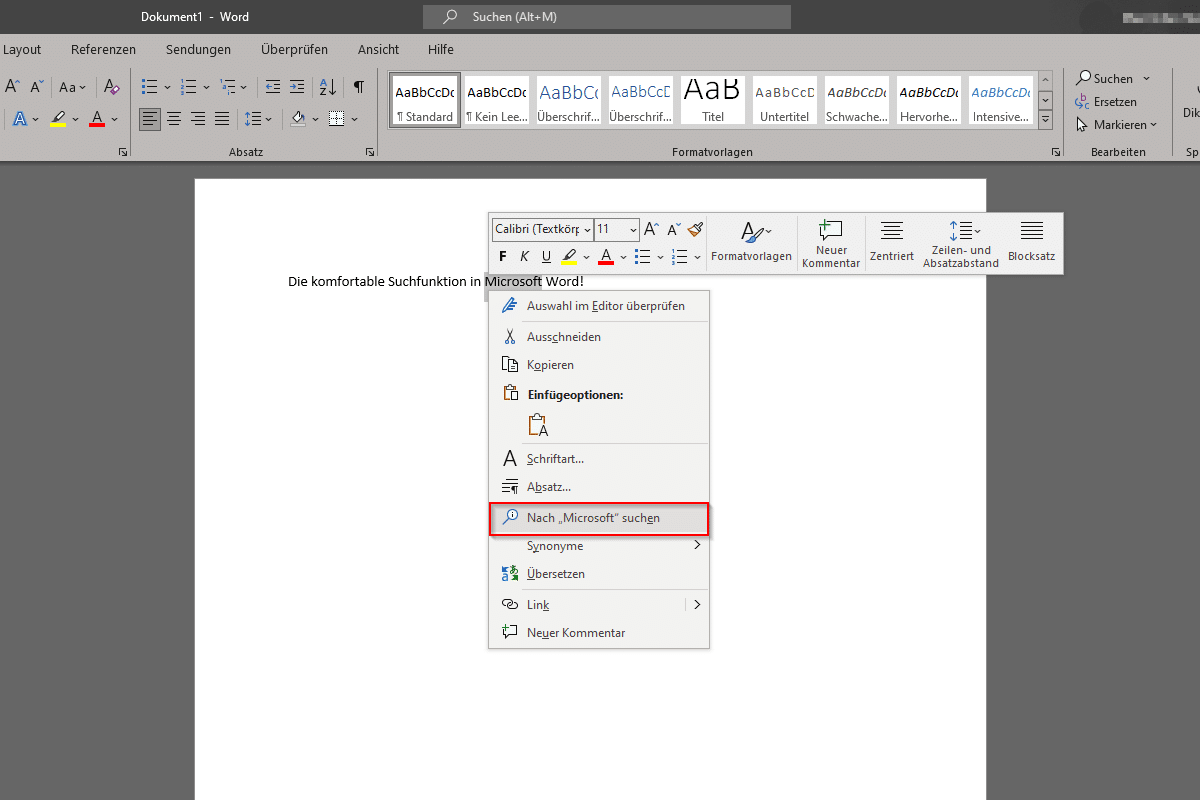
6. Recherche mit der Suchfunktion

Nutzen Sie Microsoft Word optimal mit der Suchfunktion..

Einfacher geht’s kaum:  Wort markieren, Rechtsklick und schon nutzt man die komfortable Suchfunktion.

Mit der Suchfunktion von Word können Sie während der Arbeit an einem Dokument Online-Recherchen durchführen. So müssen Sie Ihre Suchanfrage nicht in einer anderen Registerkarte eingeben.

Markieren Sie dazu ein Wort oder einen Satz, klicken Sie mit der rechten Maustaste darauf und wählen Sie im folgenden Menü die Option „Nach … suchen“. Word führt dann eine Bing-Suche durch und zeigt die Ergebnisse im rechten Bereich Ihrer Anzeige an.

7. Schützen Sie Ihre Augen durch bequemes Zoomen

Eines der größten Hemmnisse für produktives Arbeiten ist die Überanstrengung der Augen, wenn man zu nah am Bildschirm sitzt. Um dieses Problem zu lösen, verwenden Sie die Zoomfunktion.

Suchen Sie nach dem Schieberegler unten rechts in Ihrem Dokument, um die ideale Einstellung zu finden, oder drücken Sie die Windows- und Plus-Taste auf Ihrer Tastatur. Verwenden Sie die Einstellung, die für Sie am angenehmsten ist, da sie Ermüdungserscheinungen der Augen vorbeugen kann.

8. Symbole einfügen

Ihre Dokumente müssen gut lesbar sein. Da die meisten Menschen sich auf Ihre Bilder und Überschriften konzentrieren, sollten Sie ihnen einen gewissen künstlerischen Wert verleihen.

Die Symbole in Word helfen Ihnen, dies zu erreichen. Sie sind eine einfache Möglichkeit, die Aufmerksamkeit des Lesers auf wichtige Informationen zu lenken, ohne Ihr Dokument zu überladen. Damit können Sie die Lesbarkeit Ihrer Dateien verbessern, d. h. die Leser – ob Sie oder ein Kollege – müssen nicht mehr nach bestimmten Wörtern oder Sätzen suchen.

9. Formatieren Sie Ihre Dokumente

Der Bereich Formatvorlagen enthält vorgefertigte Textformatierungsoptionen, mit denen Sie Ihre Dokumente leichter anpassen können. Außerdem können Sie eigene oder häufig verwendete Stile hinzufügen.

Wenn Sie Ihre Einstellungen speichern, können Sie sie jederzeit wieder einfügen, ohne jedes Mal Ihre Dokumente manuell formatieren zu müssen.

10. Schnelleres Auffinden und Verwenden von Bildern

Mit Word müssen Sie nicht erst einen Webbrowser öffnen, um das perfekte Foto für Ihre Dateien zu finden.

Platzieren Sie einfach den Cursor in dem Abschnitt, in den Sie ein Bild einfügen möchten, navigieren Sie zur Registerkarte Einfügen und wählen Sie Bilder, dann Online-Bilder. Wählen Sie das passende Bild aus, das Sie Ihrer Datei hinzufügen möchten, und schon kann sie optisch ansprechender werden.

11. Bearbeiten Sie Ihre PDFs

Sie denken vielleicht, dass Sie eine PDF-Bearbeitungssoftware herunterladen und installieren müssen, um Ihre PDF-Dateien zu bearbeiten, aber das ist nicht der Fall.

Word verfügt über eine praktische PDF-Bearbeitungsfunktion, mit der Sie Ihre Dokumente schnell ändern können. Dies kann Ihnen viel Zeit sparen und verhindert, dass Sie potenziell schädliche Anwendungen installieren.

Bevor das klappt, müssen Sie Ihre PDF-Datei aber in ein mit Word kompatibles Format konvertieren.

Behalten Sie den Überblick über Ihre Aufgaben mit Microsoft Word

Microsoft Word ist ein Muss, wenn Sie die Kommunikation und Zusammenarbeit in Ihrem Unternehmen verbessern wollen. Es ermöglicht Ihnen und Ihrem Team die einfache Erstellung von Dokumenten, um die Korrespondenz mit wichtigen Kunden zu erleichtern.

Aber wenn Sie Word verwenden, sollten Sie die oben genannten Funktionen nutzen, um die Erstellung von Dokumenten zu beschleunigen. So können Sie effizienter arbeiten und schneller zu anderen Aufgaben übergehen.

Es gibt jedoch noch weitere Möglichkeiten, die Produktivität bei der Verwendung von Microsoft Word zu steigern. Um weitere Tipps zu erhalten, können Sie uns gerne kontaktieren. Wir bei pirenjo.IT freuen uns auf ein unverbindliches Gespräch mit Ihnen.

Die 3 besten Android-Apps für mehr Produktivität im Büro

Die 3 besten App-Suiten für Android.

Nutzt Ihr Team auch seine mobilen Android-Geräte, um seine Aufgaben zu erledigen? Die Integration einer Android-Suite von Apps in Ihren Arbeitsplatz kann die Produktivität erheblich steigern.

Viele Unternehmen entscheiden sich für Android, um ihre Büroproduktivität verbessern zu können. Schließlich bieten sie höhere Flexibilität, bessere Arbeitsabläufe und effiziente Kommunikation.

Alle Bereiche Ihres Unternehmens können von einer hochwertigen Suite von Android-Apps profitieren.

Ihr Kundenbetreuer kann zum Beispiel eine App verwenden, um Kundeninformationen während eines Verkaufsgesprächs zu aktualisieren, anstatt sich Notizen zu machen und die Informationen später zu übermitteln. Dies kann viel Zeit sparen und Fehler reduzieren, die durch zusätzliche Schritte entstehen können.

Ein weiterer Vorteil dieser Apps ist, dass sie den Papierkram reduzieren. Ihr Team muss nicht mehr warten, bis es ins Büro zurückkehrt, um Dokumente zu faxen, auszudrucken und Akten in Papierform zu führen. Sie können diese Aufgaben unterwegs mit weniger Aufwand erledigen und dabei gleichzeitig den Verbrauch von Tinte, Strom und Papier senken.

Zahlreiche Unternehmen haben von der Verwendung von Android-Apps auf den Geräten ihrer Mitarbeiter profitiert, und auch Sie können die Vorteile nutzen. Dafür müssen Sie nur eine leistungsstarke und dennoch intuitive Suite von Apps integrieren.

Um Ihnen dabei zu helfen, werden in diesem Artikel die drei besten Android-App-Suiten zur Steigerung der Produktivität im Büro vorgestellt.

Die drei App-Suiten

1. Microsoft 365

Im Gegensatz zu Microsoft Office (ein einmaliger Kauf) ist Microsoft 365 ein Abonnementdienst. Bei Microsoft 365 müssen Sie nicht befürchten, jedes Mal den vollen Preis zu zahlen, wenn eine neue Version herauskommt.

Abonnenten erhalten automatisch Zugang zu neuen Funktionen, Sicherheitsupdates und technischem Support (ohne zusätzliche Kosten). Auf all diese Funktionen kann über mehrere PCs, Tablets, Smartphones und Mac-Geräte zugegriffen werden.

Wie viele Geräte genau? Das hängt davon ab, welchen Microsoft 365-Plan Sie abonnieren. Es gibt verschiedene Business- und Enterprise-Pläne, so dass Sie Ihr Abonnement immer so anpassen können, dass Sie Ihre Rendite optimieren können.

Microsoft 365 lässt sich wohl am besten als Produktivitätszentrale beschreiben. Es bietet viel mehr als nur bequemen Zugriff auf die Office-Desktop-Anwendungen, die den meisten Menschen vertraut sind: Word, Excel, Outlook und PowerPoint.

Abonnenten erhalten außerdem Zugang zu einer umfassenden Reihe von produktivitätssteigernden Funktionen:

  • Integrierte professionelle E-Mail- und Kalenderfunktionen
  • Speichern und teilen Sie Dateien von mehreren Geräten aus, mit 1 TB Online-Speicher pro Benutzer.
  • Tools für die Zusammenarbeit: Microsoft 365 Groups, Yammer und Microsoft Teams
  • Erweiterte Sicherheits- und Geräteverwaltung: Microsoft 365 Defender.

Sie können auch in Erwägung ziehen, Microsoft 365 mit anderen Produktivitätstools wie Windows 365 (auch bekannt als „Cloud PC“) und Windows Analytics zu kombinieren.

Es besteht auch die Möglichkeit, Anwendungen von Drittanbietern in Microsoft 365 zu integrieren. Im September 2021 stellte Microsoft Integrationsoptionen für Salesforce und Atlassians Confluence Cloud vor. Sie gesellen sich zu anderen beliebten Drittanbieter-Apps wie Slack, Mailchimp, Trello und Evernote.

Wir beraten Sie gerne und helfen Ihnen bei der Einrichtung von Microsoft Office 365.

2. Google Workspace

Google Workspace (früher G Suite) ist wahrscheinlich der Hauptkonkurrent von Microsoft 365. Abonnenten erhalten Zugang zu einer Reihe von Anwendungen für Kommunikation und Zusammenarbeit.

Dazu gehören weltweite Favoriten wie Gmail, Google Drive, Google Meet und Calendar sowie Google Docs, Sheets, Slides, Forms, Sites und mehr.

Google bietet drei Business-Pläne (Business Starter, Standard und Plus) und einen Enterprise-Plan (mit benutzerabhängigen Preisen) an. Da Sie Google Workspace auf monatlicher Basis abonnieren, haben Sie hier mehr Flexibilität. Sie können problemlos jeden Monat von einem Plan zum anderen wechseln, wenn sich Ihr Unternehmen im Laufe der Zeit stark verändert.

Außerdem bieten alle Google Workspace-Tarife eine kostenlose 14-tägige Testphase. Dies ist wahrscheinlich die beste Möglichkeit, um herauszufinden, ob ein bestimmter Plan den monatlichen Preis wert ist.

Es ist jedoch erwähnenswert, dass der Einstiegsplan von Google Workspace (Business Basic) nur über mickrige 30 GB Speicherplatz pro Nutzer verfügt. (Das Äquivalent von Microsoft 365 bietet 1 TB). Die Tarife Business Standard und Business Plus von Google Workspace sind jedoch in Bezug auf den Speicherplatz sehr wettbewerbsfähig. Und sowohl bei Microsoft 365 als auch bei Google Workspace können Sie pro Nutzer mehr Speicherplatz kaufen, wenn Sie Ihr aktuelles Kontingent überschreiten.

Wenn Ihr Unternehmen spezielle Anwendungen benötigt, die über die Kern- und Zusatzanwendungen von Google Workspace hinausgehen, können Sie den Google Workspace Marketplace besuchen. Dieses Verzeichnis von Drittanbieter-Apps enthält Hunderte von zusätzlichen Apps, die mit Google Workspace kompatibel sind. Zum Beispiel Dropbox, Trello, HelloSign und MindMeister.

3. WPS Office

WPS Office kann von großem Nutzen für Ihren Arbeitsplatz sein, da es fast 50 Sprachen unterstützt. Es ist kostenlos zu installieren und besteht aus Spreadsheet, Presentation und Writer. Diese sind vergleichbar mit Excel, PowerPoint und Word von Microsoft. Sie können auch weitere Funktionen erwerben.

Im Gegensatz zu den anderen Anwendungen kann WPS Office sogar PDF in WPS konvertieren und Adobe-Dateien lesen. Diese App unterstützt mehrere Dateitypen, darunter HTML, TXT, PPTX, DOT, RTF und DOC. Alle Dokumente sind mit Google Docs und Microsoft Office kompatibel.

Außerdem können Sie mit WPS Writer Ihre Dokumente mit Kennwörtern sicher speichern. Dank der automatischen Speicherfunktion können Sie Ihre Dateien auch ohne das Risiko eines Datenverlusts bearbeiten. Außerdem verfügt die App über eine Rechtschreibprüfung, Kommentare und kann Änderungen verfolgen.

Optimieren Sie Ihren Arbeitsplatz mit modernsten Android-Anwendungen

Während alle drei Suiten eine ausgezeichnete Wahl für Android-Nutzer sind, ist Microsoft 365 in den meisten Fällen die beste Wahl.

Es bietet die für eine gute Zusammenarbeit erforderlichen Tools, darunter Word, Excel, Outlook und PowerPoint. Auch der laufende Kundensupport ist ausgezeichnet, so dass Sie eventuelle Schwierigkeiten schnell überwinden können. Dennoch ist es immer ratsam, alle Optionen sorgfältig abzuwägen, bevor man sich langfristig auf eine Produktivitätssuite festlegt.

Für welche App-Suite Sie sich auch entscheiden, es ist klar, dass die Steigerung der Produktivität am Arbeitsplatz von zentraler Bedeutung ist. Der Trend zur Digitalisierung hat selbst die größten Skeptiker und Veränderungsgegner zum Umdenken angeregt.

Wenn Sie die Produktivität und Rentabilität Ihres Unternehmens steigern möchten, rufen Sie unsere IT-Profis von pirenjo.IT noch heute an. In einem unverbindlichen Gespräch können wir herausfinden, wie wir Ihnen helfen können.

7 Funktionen von Microsoft Edge, die Ihre Produktivität steigern

Produktivität mit Microsoft Edge steigern.

Viele Unternehmen scheuen vor Microsoft Edge zurück, weil sie denken, dass es ihren Betrieb verlangsamt. Der Browser wurde jedoch stark verbessert und kann die Produktivität steigern.

Microsoft hat seit der Einführung des Internet Explorer große Fortschritte gemacht. Das Unternehmen bietet jetzt Microsoft Edge an, eine verfeinerte Version, die wohl das beste Web-Erlebnis für Geschäftskunden bietet.

Im Gegensatz zum alten Internet Explorer basiert dieser Browser jetzt auf der Chromium-Engine von Google, um schnelleres Laden, bessere Kompatibilität und erweiterten Support zu bieten. Außerdem veröffentlicht Microsoft regelmäßig Updates, um verschiedene Funktionen des Browsers zu verbessern.

Mit Microsoft Edge können Sie jetzt noch privater im Internet surfen, die Leistung optimieren, geräteübergreifende Unterstützung aktivieren und viele weitere nützliche Funktionen nutzen.

Das Beste von allem ist, dass diese Funktionen auf praktische Weise eingeführt wurden. Sie überladen die Benutzeroberfläche nicht und sind leicht zu finden. Außerdem sind sie benutzerfreundlich, so dass Ihr Team bei einfachen Aufgaben, die den Browser betreffen, nicht auf die Hilfe Ihres IT-Dienstleisters angewiesen ist.

Insgesamt hat Microsoft Edge seit seiner Veröffentlichung einen gewaltigen Sprung nach vorne gemacht und verfügt über zahlreiche Funktionen, die Sie zur Steigerung Ihrer Produktivität nutzen können. In diesem Artikel werden die sieben wichtigsten davon aufgeführt.

Die Funktionen

Funktion 1: WLAN-Freigabe

Eine der attraktivsten Funktionen von Edge ist die Freigabe. Damit können Sie Browserinhalte auf Geräte in der Nähe übertragen, ohne die angezeigte Website verlassen zu müssen.

Die Freigabefunktion ist einfach und übersichtlich. Sie funktioniert wie die Buttons zum Teilen in sozialen Netzwerken, enthält aber mehr Anpassungs- und Kontrolloptionen.

Die WLAN-Freigabe ist vielleicht die praktischste Option, aber Sie können auch zwischen anderen Diensten wählen, z. B. OneNote und Mail.

Funktion 2: Profilverwaltung

Microsoft Edge bietet eine weitere praktische Funktion – das Einrichten mehrerer Profile.

Mit dieser gut durchdachten Funktion können Sie Ihren Browser für andere Teammitglieder freigeben, ohne Ihre Einstellungen oder Informationen preiszugeben. Diese Funktion macht den Browser zu einem praktischen Werkzeug für die Trennung von Arbeit und Privatem.

Damit dies funktioniert, müssen Sie nicht einmal Ihren IT-Dienstleister bitten, diese Aufgabe zu übernehmen.

Wenn Sie ein neues Profil zu Edge hinzufügen, verknüpfen Sie es einfach mit einem anderen Microsoft-Konto. Dieses neu verknüpfte Konto hat einen eigenen Verlauf, Favoriten und andere relevante Einstellungen im Vergleich zu anderen Profilen desselben Browsers.

Es gibt auch die Möglichkeit, automatisch zwischen den verbundenen Profilen zu wechseln. Zu diesem Zweck fordert der Browser Sie beim Starten einer bestimmten Seite auf, das richtige Profil zu verwenden.

Die Benutzer sparen Zeit und steigern so ihre Produktivität.

Funktion 3: Webseiten anheften

Die meisten Browser verfügen über eine Pin-Funktion, mit der die Nutzer schnell auf ihre Lieblingswebseiten zugreifen können. Sie brauchen nur das Programm zu starten, um die Seiten automatisch zu laden.

Diese Funktion kann jedoch problematisch sein.

Wenn Sie das Fenster mit den angehefteten Seiten schließen, bevor Sie die übrigen Fenster schließen, gehen die angehefteten Seiten verloren. Dies kann für Ihre Mitarbeiter ein großes Problem darstellen, insbesondere wenn sie an einem wichtigen Projekt arbeiten. Ihre Produktivität leidet, da sie die Seiten oft neu suchen und anheften müssen.

Microsoft Edge löst dieses Problem mit der Option „An Taskleiste anheften“.

Wie der Name schon sagt, können Sie damit Websites an die Taskleiste Ihres Computers anheften. Sobald Sie die gewünschte Seite geöffnet haben, klicken Sie im Menü „Weitere Tools“ auf diese Funktion. Wenn Sie also das nächste Mal auf die Website zugreifen müssen, genügt ein Klick auf das Symbol in der Taskleiste.

Funktion 4: Privatsphäre-Einstellungen

Benutzer am Bildschirm und Augen die mitlesen als Symbol für Microsoft Edge Privatsphäreeinstellungen

Haben Sie auch manchmal das Gefühl, dass die ganze Welt mitliest? Ändern Sie doch einfach die Privatsphäre-Einstellungen!

Tracking-Verhinderung ist eine Funktion von Microsoft Edge, die verhindert, dass soziale Medien, Werbetreibende und andere Tracker Ihre Online-Aktivitäten verfolgen. Sie kann Ihre Privatsphäre schützen und Ihr Surfen weniger personalisiert gestalten, was für jede berufliche Umgebung wichtig ist.

Diese Funktion besteht aus drei Datenschutzstufen:

  • Basic – Diese Stufe lässt die meisten Tracker zu. Daher werden Anzeigen und Inhalte auf der Grundlage der Aktivitäten Ihres Teams personalisiert, aber bekannte schädliche Tracker werden blockiert.
  • Ausgewogen – Die zweite Stufe blockiert Tracker von ungeöffneten Websites, was zu weniger Werbung und weniger Personalisierung führt. Wie die erste Stufe blockiert auch diese Stufe bekannte Tracker.
  • Streng – Die letzte Stufe verspricht die größte Privatsphäre. Die Personalisierung ist minimal, und einige Teile von Websites sind deaktiviert, um bedrohliche Tracker abzuwehren.

Funktion 5: Leseliste

Ihr Team markiert häufig Artikel, um sie später wieder aufzurufen, aber die Lesezeichen wirken dadurch schnell überladen. Glücklicherweise verfügt Microsoft Edge über eine leistungsstarke Funktion, um dieses Problem in den Griff zu bekommen:

Die Leseliste.

Diese Funktion ermöglicht es Ihnen, Artikel zu speichern und die gespeicherte Liste mit anderen Geräten zu synchronisieren. Noch wichtiger ist, dass die Registerkarte „Favoriten“ oder „Lesezeichen“ nicht durcheinander gebracht wird, so dass Ihr Team im Handumdrehen zu ihnen zurückkehren kann.

Wenn sie auf eine interessante Webseite stoßen, brauchen sie nur auf das Sternsymbol in der Adressleiste zu klicken, die Leseliste zu wählen und auf Hinzufügen zu klicken.

Außerdem gibt es einen praktischen Lesemodus, der Unordnung beseitigt und die Effizienz am Arbeitsplatz weiter steigert.

Funktion 6: Tab-Vorschau

Wahrscheinlich führen Sie und Ihr Team täglich viele Recherchen durch. Das bedeutet, dass Sie oft eine ganze Reihe von Registerkarten verwenden müssen, und die Anzahl kann schnell überwältigend werden. Das führt dazu, dass Sie sich in dem ganzen Durcheinander verlieren und Ihr Vorankommen behindert wird.

Mit Microsoft Edge können Sie dieses Szenario durch die Tab-Vorschau-Funktion vermeiden. Sie zeigt eine Vorschau aller geöffneten Registerkarten in einem Feld am oberen Rand des Bildschirms an.

Es wurde nach dem Creators Update eingeführt und kann durch Klicken auf das Chevron-Symbol aktiviert werden. Sobald Sie Ihre Registerkarte gefunden haben, tippen Sie auf das Chevron-Symbol, damit das Panel verschwindet.

Sie werden kaum ein einfacheres und zugleich effektiveres Werkzeug finden.

Funktion 7: Tabs stummschalten

Vielleicht hören Sie gerne Musik, um sich besser konzentrieren zu können. Wenn Sie aber gerade in Ihre Arbeit vertieft sind, kann eine neu geöffnete Registerkarte einen hochfrequenten Dialog abspielen und Ihre Konzentration unterbrechen.

Zum Glück können Sie wieder zur Tagesordnung übergehen, indem Sie die Funktion Stummschalten von Registerkarten in Microsoft Edge aktivieren.

Suchen Sie einfach die störende Registerkarte und klicken Sie mit der rechten Maustaste darauf, um die Funktion zu aktivieren. Wenn Sie diese Funktion aktivieren, können Sie ohne lästige Ablenkungen arbeiten und eine hohe Produktivität aufrechterhalten.

Bleiben Sie bei Microsoft Edge und blicken Sie nicht mehr zurück.

Eine Ihrer wichtigsten Aufgaben als Unternehmer ist es, die Produktivität des gesamten Teams sicherzustellen. Wenn Ihre Mitarbeiter zu wenig leisten, kann die Kundenzufriedenheit sinken, und die Konkurrenz kann Ihnen die Kunden wegschnappen.

Das waren 7 wichtige Funktionen von Microsoft Edge, die Ihnen helfen, Ihre Produktivität zu steigern. Aber dieser Browser hat noch viel mehr zu bieten, probieren Sie ihn doch heute einfach mal aus!

Und Sie brauchen nicht zu glauben, dass Sie mit denselben Problemen konfrontiert werden wie die Benutzer des Internet Explorer. Dieses Programm ist ein umfassendes Upgrade, das Ihre Erfahrung optimiert und Ihrem Team hilft, seine Aufgaben effizienter zu erledigen.

Wenn Sie auf der Suche nach weiteren Tipps sind, um Ihre Produktivität zu steigern, melden Sie sich noch heute bei unseren IT-Experten von pirenjo.IT. Wir können ein 15-minütiges, unverbindliches Gespräch vereinbaren, um herauszufinden, wie Sie Ihr Unternehmen verbessern können.

13 Maßnahmen für zuverlässige Cybersicherheit in Ihrem Unternehmen

Maßnahmen für Cybersicherheit in ihrem Unternehmen.

Geschickte Hacker können leicht auf Ihr System zugreifen und wertvolle Geschäftsdaten stehlen. Die Verbesserung Ihrer Cybersicherheit kann helfen, dieses Problem zu lösen.

Ihre Cybersicherheit ernst zu nehmen ist eine Grundvoraussetzung. Andernfalls öffnen Sie Kriminellen Tür und Tor, um den Datenschutz Ihres Unternehmens zu gefährden und rechtliche Probleme zu verursachen.

Nun könnte man meinen, dass Cyberkriminelle nur große Unternehmen ins Visier nehmen, weil diese über mehr finanzielle Mittel verfügen. Aber das ist nicht der Fall.

Unabhängig davon, ob Sie ein kleines oder mittelgroßes Unternehmen sind, verfügen Sie über eine große Menge an sensiblen Daten, die von Hackern genutzt werden können. Wenn diese Daten in die falschen Hände geraten, kann Ihr guter Ruf schnell in Mitleidenschaft gezogen werden und Sie verlieren möglicherweise den Zugang zu wichtigen Informationen.

Die gute Nachricht ist, dass jeder Verantwortliche eines Unternehmens dieses Szenario verhindern kann. Und der beste Weg, dies zu tun, ist, diese 13 Maßnahmen für zuverlässige Cybersicherheit in Ihrem Unternehmen anzuwenden.

Die 13 Maßnahmen

1. Verbesserung der Cloud-Sicherheit

Die Speicherung von Daten in der Cloud gibt es kostengünstig und bequem, aber das bedeutet nicht, dass jede x-beliebige Plattform geeignet ist.

Suchen Sie nach den sichersten Angeboten, bei denen Sicherheitsfunktionen im Vordergrund stehen. Zu den besten Optionen gehören z. B. Dropbox oder OneDrive.

2. Sichern Sie Ihr gesamtes Netzwerk

Mobile Geräte, Computer und Laptops, die mit Ihrem Netzwerk verbunden sind, können ideale Angriffspunkte für Hacker sein. Die Absicherung all dieser Geräte durch strenge Authentifizierungsmaßnahmen ist ein guter Weg, um Cyberangriffe zu verhindern.

Die Verwendung von sicheren Wi-Fi- und Gerätepasswörtern kann nur von Vorteil sein. Sie schränken den Zugang ein und sorgen dafür, dass wirklich nur Ihre Teammitglieder auf Ihr System zugreifen können.

Im Folgenden finden Sie einige Richtlinien für die Erstellung sicherer und dennoch bequemer Passwörter:

  • Übertreiben Sie es nicht mit der Mischung aus Buchstaben, Symbolen, Zahlen und Großbuchstaben. Denken Sie sich stattdessen etwas Einfacheres aus, das aber immer noch alle unterschiedliche Zeichenarten beinhaltet.
  • Wählen Sie etwas, das Sie sich leicht merken können.
  •  Machen Sie Ihre Passworthinweise niemals öffentlich zugänglich.
  • Setzen Sie Ihre Passwörter zurück, wenn Sie sie vergessen haben. Zusätzlich sollten Sie diese jährlich ändern, um es potentiellen Angreifern schwerer zu machen.

11 wirksame Sicherheitsmaßnahmen zum Schutz Ihrer Microsoft 365-Daten

Titel: So schützen Sie Ihre Microsoft 365-Daten.

Damit Sie Ihre Microsoft 365-Anwendungen optimal nutzen können, müssen Sie geeignete Sicherheitsmaßnahmen ergreifen.

Microsoft 365 ist eines der besten Tools für Zusammenarbeit und Produktivität. Es bietet den Nutzern eine nahtlose Kommunikation, Skalierbarkeit und unterstützt die Arbeit aus der Ferne mit verschiedenen Funktionen. Auch die Sicherheit ist dank einer breiten Palette von Schutzmechanismen ganz ok.

Das bedeutet jedoch nicht, dass Sie vor Cyberangriffen geschützt sind.

Datenlecks, unbefugter Zugriff und Malware können Ihr System dennoch gefährden und bieten Hackern ideale Einfallstore. Sollte Ihr Unternehmen Opfer eines solchen Angriffs werden, kann dies schwerwiegende Folgen haben, die von Betriebsunterbrechungen bis hin zu schwerwiegenden Rufschädigungen reichen.

Die einzige Möglichkeit, Hacker abzuwehren, besteht darin, Ihren Microsoft 365-Datenschutz auf die nächste Stufe zu heben. In diesem Artikel werden die 11 effektivsten Sicherheitsmaßnahmen zum Schutz Ihrer Daten in Microsoft 365 aufgeführt.

Die 11 wirksamen Sicherheitsmaßnahmen

1. Aktivieren der Multi-Faktor-Authentifizierung

Microsoft 365-Nutzer haben nur einen Faktor, um ihre Identität zu bestätigen, wenn sie einen Benutzernamen und ein Kennwort verwenden. Leider halten sich viele Menschen nicht an strenge Passwortprotokolle. Wenn Sie das auch tun, setzen Sie Ihr Unternehmen der Gefahr von unbefugten Zugriffen aus.

An dieser Stelle kommt die Multi-Faktor-Authentifizierung (MFA) ins Spiel.

Sie kann die Sicherheit von Microsoft 365 durch einzigartige Passphrasen oder andere Faktoren zur Überprüfung der Benutzeridentität erhöhen. Das Beste daran ist, dass diese Maßnahme einfach anzuwenden ist.

Die Aktivierung von MFA sollte jedoch nur der erste Schritt sein. Der nächste Schritt ist die Aktivierung der Sicherheitsstandardeinstellungen (Security Defaults), einer Microsoft-Funktion, die MFA in jedem Administratorkonto erzwingt.

Eine weitere gute Idee ist die Implementierung von MFA in allen Konten ohne Administratorberechtigung. Denn diese Konten können immer noch Dienste und Anwendungen in Ihrem Netzwerk gefährden.

2. Sitzungszeitüberschreitung verwenden

Viele Mitarbeiter vergessen sich bei ihren Konten abzumelden und ihre mobilen Geräte oder Computer zu sperren. Dies kann Hackern unbegrenzten Zugang zu Unternehmenskonten gewähren und sie in die Lage versetzen, Ihre Daten zu kompromittieren.

Durch die Integration von Sitzungszeitsperren (auch Session Timeouts genannt) in interne Netzwerke und Konten werden Benutzer nach einer bestimmten Inaktivitätszeit automatisch abgemeldet. Das bedeutet, dass Hacker die Geräte in diesem Moment nicht übernehmen und auf sensible Informationen zugreifen können.

3. Gemeinsame Nutzung von öffentlich zugänglichen Kalendern einschränken

Die gemeinsame Nutzung von Kalendern ermöglicht es Ihren Mitarbeitern, Zeitpläne mit Kollegen zu synchronisieren und auszutauschen. Das erleichtert zwar die Zusammenarbeit im Team, kann aber auch dazu führen, dass Hacker Einblick in Ihre Abläufe erhalten oder bestimmte Benutzer als Ziel ausmachen können.

Wenn Ihr Sicherheitsadministrator zum Beispiel im Urlaub ist und diese Informationen öffentlich zugänglich sind, können Angreifer dieses Fenster nutzen, um Angriffe zu starten.

4. Fortschrittlichen Bedrohungsschutz einsetzen

Advanced Threat Protection (ATP) ist eine robuste Lösung, die hochentwickelte Bedrohungen erkennt und abwehrt, die in der Regel Antiviren- und Firewall-Schutzmaßnahmen umgehen.

Es ermöglicht den Zugriff auf eine Datenbank, die in Echtzeit aktualisiert wird, so dass die Benutzer die Bedrohungen verstehen und die Daten in ihre Analysen integrieren können.

ATP benachrichtigt Sie über Angriffe, den Schweregrad und die Methode, mit der sie gestoppt wurden, unabhängig von der Quelle. Es ist besonders effektiv bei der Verhinderung von Phishing.

Es stützt sich auf maschinelles Lernen und eine umfangreiche Datenbank mit verdächtigen Websites, die für die Verbreitung von Malware oder Phishing-Versuche berüchtigt sind.

5. Warnungsrichtlinien wirksam einsetzen

Mit Microsoft 365 können Sie Ihre Richtlinienbenachrichtigungen im Compliance Center einrichten, um die Sicherheitsanforderungen Ihres Unternehmens zu erfüllen. So erhalten Ihre Mitarbeiter beispielsweise Hinweise zum Versand sensibler Informationen, wenn sie eine Nachricht an einen Kontakt außerhalb Ihres Netzwerks senden wollen.

Diese Warnungen können vor Datenlecks schützen und gleichzeitig Ihr Team über sichere Methoden der gemeinsamen Datennutzung aufklären.

6. Sichern Sie Ihren mobilen Zugriff

Mann gibt Code in Smartphone ein.

Mit den Verwaltungsfunktionen für Mobilgeräte von Microsoft 365 erreichen Sie ein höheres Maß an Sicherheit.

Ihr Team verwendet häufig Smartphones, um auf geschäftliche E-Mails, Kontakte, Dokumente und Kalender zuzugreifen, vor allem, wenn sie von unterwegs aus arbeiten. Die Sicherung ihrer Geräte sollte daher oberste Priorität beim Datenschutz haben.

Der beste Weg dazu sind die Verwaltungsfunktionen für Mobilgeräte von Microsoft 365. Mit ihnen können Sie Ihre Sicherheitsrichtlinien, Berechtigungen und Einschränkungen verwalten und sensible Daten von gestohlenen oder verlorenen Geräten löschen.

Wenn Sie dieses Thema interessiert, geben wir Ihnen gerne weitere Tipps dazu, wie Sie Ihre mobilen Geräte vor Cyberangriffen schützen können.

7. Deaktivieren der Legacyauthentifizierungsprotokolle

Es ist erwähnenswert, dass ältere Protokolle mehrere Sicherheitsfunktionen von Microsoft 365 nicht unterstützen, die die Wahrscheinlichkeit eines Eindringens verringern, wie z. B. die Multi-Faktor-Authentifizierung (MFA). Dies kann sie zu perfekten Einfallstoren für Angreifer machen, die Ihr Unternehmen ins Visier nehmen wollen.

Die MFA gehört übrigens zu den 8 Best Practices, die Ihr IT-Dienstleister haben sollte.

Am besten ist es, ältere Protokolle zu deaktivieren, um die Risiken zu minimieren.

Sie sollten die Legacy-Authentifizierung jedoch nicht deaktivieren, wenn Ihr Team sie für ältere E-Mail-Konten benötigt. Die gute Nachricht ist, dass Sie Ihr Netzwerk trotzdem sicherer machen können, indem Sie die Sperre auf Benutzer beschränken, die dieses Protokoll nicht benötigen.

8. Rollenbasierte Zugriffskontrolle einrichten

Die Zugriffsverwaltung ist eine praktische Sicherheitsfunktion, mit der Sie den Fluss privater Informationen in Ihrem Unternehmen begrenzen können. Sie ermöglicht es Ihnen, die Benutzer festzulegen, die auf Daten in Ihrem Unternehmen zugreifen können.

So können Sie beispielsweise Datenlecks minimieren, indem Sie verhindern, dass einfache Teammitglieder Dateien auf Führungsebene lesen und bearbeiten.

9. Sich auf ein einheitliches Audit-Protokoll verlassen

Das Unified Audit Log (UAL) umfasst Protokolle von verschiedenen Microsoft 365-Diensten, wie Azure AD, SharePoint Online, OneDrive und Microsoft Teams. Durch die Aktivierung dieses Protokolls kann der Administrator Einblicke in bösartige Aktivitäten und Aktionen erhalten, die gegen Unternehmensrichtlinien verstoßen.

Möglicherweise möchten Sie Ihre Protokolle auch in ein bestehendes SIEM-Tool (Security Information and Event Management) einbinden. Auf diese Weise können Sie Protokolle mit aktuellen Protokollüberwachungs- und -verwaltungslösungen verbinden, um verdächtige Aktivitäten aufzudecken. Außerdem können Sie so die allgemeine Sicherheit Ihrer Microsoft 365-Suite verbessern.

10. E-Mails verschlüsseln

Die Verschlüsselung sensibler Daten ist oft der letzte Ausweg, wenn es um Datenschutzverletzungen geht. Im Falle eines Cyberangriffs auf Ihre E-Mails, können zuverlässige Verschlüsselungstools sie unlesbar machen. Daher ist die E-Mail-Verschlüsselung immer eine Überlegung wert.

Für Microsoft 365-Nutzer, die regelmäßig E-Mails und Dateien austauschen, ist diese Funktion beinahe schon essentiell.

11. Mitarbeiter schulen und weiterbilden

Die oben genannten Maßnahmen sind zweifelsohne wirksam, aber sie können ins Leere laufen, wenn Sie Ihre Mitarbeiter nicht berücksichtigen. Tatsächlich sind menschliche Fehler die Hauptursache für die meisten Datenschutzverletzungen.

Eine der besten Möglichkeiten, Sicherheitsverstöße in Ihrem Unternehmen zu verhindern, ist die Planung von Sicherheitsschulungen und Trainings für Mitarbeiter. Sie können sie für potenzielle Bedrohungen sensibilisieren und ihnen zeigen, wie sie mit diesen umgehen sollten.

Dies ist besonders wichtig bei der Einstellung von Mitarbeitern. Vergewissern Sie sich, dass sie eine gründliche Awareness-Schulung durchlaufen, bevor Sie ihnen Zugang zu sensiblen Daten und den Geräten des Unternehmens gewähren.

Überlassen Sie den Datenschutz in Ihrem Unternehmen nicht dem Zufall

Microsoft 365 bietet eine Reihe von intuitiven und praktischen Tools. Die Verwendung kann dabei so bequem sein, dass Sie sogar den Schutz Ihrer Daten vergessen.

Allerdings gehen Sie damit ein großes Risiko ein, da Ihr System so für Hacker anfällig wird.

Die Anwendung der in diesem Artikel erwähnten Schutzmechanismen wird die Sicherheitsbedrohungen für Ihr Unternehmen drastisch verringern.

Wir können Ihnen helfen, Ihre Sicherheit bei der Verwendung von Microsoft 365-Apps weiter zu gewährleisten. Kontaktieren Sie unsere IT-Experten von pirenjo.IT für ein 15-minütiges, unverbindliches Gespräch. Lassen Sie uns besprechen, wie wie wir zusammen Cyber-Bedrohungen in Schach halten können.

Verbessern Sie Ihr Servermanagement mit diesen 8 Tipps

Servermanagement verbessern - Sauberer Serverraum

Auch wenn Ihre Server auf dem neuesten Stand der Technik sind, kann ihre Effizienz mit der Zeit nachlassen. Ihre Verwaltung ist der Schlüssel zur Optimierung Ihrer Geschäftsabläufe.

Zahlreiche Unternehmen verlassen sich auf Server für verschiedene IT-Aufgaben, wie Anwendungen, E-Mails, Hosting von Websites und Datenspeicherung.

Obwohl viele Unternehmen zu cloudbasierten Diensten mit ausgelagerten Rechenzentren übergegangen sind, sind viele Unternehmen immer noch auf eigene Server angewiesen. Daher müssen sie sicherstellen, dass ihre Geräte in einem tadellosen Zustand bleiben

Hier kommt die Serververwaltung ins Spiel.

Die Verwaltung Ihrer Server kann die Leistung Ihres Teams optimieren, indem sie es in die Lage versetzt, komplexe Aufgaben schneller zu erledigen. Außerdem können sie so Probleme frühzeitig erkennen, bevor sie aus dem Ruder laufen und Ihr Unternehmen gefährden. Dadurch wird das Risiko von Betriebsausfällen drastisch gesenkt.

Aber die einzige Möglichkeit, das Beste aus Ihrer Serververwaltung herauszuholen, besteht darin, sie richtig durchzuführen. Um Ihnen dabei zu helfen, finden Sie in diesem Artikel acht Tipps zur Verbesserung Ihrer Serververwaltung.

Die 8 Tipps

Tipp Nr. 1 – Die Server richtig montieren

Kleine Unternehmen müssen oft kurzfristigen Belangen Vorrang vor langfristigen Plänen einräumen, weil sie mit knappen Budgets arbeiten müssen. Dies zeigt sich insbesondere bei der Serververwaltung.

Wenn Sie Ihre Server zum ersten Mal einrichten, könnte es verlockend sein, sie in der Nähe Ihrer Arbeitsplätze anzuschließen. Dies kann jedoch Ihrer Hardware schaden.

Die Montage Ihrer Server in Racks ist eine viel bessere Lösung. So können sie vor Unfällen in stark frequentierten Bereichen, Stolperfallen, verschütteten Flüssigkeiten und Schmutz geschützt werden.

Darüber hinaus können Serverschränke dazu beitragen, die Hardware sicher aufzubewahren, indem sie sie in einem zugänglichen Bereich organisieren, der die Verwaltung und Reinigung erleichtert. Sie begrenzen auch die Belastung durch regelmäßige Abnutzung im Büro.

Eine weitere wichtige Überlegung ist, bei der Installation Ihrer Server für die Zukunft zu planen.

Achten Sie bei der Auswahl eines Racks darauf, dass genügend Platz für die Erweiterung Ihrer Hardware vorhanden ist. Wenn Ihr Büro nicht gerade winzig ist, ist es besser, halbleere Racks zu haben, als sie in ein paar Jahren komplett ersetzen zu müssen.

Tipp Nr. 2 – Trennen Sie Ihre Server von Ihrem Hauptarbeitsbereich

Je nach Servertyp können sie im Betrieb ziemlich laut werden. Darüber hinaus können sie wertvolle Hardware enthalten. Daher sollten Sie sie räumlich von den Arbeitsräumen trennen.

Wenn Sie sich keinen eigenen Serverraum leisten können, investieren Sie in sichere Rack-Halterungen mit integrierter Schalldämmung.

Tipp Nr. 3 – Warten Sie Ihre Hardware

IT-Techniker überwacht Server

Durch die stetige Überwachung der wichtigsten Komponenten Ihres Servers können Sie Problemen vorbeugen.

Die Wartung der Hardware spielt eine zentrale Rolle bei der Serververwaltung. Ohne verlässliche Hardware kann Ihre Produktivität drastisch sinken.

Um dieses Szenario zu vermeiden, müssen Sie die wichtigsten Komponenten Ihres Servers überwachen:

  • CPU (Central Processing Unit) – Ihre CPU ist das Herzstück Ihres Servers und führt alle Berechnungen für laufende Programme durch. Sie müssen sie ständig überwachen, um eine Überbeanspruchung zu vermeiden. Wenn sie nahe an 100 % ihrer Leistung arbeitet, können Ihre Teammitglieder aufgrund von Verlangsamungen keine zusätzlichen Aufgaben ausführen. Möglicherweise sind Chip-Upgrades oder ein Leistungstuning erforderlich, um die Belastung zu mindern.
  • RAM (Random Access Memory) – Dies ist der Arbeitsspeicher Ihres Servers, da er schneller arbeitet als Festplatten. Je mehr RAM Sie haben, desto höher ist die Leistung Ihres Geräts. Überwachen Sie die Nutzung des Arbeitsspeichers genau und fügen Sie mehr Arbeitsspeicher hinzu, wenn die Kapazität fast erschöpft ist.
  • Festplattenlaufwerk – Die Festplatte ist der permanente Speicher Ihrer Server. Sie speichert Ihre Daten und Programme, aber ihre Leistung kann bei übermäßiger Nutzung abnehmen. Zu einer ordnungsgemäßen Festplattenverwaltung gehört es, den verfügbaren Speicherplatz im Auge zu behalten, unnötige Dateien zu löschen, neue Laufwerke zu installieren oder cloudbasierte Lösungen einzubeziehen.

Tipp Nr. 4 – Denken Sie an die Kühlung

Sie erwarten von Ihren Servern, dass sie schnell arbeiten, aber die einzige Möglichkeit, dies zu gewährleisten, ist, optimale Bedingungen zu schaffen. Das heißt, Sie sollten sich in erster Linie auf die Kühlung der Server konzentrieren. Überschüssige Wärme kann ihre Lebensdauer drastisch verkürzen.

Am besten ist es, wenn Sie Ihr Kühlsystem außerhalb des Gebäudes betreiben.

Wenn Sie einen Stromausfall haben oder die zentrale Klimaanlage nachts nicht funktioniert, brauchen Sie eine Kühllösung, die mit Notstrom betrieben werden kann.

Tipp Nr. 5 – Verwaltung und Überwachung Ihrer Software

Auch die für Ihren Server verwendete Software muss regelmäßig gewartet werden. Das Wichtigste ist, dass Sie regelmäßig Updates durchführen und alte Software löschen, um die Leistung zu verbessern. Ihre Server werden besser funktionieren, und es gibt weniger Schwachstellen, die Cyberkriminelle ausnutzen können, um auf Ihr Netzwerk zuzugreifen.

Tipp Nr. 6 – Verkabeln Sie die Geräte ordentlich

Die Menge an Kabeln in Ihrer Servereinrichtung kann überwältigend sein, besonders wenn Sie keine technische Erfahrung haben. Das Durcheinander zu sortieren, verbessert nicht nur die Sauberkeit, sondern kann auch dazu beitragen, die Tauglichkeit Ihres Servers für zukünftige Modernisierungen zu erhöhen.

Denken Sie daran, dass Sie alle Kabel, die Sie entfernen, neu anordnen oder verlegen, ordentlich beschriften und gruppieren sollten. Auf diese Weise vermeiden Sie Unordnung.

Tipp Nr. 7 – Sicherheit zuerst!

Wie bereits erwähnt, können Server anfällig für Cyberangriffe sein. Deshalb ist es so wichtig, ein sicheres System zu unterhalten. Hier ist, was Sie tun sollten:

  • Installieren und aktualisieren Sie Antiviren-Software, im Idealfall einen Managed Antivirus.
  • Unterbinden Sie nicht genehmigten Datenverkehr mit Hilfe von Firewalls.
  • Verwenden Sie eine zuverlässige Zugangskontrollsoftware oder strenge Passwortrichtlinien und weisen Sie Ihre Benutzer an, diese regelmäßig zu ändern.
  • Verschlüsseln Sie externe Netzwerke und Datenspeicher.
  • Einbindung von SIEM-Tools (Security Information and Event Management).
  • Analyse und Umsetzung von Maßnahmen zur Sicherheitsprotokollierung, um potenzielle Bedrohungen zu verstehen.

Tipp Nr. 8 – Sichern Sie Ihre Daten

Der letzte Teil einer guten Serververwaltung besteht darin, Ihre Daten regelmäßig zu sichern. Schließlich kann der Verlust von Informationen katastrophale Folgen haben, Ihrem Ruf schaden und am Ende sogar Ihre Kunden vergraulen. Daher ist eine gute Backup-Strategie unerlässlich.

Neben der Sicherung von Serversoftware und -hardware sollten Sie auch ein Backup für Ihre Stromversorgung haben, um Datenverluste bei Stromausfällen zu vermeiden. Außerdem können Sie verschiedene Tools integrieren, um Backups, Wiederherstellungen und die Statusüberwachung zu beschleunigen.

Suchen Sie nach Software, die sowohl Ihre IT-Architektur als auch Ihr Betriebssystem abdeckt. Sie muss mit allen Systemen und Anwendungen funktionieren, die Sie derzeit haben oder zu installieren planen. Außerdem sollte sie Serverprobleme mit leistungsstarken Analysefunktionen effizient diagnostizieren können.

Servermanagement vom Feinsten

Die Verwaltung eines effektiven Serverbetriebs umfasst mehrere wichtige Aspekte, von der Überwachung der Systemtemperatur bis hin zu Updates und Datensicherungen. Auch wenn dies ein mühsamer Prozess sein kann, ist er für die Optimierung Ihrer Serverleistung und die Beseitigung von Sicherheitsbedenken unerlässlich.

Wenn Sie Hilfe bei der optimalen Serververwaltung in Ihrem Unternehmen benötigen, helfen wir Ihnen gerne weiter. Nehmen Sie Kontakt mit unseren IT-Experten von pirenjo.IT auf und lassen Sie uns ein kurzes, unverbindliches Gespräch darüber führen.

Wie Sie Ihr VPN auswählen, um den Schutz vor Cyberangriffen zu erhöhen

Schutz vor Cyberangriffe wird durch auswaählen eines VPN verbessert.

Öffentliche Netzwerke setzen Ihr Unternehmen Sicherheitsbedrohungen aus. Die Umstellung auf ein VPN kann diese Bedrohungen erheblich verringern.

Viele Unternehmen verlassen sich für die Kommunikation und den Datenaustausch auf öffentliche Netze. So können sie Kosten sparen und ihre Mittel anderweitig einsetzen.

Es ergeben sich jedoch auch einige Sicherheitsprobleme.

Zunächst einmal könnte der Netzbetreiber die Aktivitäten überwachen, wodurch er Zugang zu Kundendaten, E-Mails und wichtigen Dateien erhält. Infolgedessen können sensible Informationen in die falschen Hände geraten und den Ruf Ihres Unternehmens gefährden.

Eine weitere mögliche Folge ist der Verlust des Zugangs zu Bankkonten, Kreditkarten und unschätzbaren Ressourcen. Diese Probleme können für jedes Unternehmen zu großen Verlusten führen.

Ihr Unternehmen könnte diesem Risiko ausgesetzt sein, sobald ein Teammitglied eine Verbindung zu einem öffentlichen Netzwerk herstellt.

Um sie zu beseitigen, müssen Sie zu einem virtuellen privaten Netzwerk (VPN) oder einem sicheren globalen Netzwerk (SGN) wechseln. Beide bieten Online-Anonymität und Schutz der Privatsphäre und ermöglichen es Ihnen, Ihre Geschäfte vor neugierigen Blicken zu schützen.

Dennoch können Sie sich nicht für jedes x-beliebige VPN oder SGN entscheiden. In diesem Artikel finden Sie die 10 Faktoren, die Sie bei der Auswahl des richtigen VPNs beachten sollten.

Die 10 Faktoren

Faktor 1 – Standort

Der Standort Ihrer VPN- oder SGN-Server ist aus mehreren Gründen wichtig.

Je größer zum Beispiel die Entfernung zwischen Ihrem Server und Ihrem Unternehmen ist, desto größer ist die Wahrscheinlichkeit, dass es zu Latenzproblemen kommt. Um ein reibungsloses Surferlebnis zu gewährleisten, sollten Sie daher den nächstgelegenen Server wählen.

Darüber hinaus können Sie auch ein VPN oder SGN von demselben Ort wie die Inhalte, auf die Ihr Team zugreifen muss, in Betracht ziehen, um geografische Beschränkungen zu überwinden. Wenn Ihre Arbeit zum Beispiel Recherchen im Vereinigten Königreich erfordert, suchen Sie nach Servern aus diesem Land.

Faktor 2 – Preis

Geld spielt eine Rolle beim VPN auswählen und dem Schutz vor Cyberangriffen

Sparen bei VPN oder SGN? Das geht schnell auf Kosten der Qualität und Sicherheit!

Die Nutzung kostenloser VPNs oder SGNs mag verlockend sein, aber sie bieten ein mangelhaftes Erlebnis. Zunächst einmal können sie Sie von Ihren Internetaktivitäten ausschließen und sind oft voll mit störender Werbung.

Es ist viel besser, in eine kostenpflichtige Plattform zu investieren. Sie verfügen über verschiedene leistungsstarke Funktionen, eine größere Anzahl von Servern und Konfigurationen, die Ihre Sicherheit erhöhen.

Faktor 3 – Gerätekompatibilität

Ein weiteres Detail, das Sie berücksichtigen sollten, ist die Kompatibilität Ihres VPN oder SGN.

In den meisten Fällen benötigen Sie eine Software, die mit mehreren Geräten zusammenarbeitet, z. B. mit Ihrem Smartphone, Laptop und Tablet. Andernfalls wird die plattformübergreifende Arbeit eingeschränkt.

Faktor 4 – Kapazitäten

Bevor Sie sich für Ihr VPN oder SGN entscheiden, sollten Sie die Datenmenge bestimmen, die Sie nutzen wollen. Das bedeutet, dass Sie eine Lösung wählen sollten, die eine ausreichende Datenmenge zur Verfügung stellt, wenn Ihre Aktivitäten eine große Menge an Online-Ressourcen erfordern.

Überprüfen Sie außerdem die Anzahl der Online-Server. Je höher die Zahl, desto effizienter kann Ihre Plattform ressourcenintensive Aufgaben unterstützen.

Faktor 5 – Protokollunterstützung

Protokolle sind Regeln, die die Verbindungen zwischen dem Client (Software auf Ihrem Gerät) und dem Server festlegen.

Es gibt verschiedene Protokolle, aber zu den am häufigsten verwendeten gehören PPTP, OpenVPN, IPSec, SSL, SSH und SSTP. Jedes dieser Protokolle bietet unterschiedliche Geschwindigkeiten und Sicherheitsniveaus, die beide für Ihr Unternehmen von entscheidender Bedeutung sind.

OpenVPN zum Beispiel ist ein Open-Source-Protokoll und eine der sichersten Optionen für Unternehmen. Es arbeitet mit einer 256-Bit-Verschlüsselung und fortschrittlichen Chiffren und bietet einen soliden Schutz vor Cyberangriffen. Außerdem ist es hervorragend mit Firewalls kompatibel.

Faktor 6 – Datenprotokollierungsrichtlinien

VPNs und SGNs protokollieren Benutzerdaten, um den Kundensupport zu optimieren und verfügbare Verbindungen zu begrenzen. Sie müssen jedoch bedenken, welche Informationen sie protokollieren.

In den meisten Fällen gehören dazu die Sitzungsdauer und die IP-Adressen. Einige Anbieter können aber auch Ihre Software, heruntergeladene Dateien und besuchte Webseiten protokollieren.

Wenn Sie nach einem geeigneten VPN oder SGN suchen, sollten Sie unbedingt die Richtlinien zur Datenprotokollierung lesen, um festzustellen, welche Informationen die App speichert. Sie sollten auch überprüfen, ob das Unternehmen transparent ist. Wenn jemand versucht Sie zu beschwindeln, lehnen Sie das Angebot ab.

Faktor 7 – Verfügbarkeit eines Notausschalters

Keine Cybersicherheitsmaßnahme ist ausfallsicher – VPNs und SGNs sind da keine Ausnahme. Überlastete Plattformen können IP-Leaks auslösen, die Ihre private Verbindung unterbrechen und Ihre wahre Adresse offenlegen, wenn Sie online sind.

Um dieses Szenario zu vermeiden, sollten Sie nach Plattformen mit einem eingebauten „Kill Switch“ suchen. Er unterbricht den Internetzugang Ihrer Geräte im Falle von IP-Leaks. Der Kill Switch stoppt die Übertragung unverschlüsselter Informationen und kann verhindern, dass Cyberkriminelle an Ihre Daten gelangen.

Faktor 8 – Updates

Ihr VPN- oder SGN-Anbieter muss regelmäßig Updates bereitstellen, um sicherzustellen, dass Sie Ihre Aufgaben sicher und effizient ausführen können.

Wenn die Aktualisierungshäufigkeit auf der Webseite nicht offen angegeben ist, finden Sie heraus, wann die letzte Aktualisierung in Ihrem App Store stattgefunden hat. Das sollte Ihnen einen Anhaltspunkt dafür geben, wie häufig die Updates verschickt werden.

Faktor 9 – Zentrales Management

Durch die zentrale Verwaltung können Sie die VPN- oder SGN-Verteilung einfacher steuern und Zugriffsberechtigungen und Benutzerkonten verwalten. Einige der besten Anwendungen bieten sogar eine gateway- oder rollenbasierte Zugriffsverwaltung. Damit können Benutzer nur auf die Segmente des Netzwerks zugreifen, die sie für die Ausführung ihrer Aufgaben benötigen.

Ein weiterer wichtiger Aspekt ist die Kontrolle über Ihre Konsole. IT-Administratoren sollten die Erlaubnis haben, Konten zu eröffnen und zu löschen sowie die mit der Plattform verbundenen Geräte zu überprüfen.

Und schließlich könnte Ihr Unternehmen von VPNs oder SGNs mit IP-Whitelisting profitieren. Sie ermöglichen es Administratoren, die IP-Adressen Ihres Unternehmens zu genehmigen, um sicherzustellen, dass nur Mitglieder mit einer verifizierten IP-Adresse Unternehmensressourcen nutzen können. Diese Funktion bietet eine präzise Kontrolle über den Netzwerkzugriff.

Faktor 10 – Kundensupport

Der Kundensupport ist vielleicht der wichtigste Faktor. Ihr Anbieter sollte über verschiedene Portale, wie Telefon, Live-Chat und E-Mail, leicht zu erreichen sein.

Dank der einfachen Erreichbarkeit können Sie den VPN- oder SGN-Entwickler über verschiedene Probleme informieren. Zum Beispiel können sie Ihnen helfen, Ihr Netzwerk wiederherzustellen, falls es einmal ausfallen sollte.

Die meisten Kundensupport-Teams sind gut erreichbar, aber vergewissern Sie sich durch das Lesen von Kundenrezensionen.

Schutz vor Cyberangriffen mit einem bombensicheren VPN

Die digitale Welt ist voller Herausforderungen, insbesondere wenn Ihr Unternehmen öffentliche Netze nutzt. Ein Datenverlust kann jederzeit eintreten, wodurch Ihre Konkurrenten die Oberhand gewinnen und Ihr Ruf Schaden nehmen kann.

Deshalb ist der Wechsel zu einem VPN oder SGN eine der klügsten Investitionen, die Sie tätigen können.

Um das Beste aus Ihrem Dienst herauszuholen, sollten Sie eine App mit verlässlichen Sicherheitsfunktionen, Kundensupport und geeigneten Konfigurationen für Ihren Betrieb finden.

Wenn Sie ein kurzes, unverkrampftes Gespräch wünschen, um Ihre Cybersicherheit zu erörtern und herauszufinden, wo Sie potenzielle Risiken haben, kontaktieren Sie uns noch heute. Die IT-Experten von pirenjo.IT freuen sich auf Sie!

Wie Sie Ihre mobilen Geräte vor Cyberangriffen schützen

Titelbild - Mobile Geräte vor Cyberangriffen schützen

Die Realität ist, dass mobile Geräte weniger sicher sind als Desktop-Computer. Die Erhöhung der Sicherheit auf solchen Geräten ist unerlässlich, wenn Sie sie geschäftlich nutzen möchten.

Technologische Durchbrüche haben Ihre Arbeit in mehrfacher Hinsicht verbessert. In erster Linie können Sie jetzt mobile Geräte nutzen, um Ihre Kommunikation und den Datenaustausch zu vereinfachen.

Dieser technologische Fortschritt bedeutet aber auch, dass sich die Informationen auf den mobilen Geräten Ihrer Mitarbeiter nicht mehr nur auf Telefonnummern und Kontakte beschränken. Sie enthalten jetzt viel mehr wichtige Daten wie E-Mails, Passwörter und andere Kontodetails.

Aus diesem Grund ist die Sicherheit dieser mobilen Geräte der Schlüssel zum Schutz Ihres Rufs und zur Minimierung des Risikos von finanziellen Verlusten.

Leider sind Tablets und Smartphones nicht so gut vor Cyberangriffen geschützt wie Desktops und Laptops. Anti-Malware-Anwendungen sind zwar vorhanden, aber sie sind nicht so leistungsfähig wie ihre Pendants für Computer. Darüber hinaus unterstützen viele Geräte bestimmte Maßnahmen und Anwendungen nicht, die die Hersteller zur Verbesserung der Unternehmenssicherheit entwickeln.

Glücklicherweise können Sie Ihre Smartphones und Tablets dennoch durch zuverlässige Sicherheitsmaßnahmen schützen.

Dieser Artikel befasst sich mit den 9 Best Practices zur Verbesserung der Cybersicherheit auf mobilen Geräten. Hier erfahren Sie, wie Sie Ihre mobilen Geräte vor Cyberangriffen schützen können.

Die 9 Best Practices

1. Festlegung von zuverlässigen Sicherheitsrichtlinien

Bevor Sie Tablets oder Smartphones an Ihre Teams ausgeben, sollten Sie eine wirksame Nutzungsrichtlinie erstellen. Definieren Sie Regeln für die zulässige Nutzung und legen Sie Konsequenzen für Verstöße gegen diese Regeln fest.

Ihre Mitarbeiter müssen sich der Sicherheitsrisiken und der Maßnahmen bewusst sein, die ihnen helfen können, die Risiken zu verringern. Sie sollten wissen, dass sie die erste Verteidigungslinie gegen Cyberkriminalität sind.

Stellen Sie außerdem sicher, dass Sie eine BYOD-Richtlinie (Bring Your Own Device) entwickeln, wenn Sie Ihrem Team erlauben, ein persönliches Gerät für geschäftliche Zwecke zu nutzen. Ihre Unternehmensrichtlinie kann Folgendes beinhalten:

  • Anforderungen für die Installation und Fernlöschung von Software auf jedem persönlichen Gerät, das Unternehmensdaten speichert oder darauf zugreift
  • Schulung und Aufklärung der Mitarbeiter über den Schutz von Unternehmensdaten bei der Nutzung drahtloser Netzwerke auf ihren mobilen Geräten
  • Datenschutzmethoden, die eine automatische Sperrung oder andere Sicherheitsmaßnahmen nach längerer Inaktivität vorsehen
  • Protokolle für verlorene und gestohlene Geräte
  • Einsatz von Sicherheitssoftware und Antiviren-Plattformen
  • Anforderungen an die Datensicherung

2. Betriebssystem stets aktuell halten

Die Aktualisierung von Android- und iOS-Betriebssystemen verbessert die allgemeine Benutzerfreundlichkeit, aber ihre wichtigste Rolle besteht in der Behebung von Sicherheitslücken.

Installieren Sie daher Updates, sobald der Entwickler sie herausgibt, um die Anfälligkeit für Cybersicherheitsbedrohungen zu verringern. Wenn Sie dies hinauszögern, haben Kriminelle genug Zeit, Ihre Schwachstellen anzugreifen und veraltete Betriebssysteme auszunutzen.

3. Kennwortschutz aktivieren

Durch Passwörter kann man mobile Geräte vor Cyberangriffen schützen.

Egal ob Fingerabdruckscanner, Gesichtserkennung oder nur Ziffern und Buchstaben. Sichern Sie den Zugriff auf Ihre mobilen Geräte.

Ein komplexes Passwort oder eine PIN kann Cyberkriminelle daran hindern, auf mobile Geräte zuzugreifen. Neben alphanumerischen Kombinationen können Sie auch Gesichts- oder Fingerabdruckerkennung verwenden, je nachdem, was für Ihre Mitarbeiter geeignet ist.

Wenn Sie sich für Ziffern und Buchstaben entscheiden, geben Sie die Kombination nicht an Personen außerhalb Ihres Unternehmens weiter. Achten Sie außerdem darauf, dass Ihre Mitarbeiter sie nicht auf ihren Telefonen speichern. Unbeschriftete Ordner und sogar physische Brieftaschen sind eine viel sicherere Option.

4. Nur Business-Programme installieren

Laxe Download-Richtlinien können es Ihren Teammitgliedern erlauben, nicht zur Arbeit benötigte Apps zu installieren. Das Herunterladen solcher Apps mag harmlos erscheinen, aber sie sind für ihre schädlichen Werbecodes und viele andere Bedrohungen berüchtigt.

Um dieses Risiko zu minimieren, sollten Sie Ihren Mitarbeitern sagen, dass sie nur die für ihre Aufgaben erforderlichen Apps herunterladen und nutzen dürfen.

5. Öffentliche WLAN-Netzwerke vermeiden

In Notfällen muss Ihr Team vielleicht öffentliche WLAN-Netzwerke nutzen, um wichtige E-Mails zu versenden oder eine Besprechung zu planen. Die Verbindung zu solchen Netzwerken kann jedoch dazu führen, dass vertrauliche Unternehmensdaten an Cyberkriminelle weitergegeben werden, die das gleiche Netzwerk nutzen.

Der einfachste Weg, dieses Risiko zu minimieren, ist die Bereitstellung eines qualitativ hochwertigen Internettarifs, der Roaming-Dienste für Ihre Außendienstmitarbeiter beinhaltet.

Wenn es jedoch keine Möglichkeit gibt, öffentliche WLAN-Verbindungen zu vermeiden, kann ein seriöses virtuelles privates Netzwerk (VPN) oder ein sicheres globales Netzwerk (SGN) Abhilfe schaffen. Es kann dazu beitragen, Ihre Daten zu schützen, indem es direkte, sichere Verbindungen von Ihrem Standort zu der gewünschten Website herstellt.

6. Nutzen Sie die Telefonortung

Der Verlust der vom Unternehmen zur Verfügung gestellten mobilen Geräte ist ärgerlich, aber es ist nicht das Ende der Welt.

Die Aktivierung von Android „Mein Gerät finden“, „Mein iPhone suchen“ auf iOS oder anderer Software zur Geräteverfolgung kann Ihnen helfen, Ihre verlorenen Smartphones zu finden. Einige Programme ermöglichen es Ihnen auch, die Daten auf Ihren gestohlenen Geräten aus der Ferne zu löschen.

Die Installation dieser Apps dauert nur ein paar Minuten und verschafft Ihnen die dringend benötigte Sicherheit. Selbst wenn Ihre Mitarbeiter ihr mobiles Gerät verlieren, ist es weniger wahrscheinlich, dass Cyberkriminelle die Inhalte in die Hände bekommen.

7. MDM (Mobile Device Management) einsetzen

Für noch mehr Sicherheit empfiehlt sich die Integration mit einem zuverlässigen MDM. Dies ist eine hervorragende Möglichkeit, persönliche und geschäftliche Informationen zu trennen und gleichzeitig Ihren Teammitgliedern die Möglichkeit zu geben, wirksame Sicherheitsmaßnahmen auf ihren Geräten einzurichten.

In den meisten Fällen ist cloudbasierte Software die günstigste, flexibelste und am einfachsten zu verwaltende Art von MDM. Mit vielen Plattformen können Sie Geräteinformationen auslesen, Anwendungen aktualisieren und verwalten, Ihre Geräte konfigurieren, Nutzungsbeschränkungen erstellen und Inhalte aus der Ferne löschen.

Implementieren Sie nach Möglichkeit eine MDM-Software, die Sicherheitsmaßnahmen für alle Geräte durchsetzt. Wie bereits erwähnt, kann dies Datenverschlüsselung, sichere Passwörter und die Einrichtung von Containern umfassen, um persönliche Informationen von Unternehmensdaten zu trennen.

8. Meldungen sorgfältig prüfen

Cyberkriminelle setzen häufig SMS-Phishing ein, um Ihr Team dazu zu bringen, auf gefährliche Links zu klicken. Sie geben sich als glaubwürdige Personen aus und fordern Ihre Mitarbeiter auf, vertrauliche Informationen weiterzugeben.

Wenn Ihre Mitarbeiter auf solche Nachrichten stoßen, sollten sie diese löschen oder die IT-Abteilung alarmieren. Eine weitere gute Idee ist, die SMS nicht zu öffnen und den Absender zu blockieren.

9. Blockieren und Whitelisting

Viele Bedrohungen können Ihr Unternehmen aufgrund von Mitarbeiterfehlern gefährden. So kann es sein, dass ein Teammitglied nicht bemerkt, dass es eine bösartige App herunterlädt, die es Dieben ermöglicht, Daten von seinen Mobilgeräten zu stehlen.

Durch Blockieren und das sogenannte Whitelisting können Sie Ihre Mitarbeiter vor diesen Risiken schützen, indem Sie festlegen, welche Websites und Apps sicher sind.

Einerseits kann das Sperren bestimmter Anwendungen Ihre IT-Abteilung beruhigen und sie warnen, wenn jemand versucht, auf diese Anwendungen zuzugreifen.

Andererseits eignen sich Whitelists hervorragend, um die Tools hervorzuheben, die Ihr Team Social Media Apps und Spielen vorziehen sollte.

Bleiben Sie wachsam

Wenn Sie nur Ihre Desktop-Computer und Laptops sichern, ist eine Katastrophe vorprogrammiert.

Ihre Mitarbeiter verwenden ihre mobilen Geräte möglicherweise immer noch zum Versenden von E-Mails und zum Austausch vertraulicher Informationen. Deshalb sollte der Schutz vor Cyberkriminellen für Sie oberste Priorität haben.

Entwickeln Sie also strenge Nutzungsrichtlinien und befolgen Sie andere empfohlene Praktiken, um die Smartphones und Tablets Ihres Teams praktisch unangreifbar für Datendiebstahl zu machen.

Wir hoffen, dass Sie nun wissen, wie Sie Ihre mobilen Geräte vor Cyberangriffen schützen können.

Setzen Sie sich noch heute mit unseren Experten von pirenjo.IT in Verbindung, um weitere Tipps zur Cybersicherheit zu erhalten. Wir können einen Termin für ein unverbindliches Gespräch vereinbaren, in dem wir Ihnen helfen, potenzielle Sicherheitsrisiken zu erkennen und zu beseitigen.

7 unterschätzte Office 365 Tools die Ihr Unternehmen nach vorne bringen

Daumen hoch für die 7 unterschätzten Office 365 Tools.

Es gibt zahlreiche Anwendungssuiten, mit denen Sie Ihre Produktivität steigern können. Eine davon ist Office 365, das eine Reihe von unterschätzten Tools bietet.

Office 365 hat Millionen von Unternehmen geholfen, ihre Abläufe zu optimieren. Eines der bekanntesten Beispiele ist Kohler, der Hersteller von Küchen- und Badarmaturen und Sanitäranlagen.

Zu Beginn der Coronavirus-Pandemie hatte das Unternehmen Schwierigkeiten, den Betrieb zu managen, da die meisten Mitarbeiter gezwungen waren aus der Ferne zu arbeiten. Das Unternehmen musste seine Aktivitäten anpassen, um seinen Grundsätzen treu zu bleiben.

Hier kam Office 365 ins Spiel.

Es half ihnen, in kurzer Zeit personalisierte Schulungen anzubieten. Die Mitarbeiter erhielten Zugang zu ausgesuchten Podcasts, Fragerunden, Lernvideos und renommierten Experten. All dies trug dazu bei, dass sie sich mit der neuen Suite von Anwendungen besser zurechtfanden.

Im Laufe der Zeit ermöglichte es ihnen die Plattform auch, die Grenzen von Kulturen, Sprachen und Zeitzonen mit verschiedenen Tools zu überwinden.

So wurden beispielsweise Teams eingesetzt, um Fachleute zu mobilisieren, die gemeinsam Einblicke in die weltweiten Märkte erhielten. Ebenso erleichterte SharePoint die Bewegung von über 400 Terabyte an Verzeichnissen und beschleunigte so die Kundenkommunikation und den Support. Das Unternehmen verbesserte auch die Sicherheit und die Gerätebereitstellung und schuf so eine neue Kultur der Agilität und Produktivität.

Es ist erwähnenswert, dass Office 365 nicht nur für große Unternehmen wie Kohler geeignet ist. Jede Führungskraft kann diese Lösung nutzen, um die Produktivität zu steigern. Die Realität ist, dass viele dieser Tools zu wenig genutzt und gewürdigt werden.

In diesem Artikel werden 7 unterschätzte Office 365-Tools vorgestellt, die Sie in Ihrem Unternehmen einsetzen sollten.

Die Tools

Tool 1: Power Automate

Mit Microsoft Power Automate können Sie Ihre Arbeitsabläufe über verschiedene Anwendungen hinweg automatisieren. Sie können das Programm mit Sofortnachrichten und E-Mail-Benachrichtigungen verbinden, Dateien aus verschiedenen Anwendungen synchronisieren oder sie von einer Plattform auf eine andere kopieren.

Wenn Sie zum Beispiel ein SharePoint-Formular ausfüllen, können Sie mit Power Automate einen Lead in Dynamics 365 erstellen.

Das Beste daran ist, dass das Tool nicht auf Microsoft-Dienste beschränkt ist. Sie können damit auch Daten aus Facebook extrahieren oder Dateien in Dropbox hochladen. Das Ergebnis ist eine höhere Produktivität durch verbesserte Verknüpfungen.

Tool 2: Teams

Teams ist ein zentraler Ort für Meetings, Sharing und Chats für Ihr Team. Diese cloudbasierte Plattform kombiniert Notizen, Dateien, Konferenzen und verschiedene Apps in Echtzeit. 

Das Programm hat die Zusammenarbeit und Produktivität erheblich verbessert, indem es Menschen, Inhalte und Gespräche in einem einzigen zentralen Bereich zusammenführt. Es lässt sich mühelos in Office 365-Anwendungen integrieren und bietet eine sichere globale Cloud.

Ein weiterer enormer Vorteil ist die Kommunikation in Echtzeit. Alle Mitglieder können die Bearbeitungen in PowerPoint-Präsentationen verfolgen und so den Input des gesamten Teams einfließen lassen. Die Benutzer können auch über das Chat-Fenster Feedback geben und so die Produktivität steigern.

Darüber hinaus unterstützt Microsoft Teams die plattformübergreifende Zusammenarbeit, so dass Sie auf Ihrem Telefon, Tablet oder Computer arbeiten können.

Tool 3: To-Do

Microsoft To-Do ist eine intelligente Plattform zur Aufgabenverwaltung, die die Planung des gesamten Tages erleichtert. Ganz zu schweigen von der personalisierten und intuitiven Art und Weise, die Benutzern hilft, organisiert zu bleiben.

Es verfügt über einen zuverlässigen Algorithmus, mit dem Sie Listen für fast alles erstellen können, z. B. für Ihre Projekte zu Hause, für die Arbeit und für den Lebensmitteleinkauf.

Mit To-Do ist es ganz einfach, den Überblick über Erinnerungen zu behalten. Sie können Erinnerungen, Notizen und Fälligkeitsdaten hinzufügen und sie mit ansprechenden Designs personalisieren. Sie können diese Listen nicht nur im Internet anzeigen, sondern auch auf den meisten Geräten, einschließlich Android-Telefonen, iPhones und Windows 10-Geräten, abrufen.

Tool 4: MyAnalytics

Obwohl Teams einen Großteil ihrer Zeit in Besprechungen, am Telefon und mit dem Versenden von E-Mails verbringen, sind sie möglicherweise nicht sehr produktiv. Um dieses Problem zu lösen, hat Office 365 MyAnalytics eingeführt.

Dieses Tool steigert die Effizienz der Mitarbeiter, indem es zwei Produktivitätsfaktoren analysiert: mit wem die Nutzer ihre Zeit verbringen und wie sie sie verbringen.

Mithilfe zuverlässiger Analysen schlägt das Tool vor, wie Sie produktiver arbeiten können, indem Sie weniger nach Feierabend arbeiten und ungenutzte Zeit in Meetings reduzieren. Es gibt auch eine KI, die Ihre Termine in Outlook kennzeichnet, um Sie an Ihre täglichen Pflichten zu erinnern.

MyAnalytics besteht aus vier Komponenten:

  • Digests – Ihr Outlook-Posteingang speichert wöchentliche Zusammenfassungen, um die vergangene Woche hervorzuheben.
  • Dashboard – Das Dashboard zeigt verschiedene Statistiken wie Produktivitätseinblicke, Arbeitsgewohnheiten und Vorschläge zu deren Verbesserung an.
  • Insights Outlook – Diese Funktion präsentiert Karten, die Ihre Arbeitsaktivitäten zeigen und Ihnen die Möglichkeit geben, auf verschiedene Arten zu reagieren.
  • Inline-Vorschläge – Diese Vorschläge sind in Ihrem Outlook verfügbar und helfen dabei, bestimmte Entscheidungen zu treffen.

Außerdem hat Microsoft bei der Entwicklung dieses Tools an Ihre Privatsphäre gedacht. Deshalb sind Sie der Einzige, der auf Ihre persönlichen Erkenntnisse und Daten zugreifen kann.

Tool 5: Delve

Delve ist ein raffiniertes Visualisierungstool, das Elemente der sozialen Medien und des Sozialen Lernens einbezieht. Es nutzt die Inhalte von vier Plattformen: Exchange, SharePoint, Yammer und OneDrive.

Es werden jedoch nicht nur Ihre Daten zusammengetragen. Die Software erkennt vielmehr relevante Informationen wie Nutzeraktivitäten und frühere Interaktionen.

Tool 6: Sway

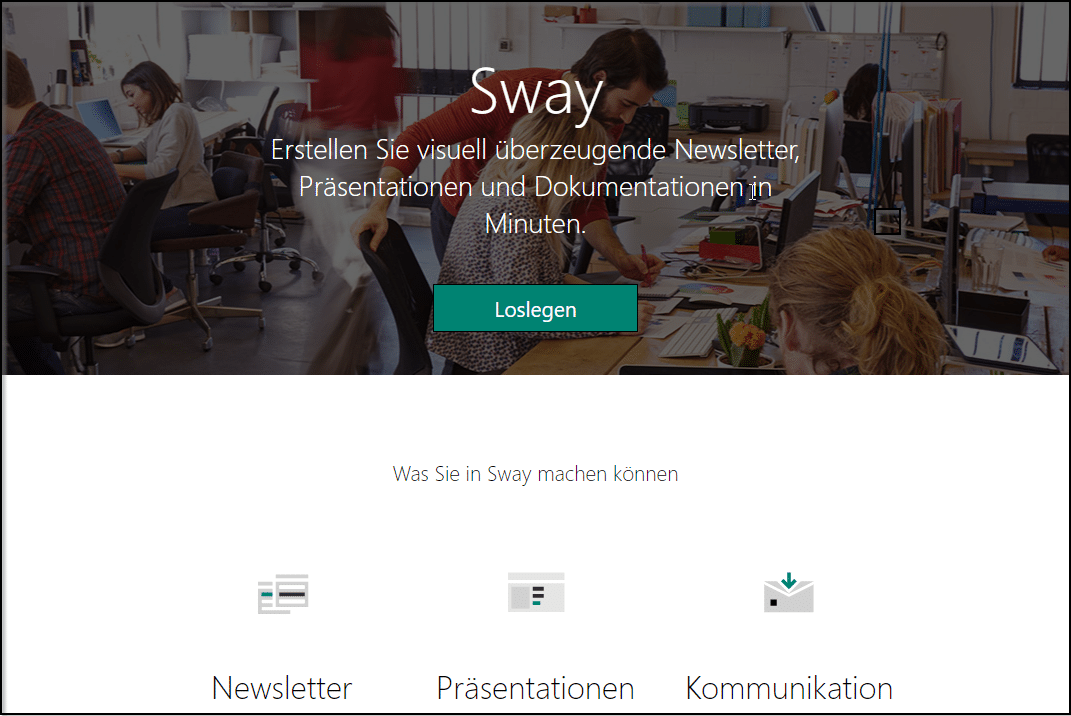
Startseite von Sway, dem Office 365 Tool.

Jeder kennt PowerPoint! Aber kennen Sie schon Sway?

Sway ist eine Präsentations-App, die eines Tages PowerPoint ersetzen könnte. Sie verfügt über eine integrierte Design-Engine zur Erstellung ansprechender Präsentationen und Berichte.

Einige der Funktionen umfassen das Drag-and-Drop von Bildern, Diagrammen, Videos und Canvas-basierten Formaten. Das Programm kann auch Newsletter und Berichte erstellen, die auf verschiedenen Geräten angezeigt werden können.

Tool 7: Planner

Microsoft Planner ist eine ausgezeichnete Wahl für Unternehmen mit Teammitgliedern auf der ganzen Welt und mehreren gleichzeitigen Projekten. Das Tool kann Ihre Aufgabenverwaltungsprozesse schnell digitalisieren.

Es bietet den Nutzern Zugang zu visuellen Organisationstools und vier Schlüsselfunktionen: Informationshub, Insights, Kommunikation und flexible Kategorisierungen. Außerdem können Teammitglieder Dateien gemeinsam nutzen, Pläne erstellen, Aufgaben zuweisen und zusammenstellen und sich mit Kollegen austauschen, während sie Fortschrittsberichte erhalten.

Verbessern Sie die Arbeitsumgebung Ihres Unternehmens

Um Ihren Betrieb auf ein neues Niveau zu heben, müssen Sie eine agile und produktive Arbeitsumgebung schaffen. Und Office 365 kann Ihnen dabei mit einer breiten Palette von Kommunikations- und Kollaborationstools helfen, dies zu erreichen.

Unabhängig davon, ob Ihr Team im Büro oder per Fernzugriff arbeitet, kann diese Suite von Anwendungen das Projektmanagement erheblich verbessern. Das Beispiel von Kohler ist der Beweis dafür.

Allerdings kann ein nachlässiger IT-Dienstleister Ihre Integration mit Office 365 behindern.

Wenn Sie das Gefühl haben, dass Ihr Dienstleister nicht die erforderlichen Ergebnisse liefert, rufen Sie unsere Experten von pirenjo.IT an. Wir können ein kurzes Gespräch vereinbaren und die perfekte Lösung für die IT-Probleme Ihres Unternehmens finden, um Ihnen eine Menge Stress zu ersparen.