Windows 10 Support-Ende verpasst? So holst du den Umstieg sicher nach

Windows 10 Support Ende - IT-Sicherheit bei pirenjo.IT Stuttgart

Der Rechner am Empfang fährt hoch wie jeden Morgen. Windows 10, das gewohnte Startmenü, die Buchhaltungssoftware läuft. Nichts deutet darauf hin, dass dieses Gerät seit dem 14. Oktober 2025 keine Sicherheitsupdates mehr bekommt. Jede Lücke, die seitdem entdeckt wurde, steht auf diesem Rechner offen.

Wer das Support-Ende verpasst hat, ist damit nicht allein. Viele KMU haben den Umstieg verschoben, weil andere Projekte dringender waren. Entscheidend ist jetzt nicht, dass die Frist vorbei ist. Entscheidend ist, wie lange du noch wartest. Wer jetzt plant, holt den Umstieg geordnet nach. Wer weiter wartet, zahlt drauf: für Zusatzupdates, für Notfall-Einsätze oder im schlimmsten Fall für einen Sicherheitsvorfall.

Was das Support-Ende konkret bedeutet

Seit dem Windows 10 Support-Ende am 14. Oktober 2025 liefert Microsoft für Windows 10 keine Sicherheits-Patches, keine Fehlerbehebungen und keinen technischen Support mehr. Die Geräte laufen weiter, aber jede neu entdeckte Schwachstelle bleibt dauerhaft ungeschlossen. Angreifer wissen das und suchen gezielt nach verbreiteten Systemen, die nicht mehr gepatcht werden.

Für KMU kommt ein zweites Problem dazu: Viele Cyberversicherungen und Compliance-Vorgaben setzen voraus, dass eingesetzte Software aktiv mit Sicherheitsupdates versorgt wird. Wer nach dem Stichtag ungeschützt auf Windows 10 arbeitet, kann im Schadensfall Probleme bekommen, die Versicherung in Anspruch zu nehmen. Ein Blick in die eigenen Versicherungsbedingungen lohnt sich deshalb, denn diese Klausel wird im IT-Alltag leicht übersehen.

Zusatzupdates kaufen: Zeit gewinnen, aber nicht umsonst

Extended Security Updates (ESU) sind ein kostenpflichtiges Programm, mit dem Microsoft Windows-10-Geräte nach dem Support-Ende weiter mit kritischen Sicherheitsupdates versorgt. Für Unternehmen gibt es ESU maximal drei Jahre lang. Neue Funktionen, Fehlerbehebungen außerhalb der Sicherheit und technischer Support sind nicht enthalten.

Die Kostenlogik ist bewusst unbequem: Microsoft startet bei 61 US-Dollar pro Gerät für das erste Jahr und verdoppelt den Preis jedes weitere Jahr. Ab Mitte Oktober 2026 läuft das zweite Jahr. Und wer jetzt erst einsteigt, zahlt das verpasste erste Jahr nach, denn ESU lässt sich nur am Stück buchen. Bei 20 Geräten wird aus einer Übergangslösung schnell ein Betrag, für den du einen Teil der neuen Hardware bekommst.

„ESU ist keine Lösung, sondern eine verlängerte Frist. Wer sie kauft, sollte am selben Tag den Umstieg planen.“

Christian Markus, Gründer pirenjo.IT

Wann ESU trotzdem Sinn macht

ESU lohnt sich für einzelne Geräte, die du nicht sofort ersetzen kannst: die Maschinensteuerung in der Werkstatt, ein Rechner mit einer alten Fachanwendung, die nur unter Windows 10 läuft, oder Geräte, deren Ersatz schon bestellt ist. Für den gesamten Gerätepark ist ESU fast immer die teurere Variante. Kauf dir damit Zeit für einen Plan, nicht Zeit zum Aufschieben.

Windows 11 – Upgrade oder Neukauf?

Nicht jedes Windows-10-Gerät lässt sich auf Windows 11 upgraden. Microsoft verlangt für Windows 11 einen TPM-2.0-Chip und eine bestimmte Prozessorgeneration. Ältere Geräte erfüllen diese Voraussetzungen häufig nicht. Das kostenlose Upgrade ist dann schlicht keine Option.

Bevor du eine Strategie festlegst, braucht es deshalb eine ehrliche Bestandsaufnahme. Welche Hardware ist Windows-11-fähig? Welche muss ersetzt werden? Welche Anwendungen müssen auf Kompatibilität geprüft werden? Diese Fragen sind keine IT-Details. Sie entscheiden über Budget und Zeitplan des ganzen Projekts.

Welche Geräte schaffen den Sprung?

Ein vollständiges Hardware-Inventar ist der erste belastbare Schritt. Ohne es bleibt die Planung Schätzung, und Schätzungen führen im laufenden Projekt regelmäßig zu Überraschungen. Tools zur automatisierten Inventarisierung erfassen Geräte, Betriebssystem-Versionen und Hardware-Daten zentral.

Meist zeigt die Bestandsaufnahme ein gemischtes Bild: Ein Teil der Geräte ist upgrade-fähig, ein anderer Teil ist zu alt. Das ist kein Problem, solange es früh bekannt ist. Dann lassen sich Neubeschaffungen einplanen, statt sie unter Druck zu bestellen. Lieferzeiten für Business-Notebooks können je nach Modell mehrere Wochen betragen. Wer das nicht einkalkuliert, verlängert die Zeit ohne Sicherheitsupdates unnötig.

Den Umstieg geordnet nachholen: so läuft es ab

Ein verspäteter Umstieg muss kein hektischer Umstieg sein. Mit klaren Phasen behältst du den Überblick und schützt den laufenden Betrieb.

Die erste Phase ist die Bestandsaufnahme: alle Endgeräte erfassen, Windows-11-Kompatibilität prüfen, Anwendungen testen. Gleichzeitig sicherst du die Übergangszeit ab und entscheidest, welche Geräte bis zum Tausch ESU brauchen. In der zweiten Phase folgt die Planung: Geräte nach Risiko priorisieren, Ersatz bestellen, den Rollout mit dem Team abstimmen. Rechner mit Zugriff auf Kundendaten oder Buchhaltung kommen zuerst dran. In der dritten Phase läuft die eigentliche Migration: Geräte upgraden oder ersetzen, Daten übertragen, Nutzer einweisen. Die vierte Phase schließt ab: Dokumentation aktualisieren, alte Geräte kontrolliert außer Betrieb nehmen, Monitoring für die neue Umgebung einrichten.

Wer diesen Ablauf durchhält, vermeidet den teuersten Fehler: einen Mischbetrieb aus Windows 10 und Windows 11, der sich über Monate zieht. Zwei Systeme parallel zu verwalten kostet Zeit. Und jedes Windows-10-Gerät ohne ESU bleibt eine offene Tür.

Technik fertig, Team verwirrt?

Technisch saubere Migrationen scheitern oft am menschlichen Faktor. Nicht weil Mitarbeitende sich sperren, sondern weil Veränderungen ohne Vorbereitung Verwirrung stiften. Ein kurzes Briefing zu den sichtbaren Unterschieden und ein fester Ansprechpartner für Rückfragen senken den Support-Aufwand spürbar.

Das gilt besonders für Abteilungen mit eigenen Fachanwendungen. Eine Buchhalterin, die am Morgen nach der Umstellung feststellt, dass ihre DATEV-Installation nicht startet, ist ein vermeidbares Problem. Aber nur, wenn es vorher getestet wurde.

Was der Umstieg kostet – und was Warten kostet

Die Kosten einer Windows-11-Migration hängen vor allem davon ab, wie viele Geräte ersetzt werden müssen und wie verzweigt die bestehende IT ist. Nach dem Support-Ende kommt eine zweite Rechnung dazu: die Kosten des Wartens. Jedes Jahr ESU wird teurer, jeder ungeschützte Rechner erhöht das Risiko. Aufschieben spart kein Geld, es verschiebt die Ausgabe und legt etwas drauf.

Für KMU zählt dabei weniger der absolute Preis als die Planbarkeit. Ein fester Projektrahmen mit klarem Umfang schützt vor Überraschungen: welche Geräte, welche Leistungen, welcher Zeitplan. Das gilt für interne IT-Ressourcen genauso wie für externe Dienstleister.

Im Rahmen eines Managed-Services-Vertrags lassen sich solche Projekte bündeln: Inventarisierung, Planung, Rollout und die Betreuung danach kommen aus einer Hand, ohne dass jede Phase neu ausgeschrieben werden muss.

Vor Ort statt nur per Fernwartung

Vieles lässt sich remote erledigen: Konfiguration, Softwareverteilung, Monitoring. Beim Gerätetausch, bei der Datenübernahme aus alten Systemen oder bei der Einweisung am Arbeitsplatz ist ein Techniker vor Ort aber schneller. Ein lokaler Dienstleister hat kurze Wege und kennt deine Umgebung.

Für Unternehmen im Raum Waiblingen und Stuttgart heißt das: Planung und Vor-Ort-Rollout kommen vom selben Partner, ohne dass Anfahrt und Reaktionszeiten das Projekt ausbremsen. pirenjo.IT holt verpasste Windows-11-Umstiege genau so nach: von der ersten Bestandsaufnahme bis zum letzten Gerät, das sauber läuft. Wenn du wissen willst, wo du stehst, ist ein erstes Gespräch der schnellste Weg.

Managed Services als Sicherheitsnetz während der Migration

Während Geräte umgestellt werden, läuft dein Betrieb weiter. Genau das ist der kritische Punkt: Kompatibilitätsprobleme tauchen unerwartet auf, einzelne Geräte fallen aus, die IT-Last steigt. Ein externer IT-Partner übernimmt die Migration strukturiert, testet neue Systeme vorab und greift bei Problemen sofort ein. Deine Mitarbeitenden arbeiten weiter, statt Fehler zu suchen.

Nach der Migration kümmert sich der Managed Service um Updates, Patches und Stabilität. So passiert dir ein verpasster Stichtag nicht noch einmal. Ruhe im Betrieb, ohne zusätzliches Personal.

Häufige Fragen

Was passiert, wenn wir nach dem Support-Ende weiter Windows 10 nutzen?

Die Geräte laufen weiter, bekommen seit dem 14. Oktober 2025 aber keine Sicherheitsupdates mehr, es sei denn, du hast ESU gebucht. Neu entdeckte Lücken bleiben offen. Prüfe außerdem deinen Cyberversicherungsvertrag: Viele Policen setzen aktiv gepatchte Systeme voraus.

Lohnt es sich, jetzt noch ESU für alle Geräte zu kaufen?

Selten. Wer jetzt einsteigt, zahlt das verpasste erste Jahr mit, und der Preis verdoppelt sich jedes Jahr. Nutze ESU gezielt für Geräte, die du nicht sofort ersetzen kannst, und plane für den Rest den Umstieg auf Windows 11.

Läuft Windows 11 auf unseren vorhandenen Geräten?

Das hängt von der Hardware ab, vor allem vom Prozessor und vom TPM-2.0-Chip. Lass deine Geräte inventarisieren, bevor du entscheidest: Ein Pauschalurteil führt entweder zu unnötigen Neukäufen oder zu Überraschungen im Rollout.

Gibt es im Raum Stuttgart Förderungen für IT-Modernisierungen im Mittelstand?

Für KMU in Baden-Württemberg gibt es vereinzelt Programme zur Digitalisierungsförderung, etwa über die L-Bank oder das BAFA. Achte darauf, dass Anträge in der Regel vor Projektbeginn gestellt werden müssen. Wer nachträglich beantragt, geht leer aus.

Kann ein lokaler IT-Dienstleister aus Waiblingen den verspäteten Umstieg komplett übernehmen?

Ja. Von der Bestandsaufnahme über die ESU-Entscheidung und den Rollout bis zur Einweisung der Nutzer lässt sich alles extern begleiten. pirenjo.IT aus Waiblingen übernimmt das für Unternehmen in der Region Stuttgart, inklusive Vor-Ort-Einsätzen, wo sie nötig sind.
Windows 11 Nachfolger: Was KMU jetzt wissen müssen

Windows 11 Nachfolger - IT-Dienstleister pirenjo.IT Stuttgart Waiblingen

Kaum ist Windows 11 im Betrieb angekommen, taucht in Foren und Tech-Medien schon die nächste Frage auf: Wann kommt Windows 12? Wer gerade erst migriert hat oder noch Geräte mit Windows 10 im Einsatz hat, fragt sich zurecht, wie lange Windows 11 trägt und was danach kommt.

Wer als KMU reaktiv handelt, zahlt am Ende doppelt – einmal für den Stress und einmal für die verpasste Planungszeit. Wer frühzeitig weiß, was auf ihn zukommt, kann Investitionen in Hardware und IT-Infrastruktur gezielt steuern. Das gilt besonders für Unternehmen im Raum Stuttgart und Waiblingen, wo Fachkräftemangel und enge Budgets keinen Platz für ungeplante IT-Krisen lassen.

Wann kommt Windows 12? Der aktuelle Stand

Die kurze Antwort: Ein Windows 12 ist nicht angekündigt. Im Mai 2026 hat Microsofts Windows-Chef Pavan Davuluri im Vorfeld der Entwicklerkonferenz Build klargestellt, dass keine neue Windows-Version vorgestellt wird. Das nächste große Update heißt Windows 11 26H2 und erscheint in der zweiten Jahreshälfte 2026. Seiten, die ein konkretes Release-Datum für Windows 12 nennen, stützen sich auf Gerüchte, nicht auf Aussagen von Microsoft.

Microsoft verfolgt stattdessen einen anderen Weg: Neue Funktionen wie Copilot oder die KI-gestützte Suche kommen schrittweise per Update in Windows 11, statt auf einen großen Versionssprung zu warten. Dass es irgendwann einen Nachfolger geben wird, ist trotzdem wahrscheinlich. Er dürfte KI-Funktionen noch tiefer ins System holen und höhere Hardware-Anforderungen mitbringen. Für KMU heißt das vor allem eines: Die nächste Hardware-Generation sollte heute schon mitgedacht werden.

Schon bei der Einführung von Windows 11 erfüllten viele ältere Geräte die TPM-2.0-Anforderung nicht, und für manchen Betrieb wurde daraus eine ungeplante Beschaffungsrunde. Wer diesen Fehler beim nächsten Versions-Wechsel nicht wiederholen will, sollte schon heute wissen, welche Geräte im Fuhrpark stehen und wie alt sie sind.

Was das für deine Hardware-Planung bedeutet

Jede neue Windows-Generation bringt neue Mindestanforderungen – das ist keine Ausnahme, sondern Microsofts Muster seit Jahrzehnten. Der Unterschied diesmal: KI-Beschleuniger auf Prozessorebene (sogenannte NPUs) könnten zur Pflichtausstattung werden, ähnlich wie TPM 2.0 bei Windows 11. Geräte, die heute als leistungsstark gelten, könnten in drei bis vier Jahren nicht mehr kompatibel sein.

Das klingt weit weg – ist es aber nicht: Ein durchschnittlicher Unternehmens-PC bleibt fünf bis sieben Jahre im Einsatz. Geräte, die heute gekauft werden, müssen also bereits für den nächsten Windows-Zyklus gerüstet sein. Es lohnt sich deshalb, bei der nächsten Beschaffungsrunde gezielt auf Prozessorgenerationen zu achten, die NPU-ready sind.

Wann läuft der Support für Windows 11 aus?

Für Windows 11 als Ganzes gibt es kein festes Enddatum. Stattdessen bekommt jede jährliche Version eine eigene Frist: 24 Monate Updates bei Home und Pro, 36 Monate bei Enterprise und Education. Wer Geräte nicht regelmäßig auf die aktuelle Version bringt, fällt also auch mit Windows 11 aus dem Support. Entscheidend für KMU ist: Der „End of Support“ bedeutet nicht, dass Windows sofort aufhört zu funktionieren. Er bedeutet, dass keine Sicherheits-Updates mehr kommen. Und ein System ohne Sicherheits-Updates ist in einem Unternehmensnetzwerk ein offenes Scheunentor.

Wer mit einem Managed-Services-Partner arbeitet, bekommt genau diese Fristen automatisch auf dem Radar – ohne selbst die Microsoft-Ankündigungen verfolgen zu müssen. Der Partner plant die Migration und schlägt rechtzeitig Alarm, bevor ein System aus dem Support-Fenster fällt.

KI-Funktionen im Betriebssystem – Chance oder Kostenfalle?

Microsoft Copilot ist der erste große Schritt in Richtung KI-integriertes Windows – der Windows-11-Nachfolger wird diesen Weg konsequent weitergehen. Für KMU steckt darin echter Nutzen: schnellere Textverarbeitung, intelligente Suchfunktionen, automatische Zusammenfassungen in Meetings. Gleichzeitig steigt damit auch die Abhängigkeit von Microsoft-Cloud-Diensten und entsprechenden Lizenzmodellen.

Wer diese Features nutzen will, braucht nicht nur kompatible Hardware, sondern auch die passende Lizenz – in der Regel Microsoft 365 Business Premium oder höher. Die Entscheidung, ob diese Investition sich lohnt, hängt stark vom Arbeitsalltag der Mitarbeitenden ab. In Handwerksbetrieben und in der Produktion kommt ein Teil der KI-Funktionen im Alltag kaum an, während andere, etwa automatische Protokolle aus Teams-Besprechungen, spürbar Zeit sparen.

„Viele unserer Kunden denken bei ’neuem Windows‘ zuerst an Kosten. Dabei ist die eigentliche Frage: Welche Geräte habe ich gerade im Einsatz – und bin ich in zwei Jahren noch dabei, wenn Microsoft den Stecker zieht?“

Christian Markus, Gründer pirenjo.IT

Die Antwort auf diese Frage kennen viele KMU nicht aus dem Stegreif – und genau da liegt das Problem. Ein aktuelles Geräte-Inventar ist keine Kür, sondern die Grundlage jeder soliden IT-Planung.

Was du jetzt konkret tun kannst

Der Windows-11-Nachfolger kommt – wann genau, ist noch offen. Was du heute tun kannst, ist unabhängig vom genauen Erscheinungstermin sinnvoll. Eine strukturierte Vorbereitung schützt dich vor ungeplanten Kosten und hält deinen Betrieb handlungsfähig.

Der erste Schritt ist ein Geräte-Inventar: Welche PCs und Laptops sind im Einsatz, und wie alt sind sie? Alles, was älter als drei bis vier Jahre ist, gehört auf die Watchlist. Bei Neuanschaffungen lohnt der Blick auf die Prozessorgeneration, denn aktuelle Intel-Core-Ultra- und AMD-Ryzen-Modelle bringen bereits einen KI-Beschleuniger (NPU) mit und sind damit besser für den nächsten Windows-Zyklus gerüstet.

Parallel dazu solltest du klären, welche Microsoft-365-Lizenz ihr heute nutzt und ob sie zu den KI-Funktionen passt, die ihr künftig braucht. Laufen noch Geräte mit Windows 10, hat die Umstellung auf Windows 11 Vorrang, denn deren kostenlose Sicherheits-Updates sind seit Oktober 2025 vorbei. Wer diese Fragen nicht allein beantworten will, holt sich einen Partner dazu, der Support-Fristen, Hardware-Zyklen und Lizenzen im Blick behält.

Lokale IT-Betreuung macht den Unterschied

Betriebssystem-Wechsel klingen nach einer Aufgabe, die man einfach „irgendwann“ erledigt. In der Praxis scheitert die Umsetzung oft nicht am Wissen, sondern am Alltag – die Migration rutscht nach hinten, bis der Support-Termin brennt. Ein lokaler IT-Partner, der deine Infrastruktur kennt und proaktiv plant, verhindert genau dieses Szenario. Kein böses Erwachen, wenn Microsoft den Schalter umlegt.

pirenjo.IT begleitet Unternehmen im Raum Waiblingen und Stuttgart durch genau solche Übergangsphasen – von der Bestandsaufnahme über die Hardware-Empfehlung bis zur reibungslosen Migration. Wenn du wissen willst, wie gut dein Unternehmen für den nächsten Windows-Zyklus aufgestellt ist, melde dich direkt bei uns.

Managed Services: Deine Versicherung gegen Windows-Chaos

Bei jedem Windows-Wechsel stellt sich für KMU die gleiche Frage: Wer kümmert sich um die Migration, die Kompatibilität, die Sicherheit? Wer stellt sicher, dass nicht plötzlich alte Anwendungen nicht mehr laufen oder kritische Geräte aus dem Support fallen? Genau hier setzen Managed Services an – nicht als Luxus, sondern als Planungsinstrument. Ein guter Managed-Services-Partner kennt deinen kompletten IT-Bestand, überwacht Support-Fristen automatisch und plant Migrationen so, dass keine versteckten Kosten entstehen.

Das Besondere: Während du dein Geschäft leitest, läuft die Vorbereitung auf Windows 12 oder den nächsten Nachfolger einfach mit. Du bekommst rechtzeitig einen klaren Plan statt einer Notfall-Nachricht. Für Unternehmen in der Region Stuttgart und Waiblingen bedeutet das konkret: pirenjo.IT beobachtet die Entwicklungen, plant deinen Hardware-Refresh und spart dir am Ende deutlich mehr, als die monatliche Gebühr kostet.

Häufige Fragen

Wann kommt Windows 12?

Ein Windows 12 ist nicht angekündigt. Microsoft hat im Mai 2026 bestätigt, dass vorerst keine neue Windows-Version erscheint, und setzt auf jährliche Updates für Windows 11, als Nächstes Version 26H2. Konkrete Release-Termine im Netz beruhen auf Gerüchten.

Wann erscheint der Windows-11-Nachfolger?

Ein offizielles Datum hat Microsoft noch nicht genannt. Im Mai 2026 hat Microsoft ausdrücklich klargestellt, dass vorerst kein Windows 12 kommt. Das nächste große Update ist Windows 11 26H2. Plane trotzdem schon jetzt: Hardware-Entscheidungen, die du heute triffst, betreffen direkt die Kompatibilität mit dem Nachfolger.

Muss ich zwingend auf den Nachfolger wechseln?

Technisch nicht sofort – aber Microsoft stellt irgendwann die Sicherheits-Updates für ältere Versionen ein. Ein Betrieb ohne aktuelle Updates ist ein Sicherheitsrisiko, das kein KMU eingehen sollte. Plane den Wechsel rechtzeitig, damit du ihn kontrolliert und budgetiert durchführen kannst.

Wie finde ich in Stuttgart einen IT-Partner, der mich durch den Windows-Wechsel begleitet?

Achte auf einen Partner, der deine bestehende Infrastruktur kennt und proaktiv auf Support-Fristen hinweist – nicht erst, wenn es brennt. pirenjo.IT betreut Unternehmen aus dem Raum Stuttgart und bietet genau diese vorausschauende Begleitung im Rahmen der Managed Services.

Können Unternehmen in Waiblingen ihre bestehende Hardware weiternutzen?

Das hängt vom Alter und der Prozessorgeneration der Geräte ab. Prüfe zunächst, ob deine aktuellen Geräte Windows 11 unterstützen – das ist ein erster Indikator. Für eine verlässliche Einschätzung lohnt sich ein kurzes Gespräch mit einem lokalen IT-Partner, der dein Inventar kennt.

Was passiert mit Windows 10, wenn der Nachfolger kommt?

Nichts mehr, denn der reguläre Support für Windows 10 ist bereits am 14. Oktober 2025 ausgelaufen. Ohne kostenpflichtige Zusatzupdates (ESU) bekommen diese Geräte keine Sicherheits-Updates mehr. Wer noch auf Windows 10 läuft, sollte auf Windows 11 wechseln, statt auf einen Nachfolger zu warten.

Windows 11 Support-Ende: Welche Versionen auslaufen und was du tun musst

Windows 11 Support Ende - IT-Sicherheit für Unternehmen pirenjo.IT

Windows 11 selbst bekommt weiter Sicherheitsupdates. Was ausläuft, sind einzelne Versionen: Für Windows 11 24H2 in Home und Pro endet der Support am 13. Oktober 2026, für 23H2 in Enterprise und Education am 10. November 2026. Wer auf diesen Versionen stehen bleibt, bekommt danach keine Patches mehr, obwohl auf dem Rechner weiter Windows 11 steht.

Frühzeitige Planung ermöglicht eine geordnete Migration ohne Betriebsunterbrechung. Warten führt zu doppelten Kosten: für die überstürzte Migration und mögliche Schäden. Für kleine und mittlere Unternehmen im Raum Stuttgart und Waiblingen heißt das: jetzt prüfen, welche Version auf deinen Rechnern läuft, und den Wechsel vor dem Stichtag einplanen.

Welche Windows-11-Versionen wann auslaufen

Das Windows 11 Support-Ende bezeichnet den Zeitpunkt, ab dem Microsoft für eine bestimmte Version des Betriebssystems keine Sicherheitsupdates, Fehlerbehebungen oder technischen Support mehr bereitstellt. Windows 11 selbst hat kein einheitliches Support-Ende – entscheidend ist die jeweilige Version. Microsoft veröffentlicht Windows 11 in jährlichen Feature-Updates, und jede Version hat ihr eigenes Ablaufdatum.

Home und Pro bekommen pro Version 24 Monate Support. Version 23H2 ist dort seit dem 11. November 2025 ohne Updates, 24H2 folgt am 13. Oktober 2026. Die Version 25H2 wird bis Oktober 2027 versorgt, die seit Ende September 2026 verfügbare 26H2 bis Oktober 2028.

Enterprise und Education bekommen 36 Monate. Dort endet 23H2 am 10. November 2026, 24H2 im Oktober 2027 und 25H2 im Oktober 2028. Die Version 26H2 läuft in diesen Editionen bis Oktober 2029. Welche Edition du nutzt, siehst du unter Einstellungen → System → Info.

Die gute Nachricht: Der Wechsel auf eine neuere Version ist ein kostenloses Feature-Update und kein Neukauf. Wer Windows Update nicht bremst, bekommt es meist automatisch angeboten. Kritisch wird es dort, wo Updates per Richtlinie zurückgehalten werden oder Rechner selten im Netz sind. Oft fällt erst dann auf, dass ein Gerät schon Monate ohne Sicherheitsupdates läuft.

Welche Risiken entstehen nach dem Support-Ende

Betriebssysteme ohne aktive Sicherheitsupdates sind ungeschützt. Sobald Microsoft keine Patches mehr liefert, werden bekannte Sicherheitslücken nicht mehr geschlossen. Angreifer kennen diese Lücken und nutzen sie gezielt aus, weil sie wissen, dass kein Fix mehr kommt.

Für Unternehmen kommt ein weiteres Problem hinzu: Viele Compliance-Anforderungen – etwa aus der DSGVO oder branchenspezifischen Vorschriften – setzen voraus, dass eingesetzte Software aktiv mit Sicherheitsupdates versorgt wird. Wer auf einem nicht mehr unterstützten System arbeitet, riskiert nicht nur einen Cyberangriff, sondern auch rechtliche Konsequenzen bei einer Datenpanne.

Wir sehen das immer wieder: Unternehmen laufen jahrelang auf veralteten Systemen, weil niemand den Überblick hat. Und dann kommt der Anruf – meistens nach einem Vorfall.

– Christian Markus, Gründer pirenjo.IT

Veraltete Software als Einfallstor

Ransomware-Angriffe und Datenlecks treffen überproportional oft Systeme, die nicht mehr aktuell gepatcht sind. Automatisierte Angriffs-Tools funktionieren zuverlässig gegen bekannte Schwachstellen. Wer als KMU denkt, zu klein für einen Angriff zu sein, irrt: Diese Tools suchen gezielt nach offenen Lücken, ganz unabhängig von der Unternehmensgröße.

Eine Windows-11-Version ohne Support ist kein Übergangsproblem, das man aussitzen kann. Es ist ein aktives Sicherheitsrisiko, das von Tag zu Tag größer wird – weil täglich neue Schwachstellen entdeckt werden, die ohne Patch dauerhaft offen bleiben.

Wie du jetzt den Überblick über deine Systeme bekommst

Der erste Schritt ist zu wissen, welche Windows-Versionen in deinem Unternehmen überhaupt im Einsatz sind. Klingt selbstverständlich, ist es aber in vielen KMU nicht. Wer fünf oder mehr Rechner im Betrieb hat, verliert schnell den Überblick – vor allem wenn Geräte über Jahre angeschafft wurden und nie systematisch inventarisiert worden sind.

Mit einem zentralen IT-Management-Tool lässt sich der Versionsstand aller Geräte auf einen Blick erfassen. Du siehst sofort, welche Maschinen aktuell sind und welche dringend ein Update benötigen. Das braucht jemanden, der den Überblick behält und proaktiv handelt, bevor das Support-Ende zum Problem wird. Wer das intern nicht leisten kann, ist mit Managed Services gut beraten: Dort wird genau das als Dauertask übernommen.

Update oder Neukauf – was lohnt sich?

Rechner, die Windows 11 regulär installiert haben, schaffen in der Regel auch das nächste Feature-Update. Anders sieht es bei Geräten aus, auf denen Windows 11 per Umgehung der Anforderungen läuft oder die noch mit Windows 10 arbeiten. Dort fehlt oft der TPM-2.0-Chip oder ein unterstützter Prozessor. In solchen Fällen ist ein Gerätetausch oft die sinnvollere Entscheidung, auch wenn das kurzfristig nach mehr Aufwand klingt.

Ein Update auf eine aktuelle Windows-11-Version kostet wenig Zeit, wenn die Hardware es unterstützt. Wer das mit einem Vorlauf von sechs bis zwölf Monaten angeht, zahlt keine Notfall-Aufschläge und hat Zeit, Geräte gezielt auszuwählen – statt in der Hitze des Gefechts zu kaufen, was gerade verfügbar ist.

Warum ein lokaler IT-Partner den Unterschied macht

Managed Services bedeuten in diesem Kontext: jemand hat deinen Gerätepark im Blick – nicht einmal jährlich, sondern kontinuierlich. Support-Ende-Daten werden proaktiv kommuniziert, Updates werden gesteuert eingespielt, und Hardware-Lebenszyklen werden in die Planung einbezogen. Das ist keine Frage der Unternehmensgröße, sondern gelebte IT-Hygiene.

Für Unternehmen im Raum Stuttgart und Waiblingen hat ein lokaler IT-Dienstleister einen konkreten Vorteil: kurze Wege, persönlicher Ansprechpartner und die Möglichkeit, bei Bedarf direkt vor Ort zu sein. Kein Ticket-System, das Antworten auf morgen vertagt. pirenjo.IT betreut KMU in der Region mit fest vereinbarten Reaktionszeiten und einem klaren Überblick über alle betreuten Systeme.

Wenn du wissen möchtest, wie gut deine aktuelle Windows-Infrastruktur aufgestellt ist, schau dir zunächst an, ob sich ein Update auf Windows 11 für dich lohnt – oder sprich uns direkt an.

Managed Services als Lösung für kontinuierliche Sicherheit

Das Problem ist bekannt, die Lösung oft unterschätzt: Mit Managed Services behältst du die Kontrolle, ohne dich selbst um jeden Patch kümmern zu müssen. Ein spezialisiertes IT-Systemhaus übernimmt das Update-Management vollautomatisiert – deine Systeme werden kontinuierlich aktualisiert, bevor sie überhaupt in die Gefahrenzone geraten. Du wirst nicht von Supportende zu Supportende überrascht, sondern hast jederzeit einen transparenten Überblick über alle Versionen in deinem Netzwerk.

Für kleine und mittlere Unternehmen im Raum Stuttgart und Waiblingen ist das besonders wertvoll: Du brauchst keine interne Spezialistin für Patch-Management, sondern einen zuverlässigen Partner, der proaktiv agiert statt reaktiv Feuer zu löschen. Das spart Kosten durch vermiedene Ausfallzeiten und gibt dir Planungssicherheit. Unser IT-Flatrate-Modell macht die Kosten dabei transparent und planbar.

Automatische Updates ohne manuellen Aufwand

Der einfachste Weg, Support-Enden zu vermeiden, ist Automatisierung. Mit Managed Services übernimmt dein IT-Partner die regelmäßigen Updates, das Patch-Management und Versionswechsel – ohne dass du dich täglich darum kümmern musst. Das System bleibt immer aktuell, und ungeplante Ausfallzeiten bleiben aus.

Für KMU im Raum Stuttgart und Waiblingen heißt das konkret: Du zahlst eine feste monatliche Gebühr und hast die Sicherheit, dass alle Systeme gepflegt werden. Kein Durcheinander mit verschiedenen Update-Versionen, kein vergessenes Patching – nur Ruhe und Compliance-Sicherheit.

Wann endet der Support für meine Windows-11-Version?

Prüfe unter Einstellungen → System → Info, welche Feature-Version installiert ist, und gleiche sie mit der offiziellen Windows-Lifecycle-Übersicht von Microsoft ab. Für Home und Pro endet 24H2 am 13. Oktober 2026, für Enterprise und Education endet 23H2 am 10. November 2026.

Darf ich nach dem Support-Ende meiner Version weiter mit Windows 11 arbeiten?

Technisch ja, der Rechner läuft weiter. Sinnvoll ist das aber nicht, denn ein Update auf die aktuelle Version ist kostenlos. Ohne aktive Sicherheitsupdates sind bekannte Schwachstellen dauerhaft offen, und bei einer Datenpanne kann fehlendes Patch-Management als Versäumnis gewertet werden.

Wie finde ich heraus, welche Windows-Versionen in meinem Unternehmen in Stuttgart im Einsatz sind?

Achte auf ein zentrales IT-Inventar – entweder über ein Monitoring-Tool oder über deinen IT-Dienstleister vor Ort. Wer in Stuttgart ohne systematisches Geräte-Inventar arbeitet, hat in der Regel keinen verlässlichen Überblick darüber, welche Systeme dringend aktualisiert werden müssen.

Was passiert, wenn mein Gerät Windows 11 nicht mehr unterstützt?

Prüfe zunächst, ob ein In-Place-Upgrade auf eine aktuelle Windows-11-Version möglich ist. Wenn die Hardware die Mindestanforderungen nicht erfüllt – zum Beispiel kein TPM 2.0 – ist ein Gerätetausch die sicherere und langfristig wirtschaftlichere Entscheidung.

Gibt es für KMU in Waiblingen Unterstützung bei der Windows-Migration?

Frag gezielt nach einem Managed-Service-Anbieter mit regionalem Fokus – der kann Support-Ende-Daten vorausschauend tracken, Migrationsprojekte planen und Hardware-Lebenszyklen in die Betreuung einbinden. pirenjo.IT macht das für Unternehmen in Waiblingen und der Stuttgarter Region.

Microsoft Power BI – übersichtliche Dashboards erstellen

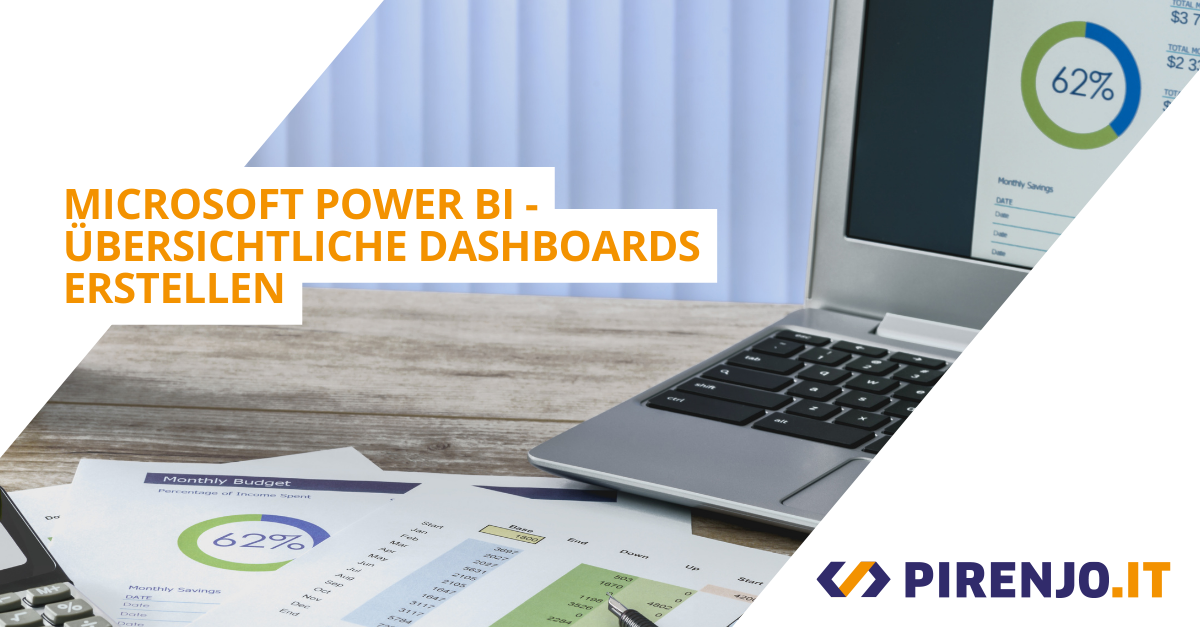
Laptop mit Dashboard und ausgedruckte Datenanalysen.

Datenvisualisierung ist ein leistungsfähiges Instrument, um komplexe Daten verständlich zu machen. Es reicht aber nicht aus, einfach ein Diagramm oder eine Tabelle zu erstellen. Um Informationen wirklich nutzbar zu machen, braucht es aufschlussreiche Berichte – Berichte, die die Geschichte hinter den Daten effektiv vermitteln.

Aufschlussreiche Berichte helfen Entscheidungsträgern, wichtige Trends und Muster zu verstehen. Dadurch lassen sich Chancen erkennen und fundierte Entscheidungen treffen. Wenn Analysediagramme nur einen Teil der Geschichte erzählen, kann das zu falschen Schlüssen führen. Berichte, die mehrere Datenpunkte zusammenführen, geben ein vollständiges Bild – und genau das ermöglicht Microsoft Power BI.

Was ist Microsoft Power BI?

Microsoft Power BI ist ein Business Intelligence-Tool, mit dem du viele Datenquellen mit einem einzigen Dashboard verbinden kannst. Die Plattform ermöglicht es dir, Daten zu modellieren und zu visualisieren – ohne großen technischen Aufwand.

Power BI verfügt über mehr als 500 verschiedene Datenkonnektoren, die auf Quellen wie Salesforce, Excel, Azure und viele weitere zugreifen können. Du kannst vorgefertigte Berichtsvorlagen nutzen, um Zeit zu sparen, und Teams können Dashboards gemeinsam nutzen und virtuell daran arbeiten. Wer bereits Microsoft 365 im Einsatz hat, kann Power BI direkt in die bestehende Umgebung integrieren.

[IMAGE_BLOCK_0]

Erstelle übersichtliche Dashboards in Microsoft Power BI.

Tipps für die Gestaltung großartiger Datenvisualisierungsberichte

Der Einstieg in Microsoft Power BI beginnt mit der Anmeldung, dem Verbinden deiner Datenquellen und der Nutzung der Tools zur Erstellung von Berichtsgrafiken. Großartige Berichte entstehen aber durch mehr als diese ersten Schritte. Die folgenden Tipps helfen dir, das Beste aus Power BI herauszuholen.

Das Publikum im Blick behalten

Bei der Gestaltung von Berichts-Dashboards solltest du den Endnutzer im Auge behalten. Was will diese Zielgruppe sehen? Sind sie auf der Suche nach Umsatzzahlen, oder geht es darum, Produktivitätslücken zu schließen?

Klare Sprache und effektive Visualisierungen helfen dabei, die wichtigsten Erkenntnisse aus den Daten hervorzuheben. Passe die Berichte an den technischen Kenntnisstand und die Geschäftsziele deiner Zielgruppe an.

Weniger ist mehr

Wenn dein Dashboard überladen wirkt, hast du möglicherweise zu viele Berichte hinzugefügt. Je mehr du hinzufügst, desto schwieriger wird es, die Erkenntnisse aus den Daten zu lesen.

Entferne alles außer den wichtigsten Berichten. Suche nach Möglichkeiten, verschiedene Datensätze in einem einzigen Bericht zusammenzufassen – zum Beispiel mit gestapelten Balkendiagrammen. Dashboards sollten wichtige Daten auf einen Blick zeigen, also vermeide unnötiges Scrollen.

Verschiedene Diagrammtypen ausprobieren

Experimentiere mit der Darstellung deiner Daten auf unterschiedliche Weise. Wechsle zwischen Balken-, Torten- und anderen Diagrammtypen, um denjenigen zu finden, der die Information am besten wiedergibt.

Wenn du ein neues Dashboard für dein Unternehmen erstellst, hol dir Anregungen. Frag diejenigen, die die Berichte prüfen sollen, welche Art von Diagramm für sie am besten geeignet ist.

Power Query als Zeitsparer

Power Query ist eine Datenvorbereitungs-Engine, die in Microsoft-Tools wie Power BI und Excel eingesetzt wird. Wer sie kennt, spart bei der Entwicklung aufschlussreicher Berichte erheblich Zeit.

Mit Power Query kannst du eine Vielzahl von Datenquellen mit dem Dashboard verbinden, Datenabfragen vorab ansehen und intuitive Abfragen über viele Datenquellen erstellen. Außerdem lässt sich damit der Datenumfang, die -vielfalt und die -geschwindigkeit gezielt definieren.

Karten mit Bing verknüpfen

Bing und Power BI sind integriert, sodass du die Standard-Kartenkoordinaten nutzen kannst. Die Mapping-Leistung von Bing verbessert deine Geokodierung erheblich.

Wenn du Städte auf einer Karte darstellen möchtest, achte auf die exakte geografische Bezeichnung deiner Spalten. So kann Bing genau erkennen, wonach du suchst.

Den Kontext erklären – nicht voraussetzen

Ein typischer Kommentar, wenn Führungskräften ein neuer Bericht vorgelegt wird: „Was sehe ich da?“ Erkläre deinem Publikum, was die Daten bedeuten – nutze dafür Funktionen wie Tooltips und Textfelder, um den Kontext hinzuzufügen.

Schon ein oder zwei Sätze können jemandem 5-10 Minuten ersparen – nämlich die Zeit, die er sonst braucht, um herauszufinden, warum du ihm diesen Bericht gegeben hast. Kontext führt schneller zu Entscheidungen und hilft, Missverständnisse über die Daten zu vermeiden.

Wichtiges visuell hervorheben

Menschen lesen von links nach rechts und von oben nach unten. Platziere deshalb dein wichtigstes Schaubild in die obere linke Ecke, gefolgt von den nächstwichtigen Berichten.

Wenn du bestimmte Zahlen hervorheben möchtest, erhöhe die Schriftgröße oder drucke den Text fett. So stellst du sicher, dass dein Publikum die wichtigsten Aussagen nicht übersieht.

Farben helfen zusätzlich, Kategorien wie „hoch, mittel, niedrig“ auf einen Blick erkennbar zu machen. Eine niedrige Unfallrate könnte grün, eine mittlere gelb und eine hohe rot dargestellt werden – das gibt den Daten einen besseren visuellen Kontext. Wer zudem auf manuelle Prozesse verzichten möchte, kann Power BI mit automatisierten Daten-Pipelines kombinieren und Berichte so immer aktuell halten.

Brauchst du Hilfe mit Power BI oder anderen Microsoft-Produkten?

Wir helfen dir dabei, mit Microsoft 365, Power BI und mehr zu starten oder deine Nutzung zu verbessern. Vereinbare noch heute einen Termin für ein kostenfreies Kennenlerngespräch. Unsere Microsoft-Experten von pirenjo.IT freuen sich darauf, dir bei der sinnvollen Nutzung dieser leistungsstarken Plattform zu helfen.

Was kostet Microsoft Power BI für kleine Unternehmen?

Power BI ist in einer kostenlosen Desktop-Version verfügbar. Die Pro-Lizenz kostet rund 9,40 Euro pro Nutzer und Monat und ist für das Teilen von Dashboards im Team nötig.

Welche Datenquellen kann ich mit Power BI verbinden?

Power BI unterstützt über 500 Datenkonnektoren, darunter Excel, SharePoint, Azure, Salesforce und viele weitere Datenbanken und Cloud-Dienste.

Bietet pirenjo.IT in Stuttgart Unterstützung bei der Einrichtung von Power BI an?

Ja, pirenjo.IT betreut Unternehmen im Raum Stuttgart bei der Einrichtung, Lizenzierung und individuellen Konfiguration von Microsoft Power BI. Vereinbare ein kostenfreies Kennenlerngespräch für einen ersten Überblick.

Ist Power BI auch ohne IT-Kenntnisse nutzbar?

Power BI bietet eine intuitive Oberfläche und vorgefertigte Berichtsvorlagen, die den Einstieg erleichtern. Für komplexere Datenmodelle empfiehlt sich eine kurze Einführung oder Begleitung durch einen Microsoft-Partner.

Können Unternehmen in Waiblingen Power BI direkt bei pirenjo.IT einführen lassen?

Ja, pirenjo.IT sitzt in Waiblingen und begleitet lokale Unternehmen von der ersten Bedarfsanalyse bis zur fertigen Dashboard-Lösung in Microsoft Power BI.

So wird Microsoft Copilot M365 Apps verändern!

Microsoft Copilot wird 365 Apps verändern

KI-Assistenten verändern gerade, wie Büroarbeit funktioniert – nicht nur theoretisch, sondern im täglichen Ablauf. Microsoft geht dabei einen eigenen Weg: Mit Copilot baut das Unternehmen KI direkt in Microsoft 365 ein, also in die Apps, die die meisten Wissensarbeiter ohnehin den ganzen Tag nutzen. Dieser Artikel zeigt dir, was Microsoft 365 Copilot konkret kann, wie er funktioniert und welche Vorteile du im Arbeitsalltag davon hast.

Was ist Microsoft 365 Copilot?

Microsoft 365 Copilot ist ein KI-gestützter Assistent, der dir bei täglichen Aufgaben in M365-Apps hilft. Er funktioniert wie ein persönlicher Assistent direkt in deinen Office-Apps. Du kannst Fragen stellen, Hilfe bei Aufgaben erhalten und personalisierte Empfehlungen bekommen – Copilot reagiert dabei auf Basis deiner Nutzungsmuster.

Microsoft 365 Copilot funktioniert mit allen M365-Anwendungen: Word, Excel, PowerPoint, Outlook, Teams und vielen weiteren. Egal ob du an einem Dokument arbeitest, Meetings planst oder mit einem Team zusammenarbeitest – Copilot unterstützt dich dabei.

Wie funktioniert Microsoft 365 Copilot?

Microsoft 365 Copilot nutzt KI und maschinelles Lernen, um deine Bedürfnisse zu verstehen. Er bietet personalisierte Hilfe und verwendet dazu Daten aus deinen Interaktionen mit M365-Apps. Dabei lernt er deine Nutzungsmuster und macht Empfehlungen auf Basis deiner Präferenzen.

Nutzt du zum Beispiel häufig bestimmte Funktionen in Excel, lernt Copilot das. Er macht dir Vorschläge, sobald er erkennt, dass du an einer ähnlichen Aufgabe arbeitest. Arbeitest du an einer Präsentation in PowerPoint und hast Probleme mit dem Design, kann Copilot Designvorschläge auf Grundlage der Markenrichtlinien deines Unternehmens machen.

Microsoft 365 Copilot hilft dir auch bei allgemeinen Aufgaben wie der Planung von Besprechungen und der Verwaltung von E-Mails. Du bittest Copilot einfach um Hilfe – etwa eine Besprechung zu planen oder eine E-Mail einer bestimmten Person zu finden – und Copilot kümmert sich um den Rest.

Warum ist Microsoft Copilot wichtig?

Copilot ist wichtig, weil er dir helfen kann, produktiver und effizienter zu sein. Durch personalisierte Unterstützung spart das Tool dir Zeit und verringert Frustration.

Arbeitest du an einem Bericht in Word und hast Probleme bei der Formatierung einer Tabelle, musst du nicht lange online nach einer Lösung suchen. Du bittest einfach Microsoft 365 Copilot um Hilfe. Copilot macht dir Vorschläge und führt dich durch den Prozess – das spart dir jede Menge Zeit.

Copilot hilft dir außerdem, mehr aus deinen M365-Apps herauszuholen. Viele Nutzer kennen nicht alle Funktionen und Möglichkeiten ihrer Apps – mit Copilot findest du neue Wege, effizienter zu arbeiten.

Musst du deinem Team ein Update zu einer Marketingstrategie geben, musst du keine E-Mails, Chatverläufe oder Besprechungsnotizen manuell herauskramen. Du bittest Copilot, deinem Team mitzuteilen, wie die Marketingstrategie aktualisiert wurde – und die App durchsucht alle relevanten Stellen und erstellt ein Update für dein Team.

Brauchst du einen ersten Entwurf für eine Tagesordnung oder eine Präsentation? Frag einfach Copilot. Er greift auf vorhandene M365-Dokumente und -Inhalte zu und erstellt einen ersten Entwurf für dich.

Vorteile von Microsoft 365 Copilot

Wer jeden Tag 2,5 Stunden mit der Suche nach Informationen verbringt, verliert pro Woche einen halben Arbeitstag. Copilot gibt dir diese Zeit zurück.

– Christian Markus, Gründer pirenjo.IT

Personalisierte Hilfe im richtigen Moment

Microsoft 365 Copilot bietet personalisierte Hilfe, die auf deinen Nutzungsmustern und Präferenzen basiert. Du bekommst die Hilfe, die du brauchst, genau dann, wenn du sie brauchst – ohne selbst nach Lösungen suchen zu müssen.

Zeitersparnis bei Routineaufgaben

Microsoft 365 Copilot hilft dir, bei allgemeinen Aufgaben Zeit zu sparen – zum Beispiel beim Planen von Besprechungen und Formatieren von Dokumenten. Er kann viele Aufgaben der Informationsbeschaffung übernehmen, wie das Zusammenfassen von Besprechungsnotizen.

Wissensträger verbringen durchschnittlich 2,5 Stunden pro Tag mit der Suche nach Informationen. Das sind mehr als 12 Stunden pro Woche – Zeit, die Copilot dir zurückgeben kann.

Weniger Frustration bei Alltagsproblemen

Microsoft 365 Copilot reduziert frustrierende Situationen, indem er Lösungen bietet, wenn du bei einer Aufgabe nicht weiterkommst. Kämpfst du etwa mit einem Excel-Diagramm oder einer Tabelle, gibst du Copilot einfach einen Befehl – und er erledigt es für dich. Kein langes Herumprobieren mehr.

Gesteigerte Produktivität durch KI-Befehle

Microsoft Copilot übernimmt Aufgaben, die über das hinausgehen, was Business-Apps bisher geleistet haben. In PowerPoint kannst du ihn zum Beispiel mit einem Befehl wie „Erstelle eine Sechs-Folien-Präsentation basierend auf diesem Dokument“ beauftragen. Du kannst ihn auch anweisen, passende Microsoft-Fotos zu suchen und einzufügen.

Wie stark sich dieses Tool auf die Produktivität im Büro auswirken wird, ist derzeit noch offen. Wer früh damit arbeitet, verschafft sich einen klaren Vorsprung.

Ab wann ist Microsoft 365 Copilot verfügbar?

Zum Zeitpunkt der Erstellung dieses Artikels hat Microsoft noch kein Veröffentlichungsdatum bekannt gegeben. Copilot wird derzeit mit einer begrenzten Anzahl von Nutzern getestet und dürfte in Kürze breiter ausgerollt werden.

Microsoft 365 sicher einrichten und optimal nutzen

Brauchst du Hilfe bei der Sicherheit oder Einrichtung von Microsoft 365? Vereinbare noch heute einen Termin für ein Kennenlerngespräch. Die M365-Experten von pirenjo.IT helfen dir gerne weiter. Wie du Copilot nach der Einrichtung optimal einsetzt, zeigt dir unser Artikel Microsoft Copilot einrichten und nutzen.

Was kann Microsoft 365 Copilot im Arbeitsalltag konkret übernehmen?

Copilot erstellt Entwürfe für E-Mails und Präsentationen, fasst Besprechungsnotizen zusammen und sucht Informationen aus vorhandenen M365-Dokumenten – direkt in Word, Excel, PowerPoint, Outlook und Teams.

Wie lernt Microsoft 365 Copilot meine Nutzungsgewohnheiten?

Copilot analysiert deine Interaktionen mit M365-Apps und leitet daraus Muster ab. Je mehr du ihn nutzt, desto gezielter werden seine Vorschläge auf deinen Arbeitskontext abgestimmt.

Kann pirenjo.IT Unternehmen in Stuttgart bei der Einführung von Microsoft 365 Copilot unterstützen?

Ja – pirenjo.IT begleitet Unternehmen in Stuttgart und der Region von der Lizenzierung bis zur Einrichtung von Microsoft 365 Copilot. Vereinbare einfach ein Kennenlerngespräch.

Ist Microsoft 365 Copilot für kleine Unternehmen geeignet?

Ja, Copilot skaliert mit dem Unternehmen. Gerade für kleine Teams ohne eigene IT-Abteilung kann der KI-Assistent repetitive Aufgaben übernehmen und so Kapazitäten freisetzen.

Wie hilft pirenjo.IT in Waiblingen beim sicheren Einsatz von Microsoft 365 Copilot?

pirenjo.IT prüft für Unternehmen in Waiblingen und dem Rems-Murr-Kreis, welche Datenschutz- und Sicherheitseinstellungen vor dem Copilot-Rollout konfiguriert werden müssen – damit keine sensiblen Daten ungewollt zugänglich werden.

Windows 8.1 bekommt keinen Support mehr!

Support für Windows 8.1 ist ausgelaufen.

Viele Unternehmen betreiben noch Rechner mit älteren Betriebssystemen – weil die Geräte nur gelegentlich genutzt werden oder weil spezialisierte Software auf neueren Versionen nicht läuft. Das klingt pragmatisch, ist aber ein konkretes Sicherheitsrisiko. Wer ein Betriebssystem ohne Support betreibt, bekommt keine Sicherheits-Patches mehr für neu entdeckte Schwachstellen.

Am 10. Januar 2023 hat Microsoft Windows 8.1 offiziell aus dem Support genommen. Dieser Artikel zeigt dir, was das konkret bedeutet, welche Risiken entstehen und welche Upgrade-Optionen du hast.

Die weitere Verwendung von Windows 8.1 nach dem 10. Januar 2023 kann das Sicherheitsrisiko einer Organisation erhöhen oder ihre Fähigkeit beeinträchtigen, Compliance-Verpflichtungen zu erfüllen.

– Christian Markus, Gründer pirenjo.IT

Was das Support-Ende für Windows 8.1 bedeutet

Technisch läuft das System weiter – sicher ist es nicht mehr

Wenn ein Betriebssystem das Ende seiner Lebensdauer erreicht, hört es nicht einfach auf zu funktionieren. Genau deshalb setzen viele Unternehmen es weiter ein, ohne sich des Sicherheitsrisikos bewusst zu sein. Technisch läuft Windows 8.1 noch genauso wie am Tag vor dem Supportende.

Aber es ist deutlich weniger sicher. Der Support ist weg – und damit auch jede Absicherung gegen neue Angriffsvektoren.

Keine Sicherheits-Patches mehr für neue Schwachstellen

Ständig werden Schwachstellen in Software und Betriebssystemen aufgespürt und ausgenutzt. Der Zyklus beginnt damit, dass Hacker eine Lücke finden und Code schreiben, um sie auszunutzen – und sich so Systemzugang verschaffen. Der Softwareentwickler erfährt davon meist, wenn erste Einbrüche bekannt werden.

Er schreibt dann Code, um die Schwachstelle zu schließen, und verteilt die Korrektur per Update. Wenn ein Betriebssystem das Ende seiner Lebensdauer erreicht, werden diese Korrekturen nicht mehr vorgenommen. Der Entwickler konzentriert sich auf neuere Produkte.

Die Sicherheitslücken bleiben also bestehen – und machen das Gerät noch Tage, Monate oder Jahre danach anfällig für Angriffe. Laut einer Analyse von ZDNet sind 61 % der Sicherheitslücken in Unternehmensnetzen älter als fünf Jahre.

Upgrade-Optionen: Windows 10 oder Windows 11

Wenn du noch einen Rechner mit Windows 8.1 betreibst, hast du zwei Möglichkeiten: ein Upgrade auf Windows 10 oder auf Windows 11. Läuft auf dem Gerät ein so altes Betriebssystem, besteht die Möglichkeit, dass die Hardware die Anforderungen für eines oder beide nicht erfüllt. In diesem Fall musst du möglicherweise ein neues Gerät kaufen.

Microsoft weist darauf hin, dass es keine kostenlose Upgrade-Option von Windows 8.1 auf Windows 10 oder 11 gibt. Die Vorteile des Wechsels sind bessere integrierte Sicherheit, schnellere Verarbeitung und modernere Funktionen wie Gesichtserkennung, verbesserte Barrierefreiheit und aktualisierte Produktivitätstools wie Snap-Layouts in Windows 11. Ob sich ein Upgrade lohnt, zeigt dir dieser Artikel: Lohnt sich ein Update auf Windows 11?

Was passiert, wenn du nicht aufrüstest?

Datensicherheit und DSGVO-Compliance in Gefahr

Ohne Sicherheitsupdates bleiben alle Schwachstellen ungepatcht. Dein System ist damit sehr anfällig für Sicherheitsverletzungen. Ein gehacktes Gerät im Netzwerk kann dazu führen, dass sich eine Sicherheitslücke oder eine Malware-Infektion auf neuere Geräte ausbreitet.

Musst du Vorschriften wie die DSGVO einhalten, wirst du ebenfalls auf Probleme stoßen. Die Datenschutzbestimmungen schreiben vor, dass angemessene Maßnahmen zum Schutz der Daten getroffen werden müssen. Ein veraltetes Betriebssystem gefährdet die Einhaltung dieser Vorgaben.

Produktivitätsverlust durch veraltete Systeme

Je älter die Systeme werden, desto langsamer werden sie. Mitarbeitende, die mit veralteter Software arbeiten, beklagen oft, dass dies die Produktivität beeinträchtigt. 77 % der befragten Mitarbeitenden waren frustriert über veraltete Technik. Manche entscheiden sich sogar für einen anderen Arbeitgeber – die Wahrscheinlichkeit, das Unternehmen zu verlassen, ist in solchen Situationen um 450 % höher.

Ein veraltetes Betriebssystem bremst deine Mitarbeitenden und damit dein Unternehmen aus. Moderne, zeitsparende Funktionen bleiben ungenutzt, und Probleme, die entstehen, lassen sich später nicht mehr beheben.

Inkompatibilität mit neueren Tools als stiller Wettbewerbsnachteil

Software- und Hardware-Hersteller blicken nicht zurück. Sobald Microsoft ein Betriebssystem aus dem Support nimmt, hat Kompatibilität keine Priorität mehr. Manche Anbieter wollen sogar bewusst keine Kompatibilität, weil sie sonst haften müssten.

Wer mit veralteter Software kämpft, verliert an Wettbewerbsfähigkeit. Wer mit einem aktuellen Betriebssystem arbeitet, bleibt handlungsfähig.

Hilfe beim Upgrade von Windows

Wir helfen dir beim Umstieg von einem älteren Windows-Betriebssystem auf ein neues. Brauchst du ein neues System, zeigen wir dir den richtigen Weg zum besten Preis. Mach noch heute einen Termin für ein Kennenlerngespräch. Die Windows-Experten von pirenjo.IT beraten dich gerne zu Upgrades und verbessern gemeinsam mit dir den Stand deiner Sicherheit.

Wie pirenjo.IT Unternehmen im Raum Stuttgart rundum betreut, erfährst du auf der Managed Services Seite. Mehr zu den Risiken veralteter Systeme und offener Sicherheitslücken findest du auch im Artikel IT-Sicherheit für kleine Unternehmen: Maßnahmen & Tipps.

Ist Windows 8.1 nach dem Support-Ende noch nutzbar?

Windows 8.1 funktioniert technisch weiterhin, erhält aber keine Sicherheits-Patches mehr. Das macht jedes Gerät mit diesem Betriebssystem zu einem offenen Angriffsziel.

Welche Upgrade-Optionen gibt es von Windows 8.1?

Du kannst auf Windows 10 oder Windows 11 upgraden. Ein kostenloses Upgrade von Windows 8.1 bietet Microsoft nicht an – prüfe außerdem, ob deine Hardware die Systemanforderungen erfüllt.

Kann pirenjo.IT Unternehmen in Stuttgart beim Windows-Upgrade unterstützen?

Ja, pirenjo.IT begleitet Unternehmen in Stuttgart und der Region beim Umstieg auf Windows 10 oder 11 – von der Bestandsaufnahme bis zur Migration. Vereinbare ein kostenloses Kennenlerngespräch.

Was droht bei DSGVO-Verstößen durch veraltete Betriebssysteme?

Die DSGVO verlangt angemessene technische Schutzmaßnahmen. Wer wissentlich ein nicht mehr unterstütztes Betriebssystem einsetzt, riskiert im Schadensfall empfindliche Bußgelder.

Hilft pirenjo.IT in Waiblingen auch bei älteren Geräten, die Windows 11 nicht unterstützen?

Ja, pirenjo.IT prüft in Waiblingen und Umgebung, ob ein Hardware-Austausch sinnvoll ist oder ob eine andere Lösung passt. Achte darauf, dass du nicht unnötig in Hardware investierst, die in zwei Jahren erneut veraltet ist.

Lohnt sich ein Update auf Windows 11?

Mann fragt sich selbst, ob sich ein Update auf Windows 11 lohnt.

Windows 11 ist seit einiger Zeit verfügbar – und viele Unternehmen fragen sich, ob sich das Update wirklich lohnt. Die kurze Antwort: Ja, aber mit ein paar Einschränkungen, die du kennen solltest.

Dieser Artikel zeigt dir, was Windows 11 neu macht, welche Funktionen Microsoft gestrichen hat, und ob das Update für deinen Betrieb sinnvoll ist. Außerdem findest du am Ende einen weiterführenden Artikel mit den 5 wichtigsten Fragen zu Windows 11.

Windows 11 – Was ist neu?

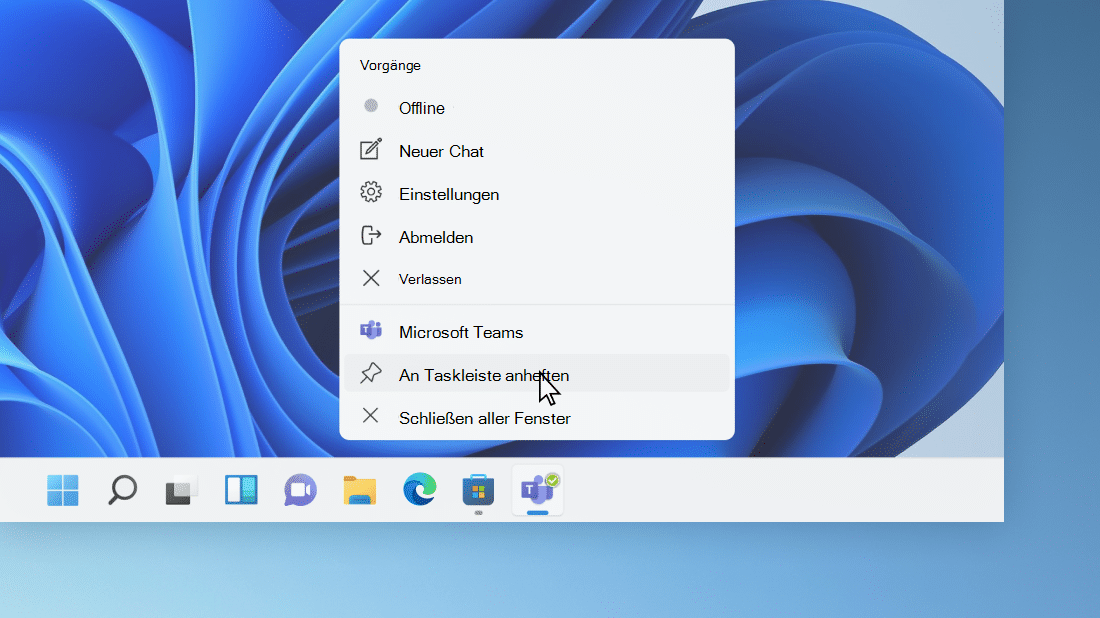
Beim Update auf Windows 11 bekommt man auch eine neue Taskleiste.

In der neuen Taskleiste von Windows 11 lassen sich auch weiterhin Apps anheften.

Die Eingewöhnung in Windows 11 ist für die meisten Nutzer kein Problem. Das Betriebssystem bringt mehrere Funktionen mit, die den Arbeitsalltag spürbar erleichtern.

– Christian Markus, Gründer pirenjo.IT

Neue Taskleiste

Frühere Windows-Versionen haben die bekannte Taskleiste, die manchmal etwas sperrig sein kann. Windows 11 bietet hier eine überarbeitete Lösung.

Die neue Taskleiste zeigt eine Liste der zuletzt verwendeten Cloud- und lokalen Dateien an. Du kannst Apps anheften, um den Zugriff zu verbessern, und eine integrierte Suchleiste nutzen.

Klare Linien und Widgets für Wetter, Fotos und Nachrichten machen die Leiste deutlich aufgeräumter als in Windows 10.

Fenster gruppieren und ausrichten

Mit den verbesserten Snap-Group- und Snap-Layout-Funktionen kannst du die Größe von Fenstern einfacher ändern und verwalten. Wichtige Anwendungen lassen sich gruppieren, um konzentriert zu arbeiten.

Die Nutzung ist intuitiv: Fahre einfach mit der Maus über die Maximieren-Schaltfläche der gewünschten App, um deine Layout-Optionen zu sehen. Du kannst zwischen verschiedenen Anordnungen wählen – zum Beispiel Raster mit vier Apps oder nebeneinander liegende Layouts.

Besonders praktisch ist das für alle, die mit zwei oder mehr Monitoren arbeiten. Du beseitigst die Unordnung schnell und behältst den Fokus auf deine Aufgaben.

Verbesserte Zugänglichkeit

Windows 11 macht Einstellungsänderungen deutlich zugänglicher. Die Systemsteuerung rufst du jetzt mit einem Klick in der Taskleiste auf – ähnlich wie bei Apples Kontrollzentrum.

Apps zeigen ästhetische, abgerundete Ecken, und in den Einstellungen findest du mehr Anpassungsoptionen. Blinde oder seheingeschränkte Nutzer profitieren von modernen Audiohinweisen, und neue Desktopdesigns reduzieren die Belastung der Augen bei langen Arbeitszeiten.

Außerdem hat Windows 11 die Spracheingabe überarbeitet. Du aktivierst sie mit einem einfachen Tastaturkürzel. Die Funktion unterstützt die meisten wichtigen Sprachen, darunter Englisch, Deutsch, Italienisch, Französisch, Spanisch, Chinesisch (vereinfacht) und Portugiesisch.

Die bessere Zugänglichkeit bedeutet, dass dein Team viele Einstellungen selbst vornehmen kann – ohne jedes Mal den IT-Dienstleister zu rufen.

Neuer App-Store

Windows 11 hat den App-Store grundlegend überarbeitet. Du findest universelle Apps genauso wie Anwendungen, die speziell mit deinen Geräten kompatibel sind. Die Plattform verarbeitet auch Programme von Drittanbietern und verwaltet die Installation von Apps aus dem Internet.

Notizen erstellen mit haptischem Feedback

Wenn du ein Gerät mit Touchscreen verwendest, ist das Anfertigen von Notizen in Windows 11 deutlich komfortabler. Die Funktion bietet haptisches Feedback, wenn du Linien auf dem Bildschirm zeichnest oder Haken in Kästchen setzt.

Ink Workspace erlaubt dir, bevorzugte Anwendungen hinzuzufügen, anstatt ausschließlich das Standard-Snipping-Tool und das Whiteboard zu verwenden. Sobald du deinen Stift zückst, hast du direkten Zugriff auf deine gewohnten Werkzeuge.

Welche Funktionen wurden weggelassen?

Insgesamt ist Windows 11 für die meisten Unternehmen gut geeignet. Bedenke aber, dass Microsoft einige Funktionen gestrichen hat, die in früheren Versionen fester Bestandteil waren.

Eingeschränkte Anpassung der Taskleiste

In Windows 10 konntest du die Taskleiste von der horizontalen Position nach links, rechts oder oben verschieben. In Windows 11 ist sie am unteren Rand des Bildschirms fixiert – und die Abmessungen lassen sich nicht anpassen.

Auch Uhrzeit und Datum lassen sich in der Taskleiste nicht mehr frei positionieren. In Windows 10 konntest du die Uhrfunktion in den Einstellungen einfach deaktivieren. Wer eine hohe Anpassungsfähigkeit gewohnt ist, wird diesen Verlust bemerken.

Kein Drag-and-Drop in der Taskleiste

In Windows 10 konntest du Dateien per Drag & Drop auf App-Symbole in der Taskleiste ziehen – zum Beispiel ein Word-Dokument direkt auf das Word-Symbol, um es zu öffnen. Diese Funktion ist in Windows 11 deaktiviert. Es gibt keine Möglichkeit, Programme oder Dateien per Drag & Drop auf die Taskleiste zu ziehen oder dort zu speichern.

Cortana nur noch im Hintergrund

Cortana ist der Sprachassistent von Microsoft – vergleichbar mit Siri, Alexa oder Google Assistant. In Windows 11 ist Cortana kein Teil der Systemeinrichtung mehr und taucht auch nicht im Startmenü auf.

Die Anwendung ist aber noch vorhanden – nur etwas versteckt. Du aktivierst sie über Einstellungen und dann Apps & Funktionen.

Eine sinnvolle Investition

Windows 11 ist nicht perfekt – einige gewohnte Funktionen fehlen. Trotzdem ist es eine solide Plattform, um die Produktivität in deinem Unternehmen weiterzuentwickeln.

Ob aufgeräumterer Desktop, bessere Fensterverwaltung oder überarbeitete Spracheingabe: Das Betriebssystem liefert in den meisten Bereichen echte Verbesserungen. Wer jetzt noch auf Windows 10 setzt, sollte den Hinweis zum Windows 11 Support-Ende im Blick behalten – der Wechsel wird früher oder später notwendig.

Hast du Fragen zur Einführung von Windows 11 in deinem Unternehmen? In einem kurzen Gespräch helfen die IT-Experten von pirenjo.IT dir dabei, den Umstieg reibungslos zu planen.

Kann ich direkt von Windows 10 auf Windows 11 upgraden?

Ja, das Upgrade ist kostenlos – vorausgesetzt, dein Gerät erfüllt die Mindestanforderungen von Windows 11, darunter TPM 2.0 und einen kompatiblen Prozessor. Prüfe das vorab mit dem PC-Integritätsprüfungs-Tool von Microsoft.

Welche Hardware-Anforderungen stellt Windows 11?

Windows 11 benötigt mindestens einen 1-GHz-Prozessor mit zwei Kernen, 4 GB RAM, 64 GB Speicher und einen TPM-2.0-Chip. Ältere Geräte ohne TPM 2.0 sind offiziell nicht kompatibel.

Unterstützt pirenjo.IT Unternehmen in Stuttgart beim Umstieg auf Windows 11?

Ja, pirenjo.IT begleitet Unternehmen in Stuttgart und der gesamten Region beim Rollout von Windows 11 – von der Kompatibilitätsprüfung bis zur Einrichtung der Arbeitsplätze.

Laufen ältere Business-Anwendungen unter Windows 11 noch stabil?

In den meisten Fällen ja – Windows 11 ist abwärtskompatibel zu Windows-10-Anwendungen. Prüfe trotzdem vorab kritische Branchensoftware auf Kompatibilität, bevor du das Update unternehmensweit ausrollst.

Bietet pirenjo.IT in Waiblingen auch Beratung zum Windows-11-Rollout für kleine Unternehmen an?

Ja, als IT-Systemhaus in Waiblingen berät pirenjo.IT auch kleine Unternehmen und Einzelkämpfer beim Windows-11-Umstieg – inklusive Zeitplan, Hardware-Check und Mitarbeiter-Einweisung.