
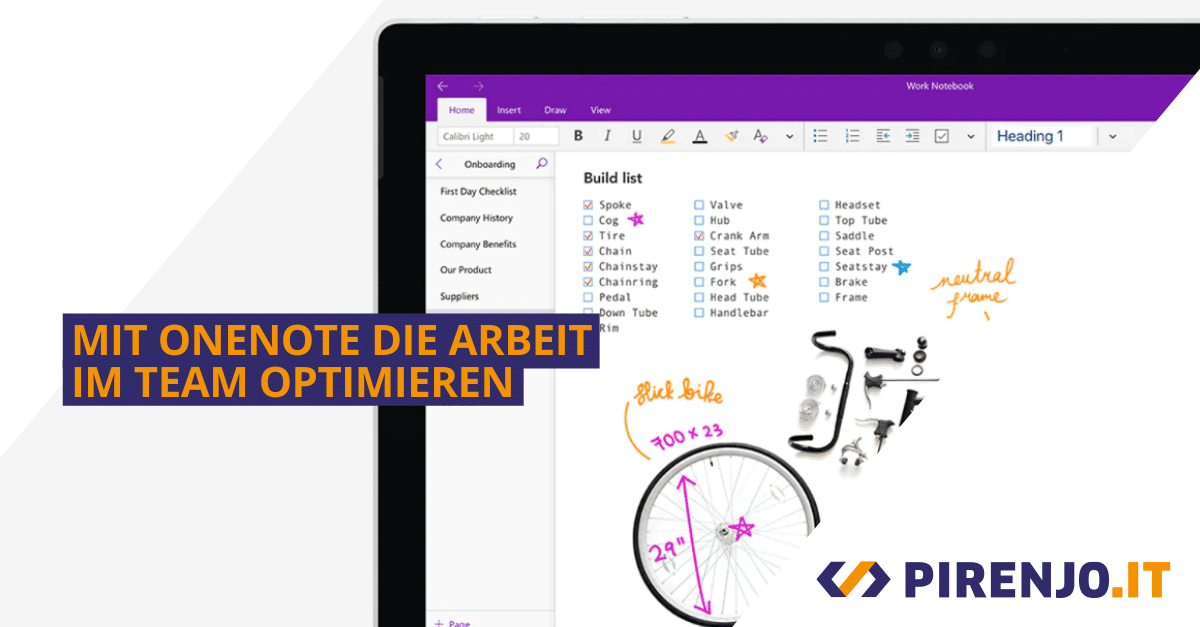
OneNote ist weit mehr als ein digitales Notizbuch – es ist ein leistungsstarkes Kollaborations-Tool, das Teams im Büro, im Homeoffice und an verteilten Standorten in Echtzeit vernetzt. Wer OneNote gemeinsam nutzen oder ein OneNote-Notizbuch freigeben möchte, kann damit die gesamte Informationsverarbeitung im Unternehmen spürbar vereinfachen. Notizen gehören für Geschäftsinhaber, Manager und Teams zum täglichen Arbeitsalltag. Herkömmliche Methoden wie Stift und Papier sind vertraut, aber zu langsam für moderne Unternehmen. Digitale Teams brauchen Lösungen, mit denen sie schneller, flexibler und ortsunabhängig arbeiten können. Dieser Artikel zeigt dir, welche Vorteile OneNote konkret bietet, wie du die kollaborativen Funktionen optimal einsetzt und warum das Tool 2026 besonders sinnvoll ist.
Warum auf OneNote setzen? Die wichtigsten Vorteile im Überblick
Mit OneNote kannst du nicht nur Notizen erstellen, sondern auch die gesamte Informationsverarbeitung in deinem Unternehmen vereinfachen. Laut aktuellen Studien zur digitalen Zusammenarbeit gehören Tools wie OneNote zu den meistgenutzten Produktivitätsanwendungen in kleinen und mittelständischen Unternehmen. Besonders im Raum Stuttgart und Waiblingen sehen wir bei pirenjo.IT immer wieder, wie Teams durch die richtige Nutzung von OneNote messbar effizienter werden.
Viele Teams nutzen OneNote zunächst nur als digitales Notizbuch – dabei steckt deutlich mehr drin. Wer die kollaborativen Funktionen einmal kennt, will nicht mehr zurück.
Christian Markus, Gründer pirenjo.IT
Echtzeitbearbeitung als Grundlage echter Teamarbeit
OneNote ist Teil der vollständig cloudbasierten Microsoft 365-Suite. Das bedeutet: Nutzer können Notizbücher und Dateien mit anderen Teammitgliedern oder Kunden in Echtzeit teilen. Mehrere Personen können Notizen gleichzeitig anzeigen und bearbeiten – egal ob im Büro, im Homeoffice oder unterwegs. Du kannst alle Änderungen an einer Datei lückenlos verfolgen und frühere Versionen bei Bedarf wiederherstellen. Mitarbeiter, die im ganzen Land oder international verteilt sind, können am selben Projekt arbeiten, ohne dass die Teamkommunikation leidet. Keine endlosen E-Mail-Ketten, keine langen Wartezeiten auf Antworten.
OneNote freigeben: So funktioniert die Freigabe für das Team
Um ein OneNote-Notizbuch freizugeben, öffnest du das gewünschte Notizbuch und klickst oben rechts auf „Freigeben“. Du kannst einzelne Personen per E-Mail-Adresse einladen oder einen Freigabe-Link erstellen, den du direkt an Kollegen weiterschickst. Dabei lässt sich genau steuern, ob die eingeladenen Personen das Notizbuch nur lesen oder auch bearbeiten dürfen. Für Teamstrukturen empfiehlt es sich, Notizbücher über Microsoft 365 oder SharePoint freizugeben – so bleibt die Verwaltung zentral und übersichtlich. Wer OneNote mit mehreren Personen nutzen möchte, sollte außerdem darauf achten, eine klare Struktur mit Abschnitten und Seiten von Anfang an festzulegen, damit das gemeinsame Notizbuch nicht unübersichtlich wird.
Schutz sensibler Informationen
Online-Zusammenarbeit und die gemeinsame Nutzung sensibler Daten sind immer mit einem gewissen Sicherheitsrisiko verbunden – das gilt besonders für Software auf Mobilgeräten. OneNote verfügt über eine Reihe von Sicherheitsfunktionen, die deine Daten zuverlässig vor dem Zugriff durch Dritte schützen. So kannst du bestimmte Abschnitte mit Passwörtern sperren, während alle Informationen durch Verschlüsselung gesichert sind. Passwortgeschützte Dokumente sperrt die Software automatisch, wenn sie längere Zeit inaktiv bleiben – ein wichtiger Schutz gegen Datenlecks im Büroalltag. In Kombination mit den Sicherheitsrichtlinien von Microsoft 365 sowie den erweiterten Compliance-Funktionen, die Microsoft laufend weiterentwickelt, ist OneNote auch für den Einsatz in regulierten Branchen gut geeignet.
Integration in das Microsoft 365-Ökosystem
OneNote lässt sich mit Outlook synchronisieren, um E-Mail-Informationen direkt in die App zu übertragen – das spart täglich wertvolle Zeit. Darüber hinaus lässt es sich in zahlreiche Nicht-Microsoft-Anwendungen einbinden, darunter Zapier, Slack, Trello, Dropbox und Salesforce. Seit 2025 profitieren Microsoft 365-Nutzer zusätzlich von der tiefen Integration mit Microsoft Copilot. Die KI-gestützte Assistenzfunktion kann Notizen automatisch zusammenfassen, strukturieren und weiterverarbeiten – was den Alltag im Team nochmals deutlich vereinfacht. Wer Microsoft 365 bereits einsetzt, bekommt damit erheblich mehr aus OneNote heraus – ohne zusätzliche Lizenzen oder neue Tools. Mehr dazu findest du in unserem Artikel Microsoft Copilot einrichten und nutzen.
OneNote in Teams einbinden: Notizbücher direkt in Microsoft Teams integrieren
Eine der praktischsten Funktionen für moderne Teams ist die Möglichkeit, OneNote-Notizbücher in Microsoft Teams zu integrieren. So müssen Mitarbeiter nicht zwischen verschiedenen Anwendungen wechseln, sondern haben alle Informationen direkt im gewohnten Teams-Kanal zur Hand. Um ein OneNote-Notizbuch in Teams einzubinden, klickst du im gewünschten Kanal oben auf das Plus-Symbol und wählst „OneNote“ aus der Liste der verfügbaren Apps. Anschließend kannst du entweder ein bestehendes Notizbuch verknüpfen oder ein neues erstellen. Gerade für Projektteams, die ohnehin viel mit Microsoft Teams arbeiten, ist diese Kombination ein echter Effizienzgewinn – alle Meeting-Notizen, Aufgabenlisten und Dokumentationen sind sofort im richtigen Kontext abrufbar. Auch das direkte Bearbeiten funktioniert innerhalb von Teams ohne Umwege.
OneNote im Projektmanagement
OneNote ist besonders stark im Projektmanagement. Missverständnisse zwischen Teammitgliedern, Kommunikationsverzögerungen und unklare Aufgabenverteilungen – das sind die typischen Probleme, die Projektmanager kennen. Mit OneNote lassen sich viele dieser Herausforderungen schnell lösen. Projektmanager können Fortschritte einzelner Teammitglieder verfolgen, Zeitpläne aktualisieren, abgeschlossene Aufgaben abhaken und neue Aufgaben zuweisen – alles an einem zentralen Ort. In Kombination mit Microsoft Teams und Planner entsteht so ein leistungsstarkes Ökosystem, das den Projektalltag in kleinen und mittelständischen Unternehmen deutlich effizienter macht. Besonders 2026, da hybrides Arbeiten in vielen Unternehmen zur Norm geworden ist, zahlt sich diese zentrale Dokumentation mehrfach aus.
OneNote auf das nächste Level bringen – Tipps für die gemeinsame Nutzung
Wer OneNote bisher hauptsächlich solo eingesetzt hat, sollte die kollaborativen Funktionen gezielt erkunden. Die folgenden Tipps helfen dir, das Beste aus der Software herauszuholen – besonders wenn du OneNote gemeinsam nutzen oder mit mehreren Personen nutzen möchtest.
Schnelle Notizen als Zeitsparer in Meetings
Mit der Funktion „Schnelle Notiz“ kannst du in Sekundenschnelle Gedanken, Ideen oder Aufgaben festhalten, ohne erst ein Notizbuch öffnen zu müssen. Diese Notizen werden automatisch in einem Standardbereich gespeichert und können später sortiert und zugeordnet werden. Besonders in hektischen Meeting-Situationen ist das ein echter Zeitgewinn – du verlierst keine Idee mehr, weil das Notizbuch erst geladen werden muss. Über die Tastenkombination Windows + N lässt sich eine neue Schnellnotiz sogar starten, ohne OneNote vorher zu öffnen.
Notizbücher sinnvoll strukturieren
Damit das gemeinsame Notizbuch nicht schnell unübersichtlich wird, lohnt es sich, von Anfang an eine klare Struktur festzulegen. Nutze Abschnitte für verschiedene Themengebiete oder Projekte und Seiten für die einzelnen Inhalte. Farbcodes für Abschnitte helfen dabei, den Überblick zu behalten – besonders wenn mehrere Personen gleichzeitig in einem Notizbuch arbeiten. Eine bewährte Struktur, die wir bei pirenjo.IT unseren Kunden im Raum Stuttgart und Waiblingen empfehlen: ein Abschnitt pro laufendem Projekt, dazu ein zentraler Bereich für wiederkehrende Meetings und ein Archiv für abgeschlossene Themen.
Aufgaben mit Outlook verbinden
OneNote lässt sich eng mit Outlook verzahnen: Aufgaben, die du in OneNote mit einem To-Do-Tag markierst, können direkt als Outlook-Aufgaben synchronisiert werden. So hast du alle offenen Punkte an einem Ort und verlierst keine Aufgabe aus dem Blick, egal ob sie in einem Meeting-Notizbuch oder einer persönlichen Notiz entstanden ist. Diese Integration ist besonders praktisch, wenn dein Team Outlook als zentrales Kommunikationswerkzeug einsetzt.
Microsoft Copilot in OneNote nutzen
Seit dem Rollout von Microsoft Copilot in Microsoft 365 können Nutzer die KI-Funktionen direkt in OneNote verwenden. Copilot kann lange Meeting-Protokolle in wenigen Sekunden zusammenfassen, offene Aufgaben automatisch herausfiltern und Entwürfe für neue Inhalte erstellen. Für Teams, die OneNote intensiv für Dokumentation und Wissensmanagement einsetzen, ist das ein erheblicher Zeitgewinn. Falls du noch nicht weißt, wie du Copilot in deiner Microsoft 365-Umgebung einrichtest, hilft dir unser Team von pirenjo.IT gerne dabei.
Häufige Fragen zu OneNote in der Teamarbeit (FAQ)
Wie kann ich ein OneNote-Notizbuch freigeben?
Um ein OneNote-Notizbuch freizugeben, öffnest du das Notizbuch und klickst oben rechts auf „Freigeben“. Du kannst Personen direkt per E-Mail einladen oder einen Link erstellen, den du weiterschickst. Dabei legst du fest, ob die Empfänger nur lesen oder auch bearbeiten dürfen. Für Unternehmensumgebungen empfiehlt sich die Freigabe über Microsoft 365 oder SharePoint, da so die Berechtigungen zentral verwaltet werden können.
Wie binde ich OneNote in Microsoft Teams ein?
In Microsoft Teams kannst du OneNote-Notizbücher direkt als Registerkarte in einem Kanal einbinden. Klicke dazu auf das Plus-Symbol oben im gewünschten Kanal, suche nach „OneNote“ und wähle aus, ob du ein bestehendes Notizbuch verknüpfen oder ein neues erstellen möchtest. Das Notizbuch ist danach für alle Kanalmitglieder sichtbar und direkt in Teams bearbeitbar – ein Wechsel zur separaten OneNote-App ist nicht notwendig.
Kann ich OneNote mit mehreren Personen gleichzeitig nutzen?
Ja, OneNote unterstützt die gleichzeitige Bearbeitung durch mehrere Personen in Echtzeit. Alle Änderungen werden sofort synchronisiert und sind für alle freigegebenen Nutzer sichtbar. Du kannst außerdem nachvollziehen, wer welche Änderungen vorgenommen hat – die Autorenkennung wird direkt im Notizbuch angezeigt. Voraussetzung ist, dass das Notizbuch in der Cloud gespeichert ist, also über OneDrive oder SharePoint abgelegt wurde.
Ist OneNote für Unternehmen kostenlos?
OneNote ist als eigenständige App kostenlos verfügbar. Wer jedoch die vollen kollaborativen Funktionen, die Integration mit Teams, Outlook und SharePoint sowie die Copilot-Unterstützung nutzen möchte, benötigt eine Microsoft 365-Lizenz. Für Unternehmen ist Microsoft 365 Business Standard oder Business Premium in der Regel die sinnvollste Wahl. Bei pirenjo.IT beraten wir dich gerne, welche Lizenz für dein Team im Raum Stuttgart und Waiblingen am besten passt.
Wie sicher ist die gemeinsame Nutzung von OneNote im Unternehmen?
OneNote in Microsoft 365 nutzt die Sicherheitsinfrastruktur von Microsoft, einschließlich Verschlüsselung bei der Übertragung und im Ruhezustand. Zusätzlich können einzelne Abschnitte mit Passwortschutz versehen werden. Für Unternehmen mit erhöhten Compliance-Anforderungen – etwa in der Gesundheitsbranche oder im Finanzwesen – bietet Microsoft 365 Business Premium erweiterte Sicherheits- und Verwaltungsfunktionen, die auch den Einsatz von OneNote absichern. Sprich uns an, wenn du wissen möchtest, wie du OneNote sicher in deiner Unternehmensumgebung betreibst.
Fazit: OneNote gemeinsam nutzen lohnt sich 2026
OneNote hat sich längst von einem einfachen digitalen Notizbuch zu einem vollwertigen Kollaborations-Tool entwickelt. Wer OneNote mit mehreren Personen nutzt, OneNote-Notizbücher freigibt und direkt in Microsoft Teams integriert, schafft eine zentrale Wissensbasis, die das gesamte Team effizienter macht. In Kombination mit Microsoft Copilot wird OneNote 2026 noch leistungsfähiger – KI-gestützte Zusammenfassungen und automatische Aufgabenextraktion sparen täglich wertvolle Zeit. Als Microsoft-Partner im Raum Stuttgart und Waiblingen unterstützt dich pirenjo.IT bei der Einrichtung, Freigabe und optimalen Nutzung von OneNote in deinem Unternehmen. Meld dich gerne bei uns – wir schauen gemeinsam, wie OneNote bei euch den größten Mehrwert bringt.