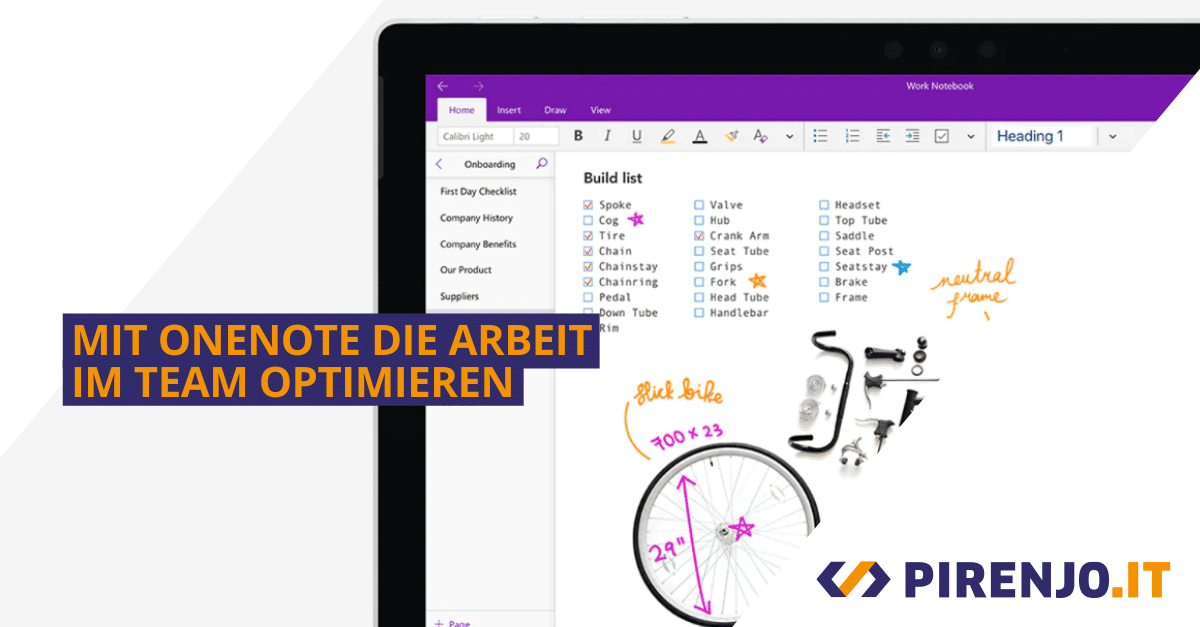
OneNote ist weit mehr als ein digitales Notizbuch – es ist ein leistungsstarkes Kollaborations-Tool, das Teams im Büro, im Homeoffice und an verteilten Standorten in Echtzeit vernetzt. Wer OneNote gemeinsam nutzen, ein OneNote-Notizbuch freigeben oder OneNote in Teams einbinden möchte, kann damit die gesamte Informationsverarbeitung im Unternehmen spürbar vereinfachen.
Notizen gehören für Geschäftsinhaber, Manager und Teams zum täglichen Arbeitsalltag. Herkömmliche Methoden wie Stift und Papier sind vertraut, aber zu langsam für moderne Unternehmen. Digitale Teams brauchen Lösungen, mit denen sie schneller, flexibler und ortsunabhängig arbeiten können. Dieser Artikel zeigt dir, welche Vorteile OneNote konkret bietet, wie du die kollaborativen Funktionen optimal einsetzt und warum das Tool 2026 besonders sinnvoll ist.
Warum auf OneNote setzen? Die wichtigsten Vorteile im Überblick
Mit OneNote kannst du nicht nur Notizen erstellen, sondern auch die gesamte Informationsverarbeitung in deinem Unternehmen vereinfachen. Laut aktuellen Studien zur digitalen Zusammenarbeit gehören Tools wie OneNote zu den meistgenutzten Produktivitätsanwendungen in kleinen und mittelständischen Unternehmen. Besonders im Raum Stuttgart und Waiblingen sehen wir bei pirenjo.IT immer wieder, wie Teams durch die richtige Nutzung von OneNote messbar effizienter werden.
Viele Teams nutzen OneNote zunächst nur als digitales Notizbuch – dabei steckt deutlich mehr drin. Wer die kollaborativen Funktionen einmal kennt, will nicht mehr zurück.
Viele Teams nutzen OneNote zunächst nur als digitales Notizbuch – dabei steckt deutlich mehr drin. Wer die kollaborativen Funktionen einmal kennt, will nicht mehr zurück.
Christian Markus, Gründer pirenjo.IT
Echtzeitbearbeitung als Grundlage echter Teamarbeit
OneNote ist Teil der vollständig cloudbasierten Microsoft 365-Suite. Das bedeutet: Nutzer können Notizbücher und Dateien mit anderen Teammitgliedern oder Kunden in Echtzeit teilen. Mehrere Personen können Notizen gleichzeitig anzeigen und bearbeiten – egal ob im Büro, im Homeoffice oder unterwegs.
Du kannst alle Änderungen an einer Datei lückenlos verfolgen und frühere Versionen bei Bedarf wiederherstellen. Mitarbeiter, die im ganzen Land oder international verteilt sind, können am selben Projekt arbeiten, ohne dass die Teamkommunikation leidet. Keine endlosen E-Mail-Ketten, keine langen Wartezeiten auf Antworten.
OneNote freigeben: So funktioniert die Freigabe für das Team
Um ein OneNote-Notizbuch freizugeben, öffnest du das gewünschte Notizbuch und klickst oben rechts auf „Freigeben“. Du kannst einzelne Personen per E-Mail-Adresse einladen oder einen Freigabe-Link erstellen, den du direkt an Kollegen weiterschickst. Dabei lässt sich genau steuern, ob die eingeladenen Personen das Notizbuch nur lesen oder auch bearbeiten dürfen.
Für Teamstrukturen empfiehlt es sich, Notizbücher über Microsoft 365 oder SharePoint freizugeben – so bleibt die Verwaltung zentral und übersichtlich. Wer OneNote mit mehreren Personen nutzen möchte, sollte außerdem darauf achten, eine klare Struktur mit Abschnitten und Seiten von Anfang an festzulegen, damit das gemeinsame Notizbuch nicht unübersichtlich wird. Eine bewährte Faustregel: Ein Abschnitt pro Thema oder Projekt, eine Seite pro Meeting oder Aufgabe – so behalten alle Beteiligten den Überblick, auch wenn das Notizbuch mit der Zeit wächst.
Schutz sensibler Informationen
Online-Zusammenarbeit und die gemeinsame Nutzung sensibler Daten sind immer mit einem gewissen Sicherheitsrisiko verbunden – das gilt besonders für Software auf Mobilgeräten. OneNote verfügt über eine Reihe von Sicherheitsfunktionen, die deine Daten zuverlässig vor dem Zugriff durch Dritte schützen. So kannst du bestimmte Abschnitte mit Passwörtern sperren, während alle Informationen durch Verschlüsselung gesichert sind.
Passwortgeschützte Dokumente sperrt die Software automatisch, wenn sie längere Zeit inaktiv bleiben – ein wichtiger Schutz gegen Datenlecks im Büroalltag. In Kombination mit den Sicherheitsrichtlinien von Microsoft 365 sowie den erweiterten Compliance-Funktionen, die Microsoft laufend weiterentwickelt, ist OneNote auch für den Einsatz in regulierten Branchen gut geeignet. Für Unternehmen im Raum Stuttgart und Waiblingen, die mit sensiblen Kunden- oder Projektdaten arbeiten, ist das ein nicht zu unterschätzender Pluspunkt.
Integration in das Microsoft 365-Ökosystem
OneNote lässt sich mit Outlook synchronisieren, um E-Mail-Informationen direkt in die App zu übertragen – das spart täglich wertvolle Zeit. Darüber hinaus lässt es sich in zahlreiche Nicht-Microsoft-Anwendungen einbinden, darunter Zapier, Slack, Trello, Dropbox und Salesforce. Diese Offenheit macht OneNote zu einem flexiblen Knotenpunkt in nahezu jeder bestehenden Tool-Landschaft.
Seit 2025 profitieren Microsoft 365-Nutzer zusätzlich von der tiefen Integration mit Microsoft Copilot. Die KI-gestützte Assistenzfunktion kann Notizen automatisch zusammenfassen, strukturieren und weiterverarbeiten – was den Alltag im Team nochmals deutlich vereinfacht. Wer Microsoft 365 bereits einsetzt, bekommt damit erheblich mehr aus OneNote heraus – ohne zusätzliche Lizenzen oder neue Tools. Mehr dazu findest du in unserem Artikel Microsoft Copilot einrichten und nutzen.
OneNote in Teams einbinden: Notizbücher direkt in Microsoft Teams integrieren
Eine der praktischsten Funktionen für moderne Teams ist die Möglichkeit, OneNote-Notizbücher in Microsoft Teams zu integrieren. So müssen Mitarbeiter nicht zwischen verschiedenen Anwendungen wechseln – Notizen, Aufgaben und Kommunikation laufen an einem zentralen Ort zusammen. Das spart nicht nur Zeit, sondern reduziert auch die kognitive Last, die durch ständiges App-Wechseln entsteht.
Um OneNote in Teams einzubinden, öffnest du den gewünschten Kanal in Microsoft Teams und klickst oben auf das Pluszeichen (+), um eine neue Registerkarte hinzuzufügen. Wähle dort „OneNote“ aus und verknüpfe ein bestehendes Notizbuch oder erstelle ein neues direkt aus Teams heraus. Ab diesem Moment ist das Notizbuch für alle Kanalmitglieder sichtbar und bearbeitbar – ohne dass jemand die Teams-Oberfläche verlassen muss. Besonders für wiederkehrende Meetings, Projektdokumentationen oder gemeinsame Wissensdatenbanken ist diese Kombination aus Microsoft Teams und OneNote in der Praxis kaum zu übertreffen.
Was tun, wenn OneNote nicht richtig funktioniert oder klappt nicht?
Dass OneNote manchmal nicht wie erwartet funktioniert, kennen viele Teams aus dem Alltag. Typische Probleme sind fehlende Synchronisation, Freigaben die nicht ankommen oder Inhalte die nach einem Update nicht mehr angezeigt werden. In den meisten Fällen hilft es, die App zu schließen und neu zu starten, den Cache zu leeren oder die Notizbuch-Verbindung in den Einstellungen zu trennen und neu herzustellen.
Wenn OneNote in Teams klappt nicht wie gewünscht, liegt das häufig an fehlenden Berechtigungen auf SharePoint-Ebene oder an veralteten App-Versionen. Ein schneller Check: Sind alle Beteiligten mit dem richtigen Microsoft 365-Konto angemeldet und haben sie die nötigen Zugriffsrechte auf das Notizbuch? Falls das Problem bestehen bleibt, stehen wir von pirenjo.IT im Raum Stuttgart und Waiblingen gerne für eine schnelle Fernwartung oder Vor-Ort-Unterstützung bereit.
FAQ: Häufige Fragen zu OneNote im Team
Wie kann ich ein OneNote-Notizbuch freigeben?
Öffne das gewünschte Notizbuch in OneNote und klicke oben rechts auf „Freigeben“. Du kannst Personen direkt per E-Mail einladen oder einen Freigabe-Link erstellen. Lege dabei fest, ob die Empfänger das Notizbuch nur lesen oder auch bearbeiten dürfen. Für Teams empfiehlt sich die Freigabe über Microsoft 365 oder SharePoint, damit die Verwaltung zentral bleibt.
Wie binde ich OneNote in Microsoft Teams ein?
Gehe in Microsoft Teams in den gewünschten Kanal und klicke oben auf das Pluszeichen (+). Wähle „OneNote“ aus der Liste der verfügbaren Apps und verknüpfe ein bestehendes Notizbuch oder erstelle ein neues. Das Notizbuch erscheint dann als eigene Registerkarte im Kanal und ist für alle Mitglieder direkt zugänglich – ohne App-Wechsel.
Was tun, wenn die Synchronisation in OneNote klappt nicht?
Starte OneNote neu und prüfe deine Internetverbindung. Falls das Problem weiterhin besteht, gehe zu „Datei“ – „Informationen“ – „Synchronisierungsstatus anzeigen“ und löse einzelne Notizbücher aus der Synchronisation und wieder ein. Hilft das nicht, leere den OneNote-Cache oder melde dich einmal ab und wieder an. Bei anhaltenden Problemen stehen dir die IT-Experten von pirenjo.IT aus Waiblingen gerne zur Seite.
Kann ich OneNote auch ohne Microsoft 365-Lizenz nutzen?
Ja, OneNote ist als kostenlose App für Windows, macOS, iOS und Android verfügbar. Allerdings sind die kollaborativen Funktionen, die tiefe Integration mit Teams und Outlook sowie die Microsoft Copilot-Features nur mit einer aktiven Microsoft 365-Lizenz vollumfänglich nutzbar. Für den professionellen Einsatz im Team lohnt sich die Lizenz in der Regel schnell.
Ist OneNote auch für kleinere Unternehmen und Handwerksbetriebe sinnvoll?
Absolut. Gerade kleinere Unternehmen und Handwerksbetriebe im Raum Stuttgart und Waiblingen profitieren davon, Angebote, Projektnotizen, Kundendaten und Besprechungsnotizen an einem zentralen Ort zu bündeln. OneNote skaliert problemlos von Einzelpersonen bis zu größeren Teams – und ist dank der engen Microsoft 365-Integration in vielen Betrieben bereits ohne zusätzliche Kosten verfügbar.